


iPhone、iPad、MacからMDMプロファイルを削除するための詳細な手順

iPhone、iPad、またはMacのMDMプロファイルによって、デバイスを通常どおり使用できなくなる場合があります。中古デバイスを購入したばかりの場合、組織を離れたがデバイスがまだ管理されている場合、またはMDM制限のためにアプリをインストールできない場合は、まさにここが最適な場所です。この記事では、 MDMプロファイルを削除する方法 iPad、iPhone、またはMacから操作して、その制御を解除できます。嬉しいことに、このプロセスには脱獄や工場出荷時設定へのリセットは必要ありません。
免責事項
デバイスが組織によって管理されている場合、MDMプロファイルを削除するには許可が必要です。また、変更を加える前にデバイスのバックアップを作成することをお勧めします。
ページコンテンツ:
パート1:MDMプロファイルとは何か
MDM(モバイルデバイス管理の略)は、その名の通り、デバイスを制御・管理するために使用されます。通常、学校や企業などの組織が、多数のiPhone、iPad、Macをリモートで管理するために採用しています。
デバイスにMDMプロファイルがインストールされると、管理者はデバイスの設定、アプリのインストールまたはアンインストール、アプリの機能、セキュリティオプション、ネットワーク構成などをリモートで制御できるようになります。
しかし、会社や学校を退職した後、あるいは中古のデバイスを購入した後などに、MDMプロファイルをデバイスから削除したいと考える人もいます。そのような場合は、以下の内容を読み進めて、iPhone、iPad、MacでMDMプロファイルを削除する方法をそれぞれ詳しく学びましょう。
パート2:iPhone / iPadでMDMプロファイルを削除する方法
管理者パスワードをお持ちであれば、iPhoneまたはiPadからMDMプロファイルを無料で簡単に削除できます。このプロセスでは、デバイス上の既存のデータが中断されることはありません。また、デバイスが脱獄されることもありません。
ステップ 1: Video Cloud Studioで 設定 あなたのデバイス上のアプリ。
ステップ 2: に行きます 全般 タブには何も表示されないことに注意してください。
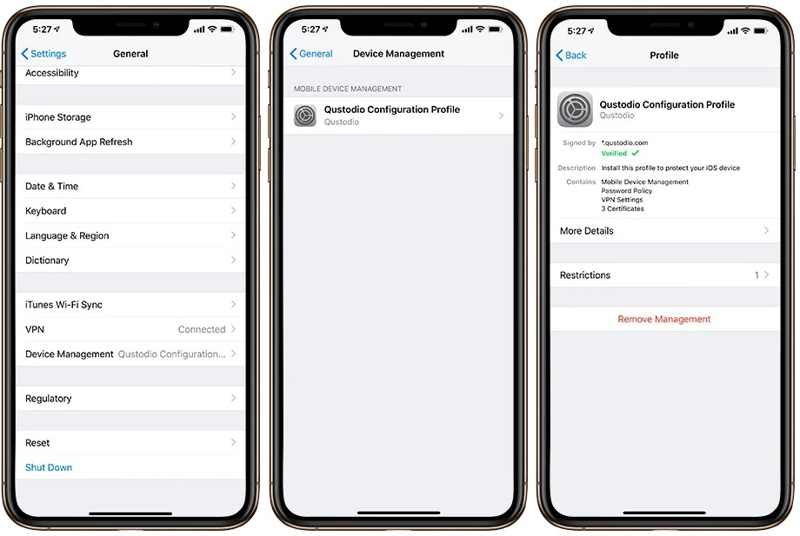
ステップ 3: スクロールしてタップする デバイス管理(または新しいiOSバージョンではVPNとデバイス管理) .
ヒント: デバイス管理関連のオプションが表示されない場合は、お使いのiPhoneにMDMプロファイルが存在しないことを意味しますので、MDMを削除する必要はありません。
ステップ 4: インストールされたMDMプロファイルが表示されます。タップして先へ進みます。
ステップ 5: 最後に、 管理を削除する ボタンをクリックします。
ステップ 6: プロンプトが表示されたら、iPhone または iPad のパスコードを入力します。
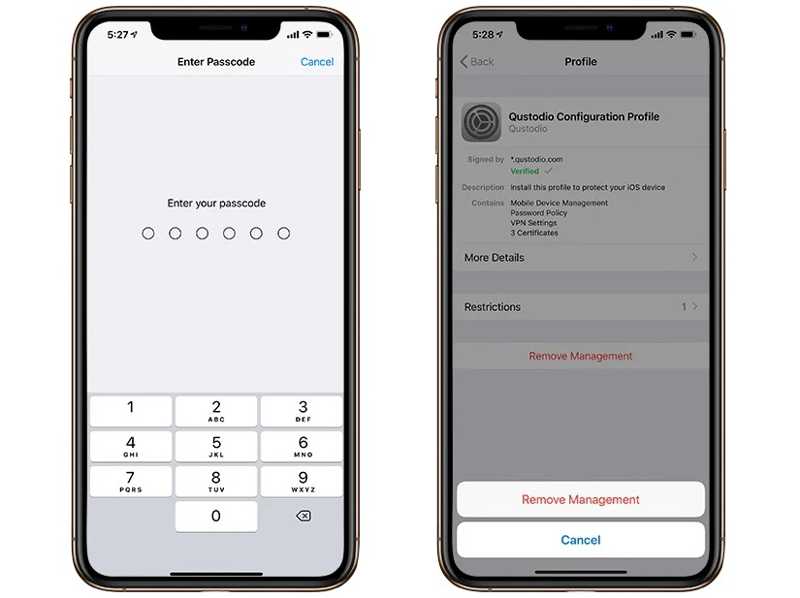
ステップ 7: をタップ 管理を削除する ダイアログのボタンをクリックして操作を確認します。
注意: プロセス中に、MDM のインストールに応じて管理者パスワードの入力を求められる場合があります。
ボーナス:管理者パスワードなしでMDMを削除できますか?
| 状況 | MDMを削除できますか? |
| 管理者パスワードを知っておく | はい |
| 取り外し可能なプロファイルを備えた個人用デバイス | はい |
| 組織によって管理されているデバイス | 通常は不要です。組織がデバイスをMDMシステムから削除する必要があります。 |
| MDMパスワードを忘れました | プロ仕様のツールが必要 |
パート3:MacでMDMプロファイルを削除する方法
MacBookが組織に登録されている場合は、削除できます MDM 会社や学校を離れた後、Macからデータを復元する方法。手順はmacOSのバージョンによって多少異なります。
macOS Monterey 以前
ステップ 1: クリックして Apple メニューと選択 システム環境設定.
ステップ 2: プロファイルをクリックし、不要な MDM プロファイルをクリックします。
ステップ 3: 削除します マイナスアイコンの付いたボタン。
ステップ 4: プロンプトが表示されたら、Mac のログイン パスワードを入力します。
macOS SonomaとVenturaの場合
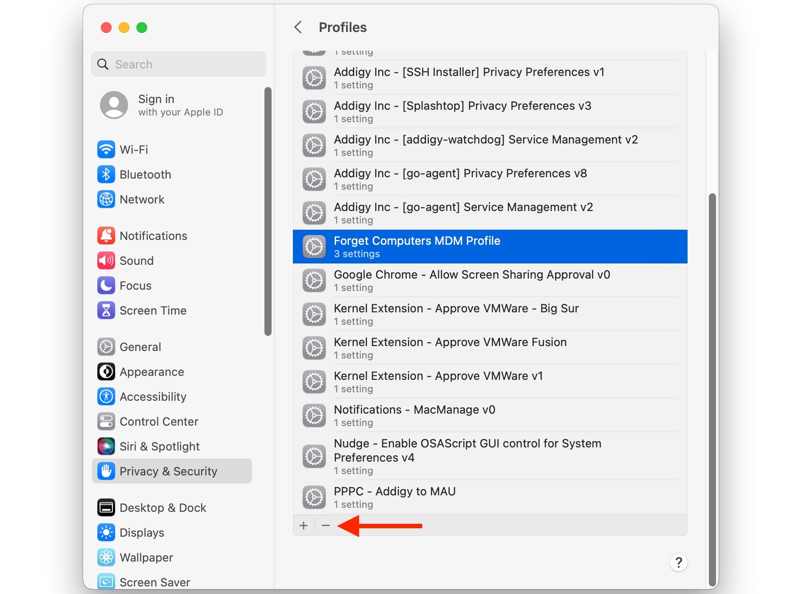
ステップ 1: 選択する システム設定 自分で Apple メニュー。
ステップ 2: に行く プライバシーとセキュリティ サイドバーに。
ステップ 3: 選択する プロフィール 目的の MDM プロファイルをクリックします。
ステップ 4: ヒット 削除します ボタンをクリックし、Mac のパスワードを入力します。
macOS Sequoia以降の場合
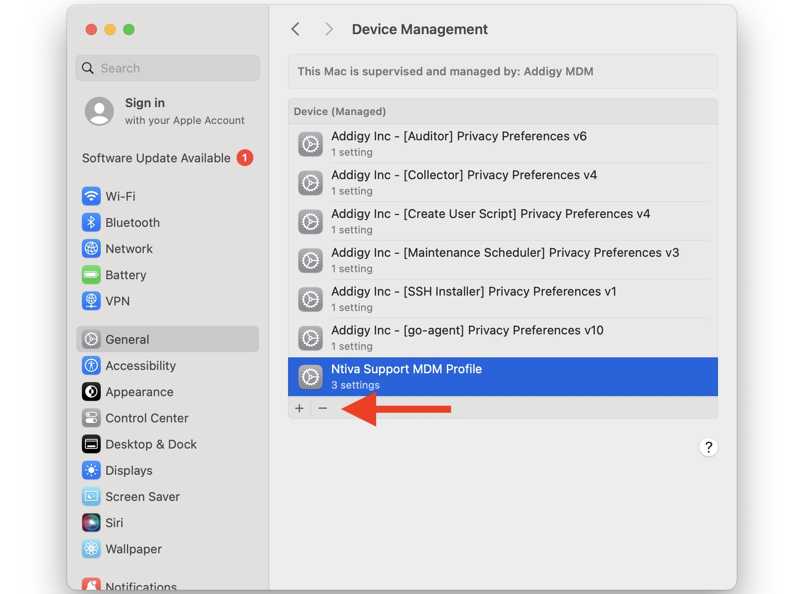
ステップ 1: クリック Apple メニューと選択 システム設定.
ステップ 2: に行きます 全般 サイドバーのタブ。
ステップ 3: 選択する デバイス管理 不要な MDM プロファイルをクリックします。
ステップ 4: クリック 削除します ボタンをクリックし、Mac のパスワードを入力します。
注意: macOS 15.3以降では、新しい 登録解除 MDMプロファイルをクリックすると、ボタンが表示されます。このボタンをクリックすると、MacからMDMが強制的に削除されます。
Macでターミナルを使ってMDMを削除する方法

ステップ 1: MacBook をリカバリモードで起動します。
ステップ 2: 選択する ユーティリティ をクリックし ターミナル.
ステップ 3: Enter 無効csrutil とヒット 返品
ステップ 4: コンピュータを再起動して、 統合端末.
ステップ 5: 以下のコマンドを実行します。
cd /var/db/ConfigurationProfiles
RM-RF *
mkdir 設定
設定/.profilesAreInstalled をタッチします
ステップ 6: Macをリカバリモードで再起動し、 ユーティリティ、選択して ターミナル.
ステップ 7: Enter 無効csrutil とヒット 返品.
ステップ 8: Mac から MDM を完全に削除するには、Mac を標準モードで再起動します。
ヒント: この方法は上級ユーザーのみに推奨されます。不適切な設定はシステム障害の原因となります。
パート4:データ損失なしでiOSのMDMプロファイルを削除する方法
場合によっては、デバイスが MDM 制限によって保護されているか、管理者資格情報がないため、[管理の削除] オプションが利用できません。設定アプリで iPad または iPhone の MDM プロファイルを削除できない場合は、専用の MDM 削除ツールを使用してください。 Apeaksoft iFoneKit iOSアンロッカー例えば、このツールを使えば、iPadやiPhone上のMDMプロファイルを制限なく削除できます。さらに、データや設定が消去されることもありません。

100万人以上がダウンロードしました 1,000,000 users
- iPhone/iPad上のMDMプロファイルをすばやく削除する。
- iPhone のパスコードや管理者パスワードは必要ありません。
- プロセス中は iOS デバイス上のデータを保護します。
- 次のようなボーナス機能を提供します パスコードなしでiPhoneのロックを解除する.
- 幅広い iPhone および iPad デバイスと互換性があります。

iPhoneで忘れたApple IDを削除する方法
ステップ 1: コンピューターにインストールしたら、最適なMDM削除ソフトウェアを起動してください。
ステップ 2: 選択する MDMをバイパスする ホーム インターフェイスのモード。
ステップ 3: Lightning ケーブルを使用して iPhone または iPad をコンピュータに接続します。プロンプトが表示されたら、 信頼 画面上のボタンをクリックしてコンピューターを信頼します。ソフトウェアはすぐにデバイスを検出します。
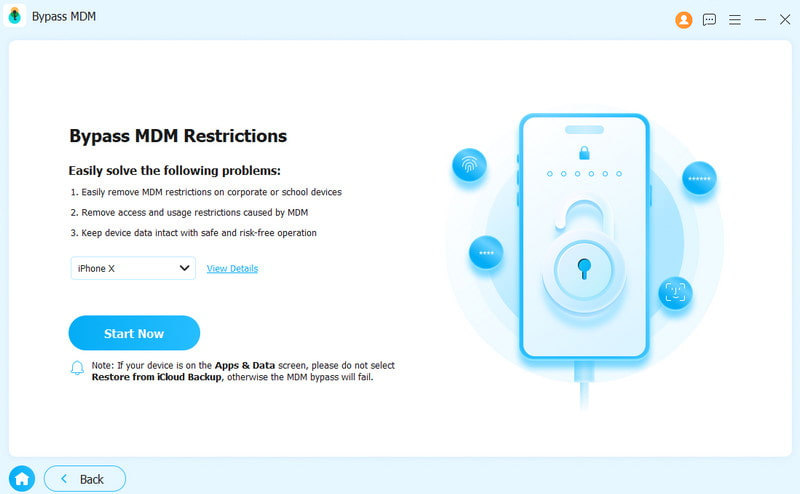
ステップ 4: クリック 今すぐ始める 「探す」が無効になっている場合は、ボタンをクリックして iPad または iPhone 上の MDM プロファイルの削除を開始します。
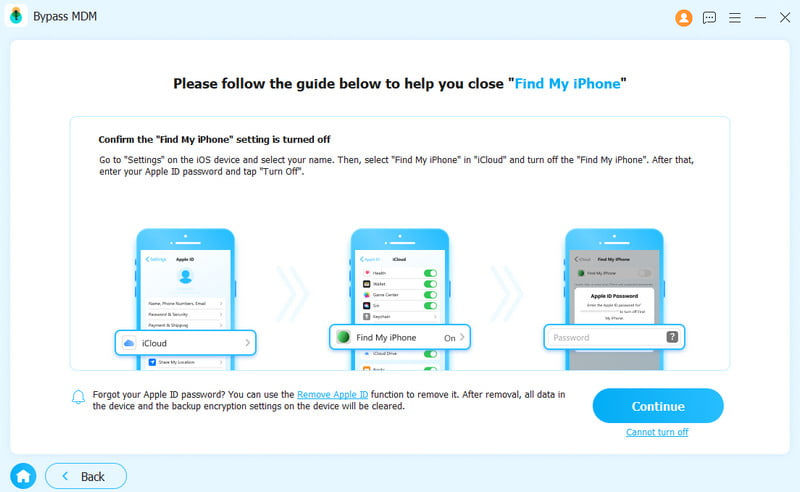
ステップ 5: 「探す」機能が有効になっている場合は、画面の指示に従って、まずiOSデバイスでこの機能をオフにしてください。
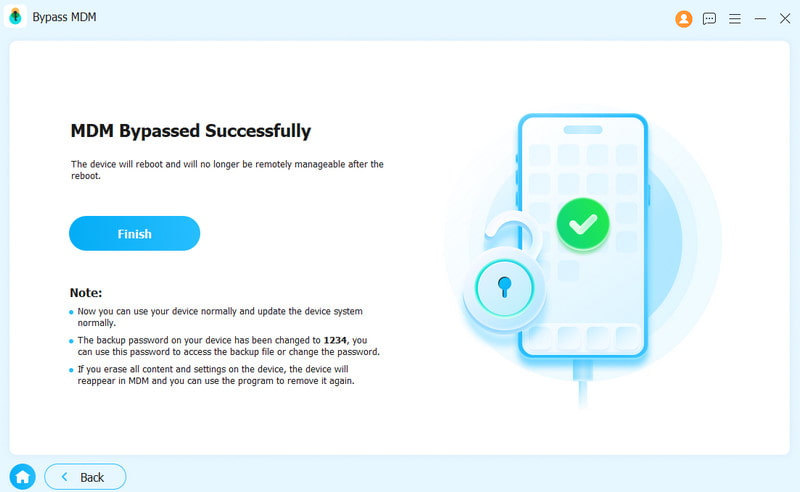
ステップ 6: お使いのデバイスは自動的に再起動します。その後は通常通りご使用いただけます。
結論
この記事では、 iPadのMDMプロファイルを削除する、iPhone、またはMac。適切な方法を選び、手順に従ってMDMコントロールを解除してください。Apeaksoft iOS Unlockerは、iPhoneまたはiPadから削除できないMDMを削除できます。このトピックについて他にご質問がある場合は、この投稿の下にご記入ください。

関連記事




