


Apple IDから素早くサインアウトするための具体的なチュートリアル

次のような状況では AppleIDからサインアウトする iPhone、iPad、Apple Watch、またはMacで、デバイスを他人に譲渡したり、中古市場で売却したりする前に、現在のアカウントを削除する必要があります。また、デバイスに別のApple IDを追加する場合も、古いアカウントを削除する必要があります。このガイドでは、実績のある方法をご紹介します。
ページコンテンツ:
パート1:Apple IDからサインアウトするとどうなるか
デバイスからアカウントをサインアウトする前に、Apple IDからサインアウトした場合に何が起こるかを説明しましょう。Apple IDと、アカウントからログアウトした場合に何が起こるかについて、知っておくべきことをすべて以下にまとめました。
- 1.Appleデバイスは引き続き使用できますが、iMessageやFaceTimeなど、一部のサービスは利用できません。
- 2.アプリは引き続き動作し、アプリのデータにもアクセスできます。
- 3.App Storeではアプリのダウンロードやアップデートはできません。
- 4.iCloud同期が停止します。
- 5.iCloudにバックアップされたデータは、お使いのデバイスから削除されます。
- 6.「マイファイルを探す」は自動的に無効になります。
- 7.あなたの音楽とプレイリストはApple Musicから削除されます。
- 8.メモ、音声メモ、リマインダーの同期が停止します。
- 9.Apple PayとApple Cardの情報は削除されます。
- 10. Apple IDで購入したコンテンツへのアクセス権は失われます。
- 11. ペアリングされたApple Watchでは、アカウントから自動的にログアウトされます。
パート2:iPhone/iPadでApple IDからサインアウトする方法
データ損失を防ぐため、iPhoneまたはiPadでApple IDからサインアウトする前に、iOSデバイスのデータをコンピュータにバックアップしておくことをお勧めします。また、サインアウトの際には「探す」機能をオフにするためにApple IDのパスワードが必要になります。
設定でApple IDからサインアウトする方法
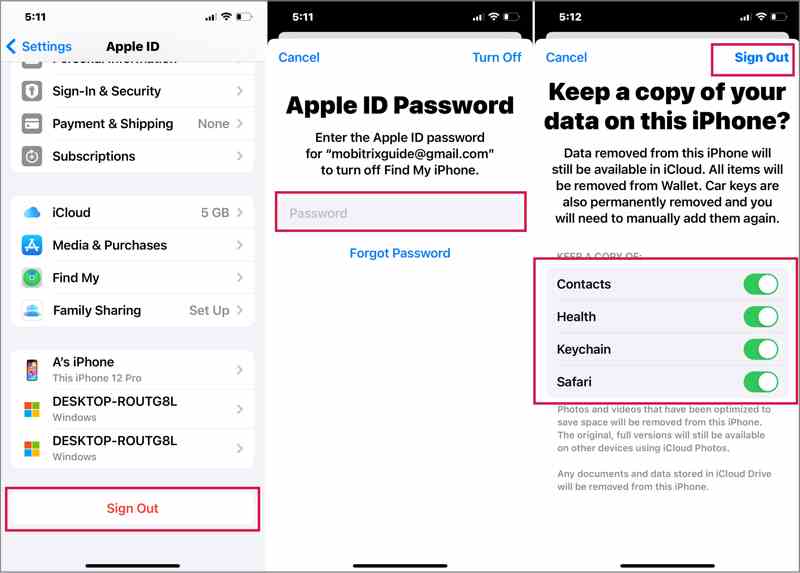
ステップ 1: Video Cloud Studioで 設定 あなたのiPhoneまたはiPadのアプリ。
ステップ 2: プロフィールをタップします。
ステップ 3: 下にスクロールして サインアウト
ステップ 4: 「iPhoneを探す」をオフにするには、Apple IDのパスワードを入力してください。
ステップ 5: をタップ オフ ボタンを押して続行します。
ステップ 6: 保存したいデータの種類を選択してタップします サインアウト.
App StoreでApple IDからサインアウトする方法
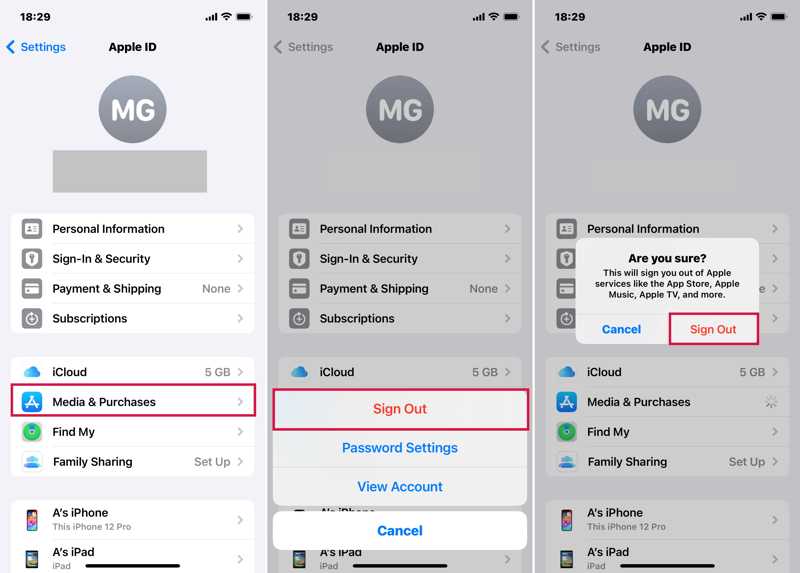
ステップ 1: 独立した Apple ID を使用する場合は、 設定 iPadまたはiPhoneからApple IDをサインアウトするためのアプリ。
ステップ 2: プロフィールをタップして選択 メディアと購入.
ステップ 3: 選択する サインアウト ポップアップに。
ステップ 4: 次に、 サインアウト 確認ダイアログのボタン。
パート3:MacでApple IDからサインアウトする方法
MacBookの使用をやめた場合、または別のアカウントを使用する場合は、Mac上でApple IDからサインアウトできます。もちろん、このプロセスには所有権を確認するためにApple IDのパスワードが必要です。
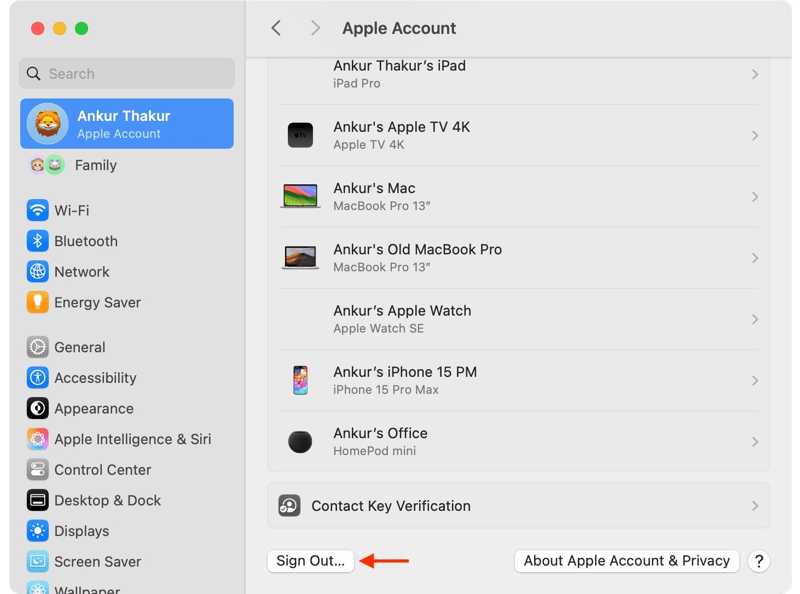
ステップ 1: クリックして Apple メニュー。
ステップ 2: 選択する システム設定 or システム環境設定.
ステップ 3: 詳しくはこちら アップルアカウント サイドバーに。
ステップ 4: 次に、 サインアウト ボタンをクリックします。
ステップ 5: 希望するデータタイプを選択し、クリックします。 コピーを保管してください iCloudデータをローカルに保存する。
パート4:制限付きApple IDからサインアウトする方法
一部のユーザーから、「サインアウト」ボタンがグレー表示になっているとの報告がありました。これは、制限が有効になっている状態でApple IDからサインアウトする必要があることを意味します。アカウントからサインアウトする前に、制限を解除する必要があります。
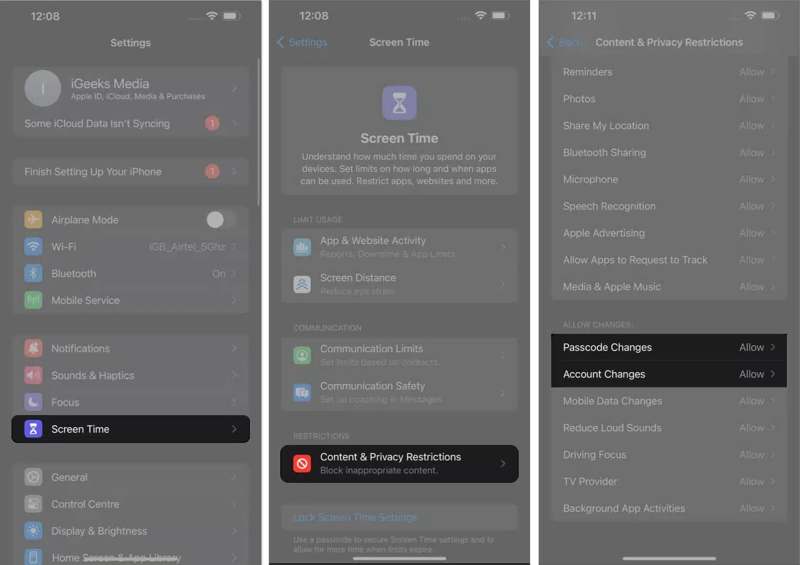
ステップ 1: あなたに行く 設定 アプリ。
ステップ 2: をタップ 上映時間 オプションを選択します。
ステップ 3: プロンプトが表示されたら、スクリーンタイム パスコードを入力します。
ステップ 4: へヘッド コンテンツとプライバシーの制限.
ステップ 5: 選択する アカウントの変更 オプションを選択します。
ステップ 6: Pick 許可する Apple IDからサインアウトするための制限を解除する。
ステップ 7: 次に、に戻ります 設定 アプリ。
ステップ 8: プロフィールをタップして、Apple IDからサインアウトしてください。
パート5:他のデバイスでApple IDからサインアウトする方法
Appleデバイス以外にも、Windows上でアカウントにログインできます。iTunesやiCloud for PCなど、他のデバイスからApple IDからサインアウトすることも可能です。以下にその手順を示します。
iTunesでApple IDからサインアウトする方法
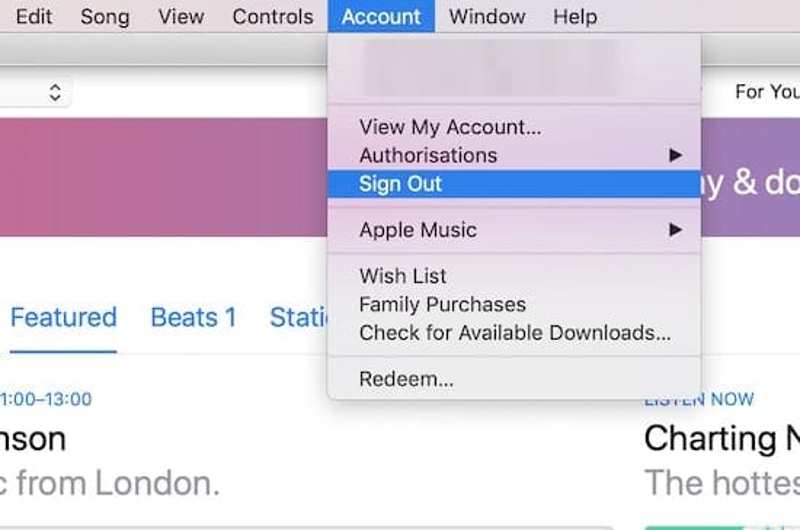
ステップ 1: 最新バージョンの iTunes を開きます。
ステップ 2: に行きます アカウント メニュー。
ステップ 3: 選択する サインアウトそして、画面の指示に従って、他のデバイスからApple IDからサインアウトしてください。
PC版iCloudでApple IDからサインアウトする方法
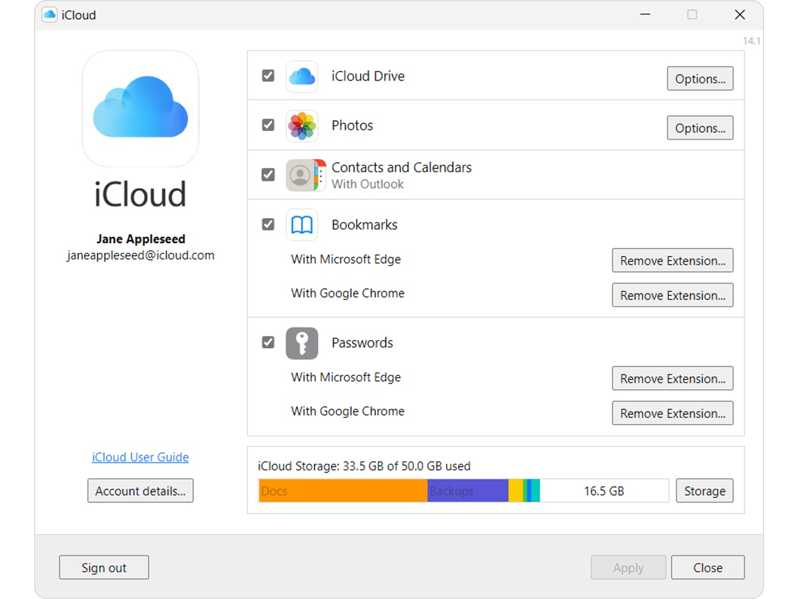
ステップ 1: PCでiCloudアプリを実行してください。
ステップ 2: クリック サインアウト ボタンをクリックします。
ステップ 3: 確認を求められたら、確認してください。
パート6:パスワードなしでApple IDからサインアウトする方法
パスワードやメールアドレスなしでApple IDからサインアウトすることはできますか? Apeaksoft iFoneKit iOSアンロッカー Apple IDのパスワードを忘れてしまった場合に役立ちます。iPhoneやiPadから現在のアカウントを制限なく削除できます。

100万人以上がダウンロードしました 1,000,000 users
- iPhoneまたはiPadからApple IDからサインアウトする手順はたった3ステップです。
- iPhoneのパスコードやApple IDのパスワードは不要です。
- ロックまたは無効化されたApple IDアカウントでも動作します。
- 最新のiPhoneおよびiPadモデルに対応しています。

パスワードなしでiPhoneからApple IDをサインアウトする方法
ステップ 1: iFoneKitをインストールする
Apple ID削除ツールをコンピュータにインストールしたら起動します。Windows 11/10/8/7/XP/VistaおよびmacOS 10.7以降で動作します。 Apple IDを削除 続行するモードです。

ステップ 2: iPhoneに接続する
Lightning ケーブルを使って iPhone をコンピュータに接続します。デバイスが検出されたら、 今すぐ始める

ステップ 3: Apple IDからサインアウトする
「探す」が無効になっている場合、ソフトウェアはデバイス上のApple IDから自動的にサインアウトします。「探す」が有効になっている場合は、デバイス上のすべての設定をリセットしてください。次に、クリックします。 OK、そしてヒットした 再度確認 プロセスを開始します。

結論
これで理解できるはずです Apple IDからサインアウトできない理由 iPhone、iPad、Mac、その他のデバイスからアカウントを削除する方法をご紹介します。以下の手順に従って、Appleデバイスから不要なアカウントを適切に削除してください。 Apeaksoft iFoneKit iOSアンロッカー パスワードなしで手続きを完了できるようお手伝いします。

関連記事




