


iOSユーザーにとって、ファイルを誤って削除してしまうことはよくある問題です。そこでAppleは「最近削除した項目」機能をリリースしました。この機能を使うと、iPhoneで30日以内に削除された写真、動画、メッセージ、書類などを復元できます。ただし、「最近削除した項目」フォルダの場所はサービスによって若干異なります。このガイドでは、その方法について解説します。 iPhoneで最近削除した写真やメッセージなどがどこに保存されるか データの回復を取得します。
ページコンテンツ:
パート1:iPhoneで最近削除した写真はどこにある?
iPhoneの標準写真アプリから誤って写真を削除してしまった場合、完全に削除される前に「最近削除した項目」アルバムで見つけることができます。iPhoneで「最近削除した項目」の写真が表示される場所は、iOSのバージョンによって異なります。
iOS 18からiOS 26の場合
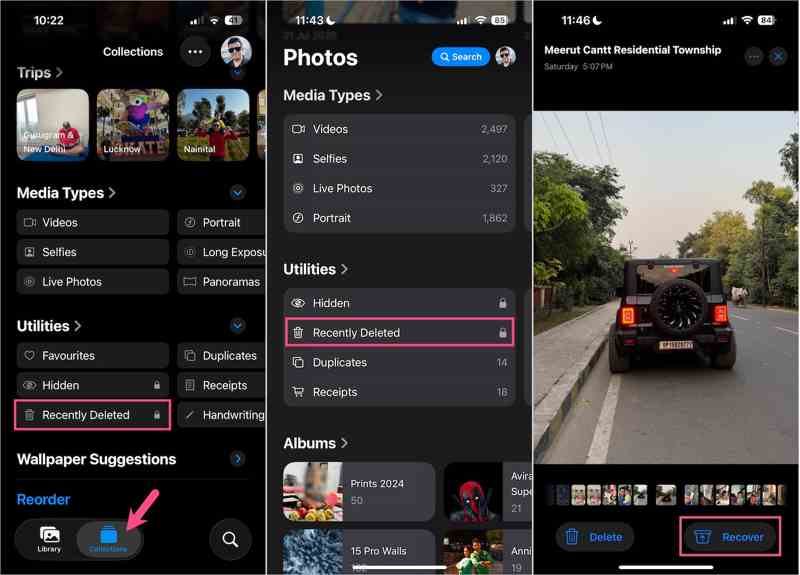
ステップ 1: Video Cloud Studioで 写真 あなたのiPhone上のアプリ。
ステップ 2: 「コレクション」タブをタップし、「ユーティリティ」セクションを見つけて、 最近削除された.
ステップ 3: アルバムを見る Face ID または Touch ID を使用して、iPhone で最近削除した写真にアクセスできます。
ステップ 4: 復元したい削除した写真またはビデオをタップし、 回復する ボタンをクリックし、 写真を復元する.
写真を完全に削除したい場合は、 削除、選択して このiPhoneから削除.
注意: 一度に複数の写真を復元する場合は、「選択」をタップし、目的の項目を選択して、省略記号ボタンをタップし、「復元」を選択します。
iOS 17からiOS 8の場合
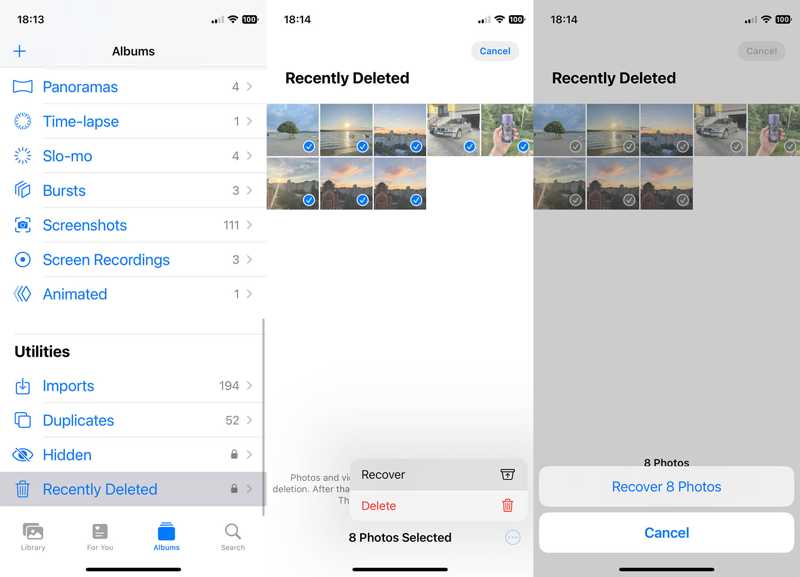
ステップ 1: 実行する 写真 アプリをホーム画面から開きます。
ステップ 2: に行きます アルバム タブをクリックします。
ステップ 3: 選択する 最近削除された 下のアルバム ユーティリティ のセクションから無料でダウンロードできます。
ステップ 4: 復元または削除したい写真を選択し、 その他 3 つのドットのアイコンが付いたボタン。
ステップ 5: 選択する 回復する or 削除をクリックしてアクションを確認します。
パート2:iPhoneで最近削除されたメッセージはどこにありますか?
AppleはiOS 16のリリース時に、メッセージアプリに「最近削除した項目」フォルダを導入しました。このフォルダには、最近削除されたメッセージがiPhoneに最大30日間保存されます。テキストメッセージとiMessageの両方で利用できます。
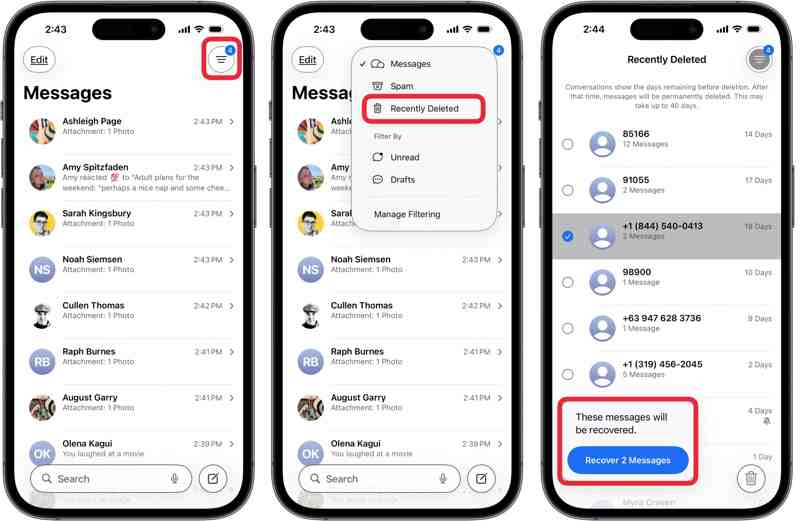
ステップ 1: 実行する メッセージ アプリをタップします フィルター トップリボンのボタン。
ヒント: iOS 18では、 編集 を代わりにお使いください。
ステップ 2: 選択する 最近削除された コンテキスト メニューからフォルダーを選択します。
ステップ 3: これで、削除されたすべてのメッセージが表示されます。
ステップ 4: 連絡先を選択し、編集するメッセージを選択します。
ステップ 5: N 個のメッセージを回復する.
パート3:iPhoneで最近削除したアプリはどこにあるか
iPhoneで最近削除されたテキストとは異なり、App StoreはApple IDを使ってデバイスにインストールしたすべてのアプリ(アンインストールしたアプリも含む)を保存します。つまり、最近削除したアプリもiPhoneのApp Storeで見つけることができます。
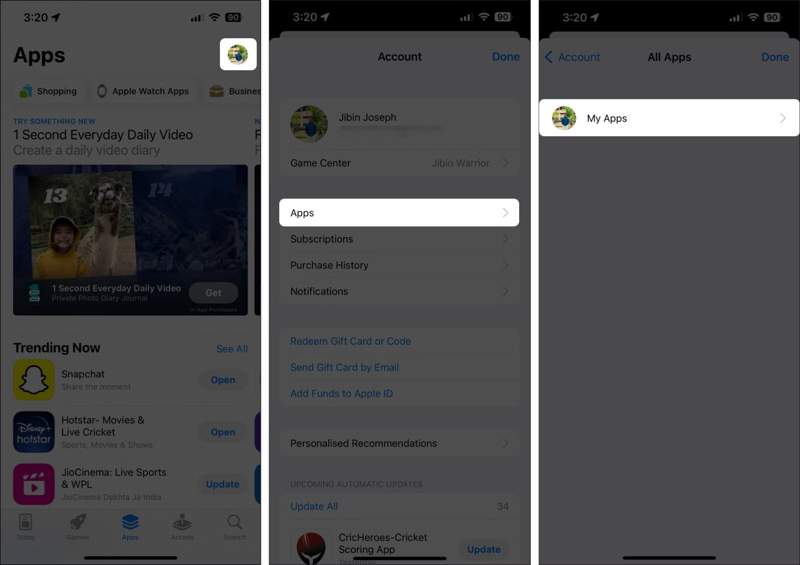
ステップ 1: App Store を起動し、プロフィールをタップします。
ステップ 2: に行きます アプリ タブをタップしてタップ 私のアプリ iPhoneにインストールされているすべてのアプリを表示します。
ステップ 3: に切り替える このiPhoneにはありません アンインストールされたアプリを見つけるにはタブをクリックします。
ステップ 4: アプリを再インストールしたい場合は、 ダウンロード
ステップ 5: 再度ダウンロードするには、Apple ID のパスワードまたは Face ID を入力してください。
注意: この方法では、iPhone で最近削除されたアプリのみが復元されますが、アプリのデータは復元されません。
パート4:iPhoneの「最近削除した項目」フォルダはどこにあるか
ファイルアプリに保存したファイルや書類を誤って削除した場合、30日以内であればファイルを復元できます。しかし、iPhoneの「最近削除した」フォルダはどこにあるのでしょうか?ここで、削除されたファイルを見つけることができます。
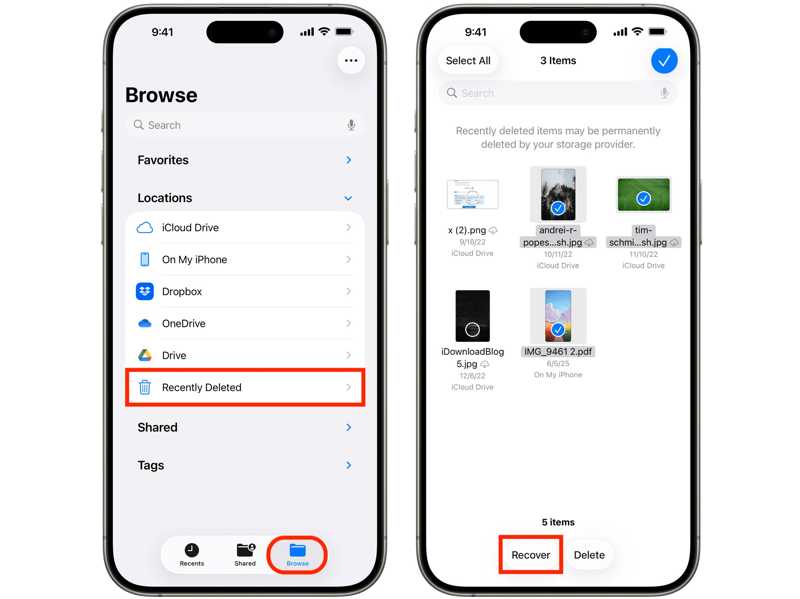
ステップ 1: 始める iPhoneでアプリを起動し、 ブラウズ タブには何も表示されないことに注意してください。
ステップ 2: 選択する 最近削除された フォルダの下に 拠点 のセクションから無料でダウンロードできます。
ステップ 3: これで、iPhone で最近削除されたファイルを見つけることができます。
ステップ 4: 必要なファイルを選択し、回復または削除します。
パート5:iPhoneで最近削除したメモはどこにありますか?
別のサービスでは、iPhoneの内蔵メモアプリに「最近削除した項目」フォルダが含まれています。そのため、30日以内にiOSデバイスで最近削除したメモや添付ファイルを見つけることができます。
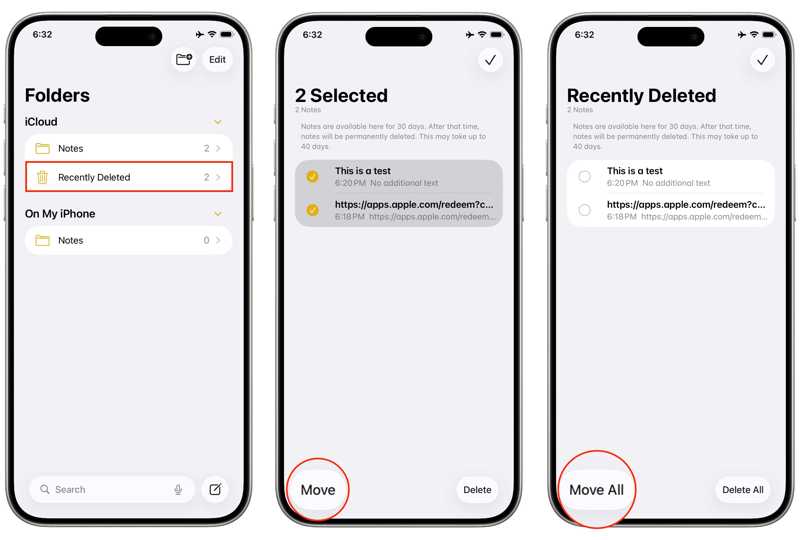
ステップ 1: iOSを実行する Notes アプリ。
ステップ 2: をタップ 戻る すべてのフォルダを表示するためのボタン。
ステップ 3: 選択する 最近削除された フォルダにコピーします。
ステップ 4: ここで、メモを復元したり、完全に削除したりできます。
パート6:iPhoneで完全に削除されたデータを復元する方法
前述の通り、「最近削除した項目」フォルダでは30日以内に削除されたデータのみ復元可能です。「最近削除した項目」フォルダに目的のデータが見つからない場合は、 Apeaksoft iPhone データ復元 ファイルの取得に役立ちます。
iPhoneで永久に削除されたデータを復元する簡単な方法
- バックアップなしでiPhoneから削除されたデータを復元します。
- 最近削除されたファイルや完全に削除されたファイルを操作します。
- 削除されたファイルをプレビューして選択的に回復します。
- iPhone 上の既存のデータを中断しません。
- すべての iOS および iPadOS バージョンをサポートします。

iPhoneで削除したデータを復元する方法
ステップ 1: あなたのiPhoneをスキャンする
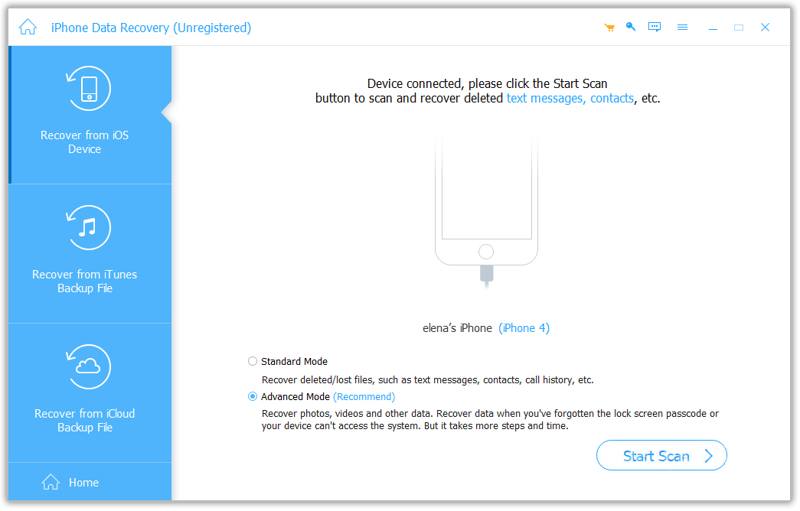
削除されたデータ復旧ソフトウェアをPCにインストールして起動します。Mac版もあります。LightningケーブルでiPhoneをPCに接続します。 iOSデバイスから復旧する タブをクリックします スキャンの開始 ボタンを押してiPhoneのスキャンを開始します。
ステップ 2: 削除されたファイルをプレビューする
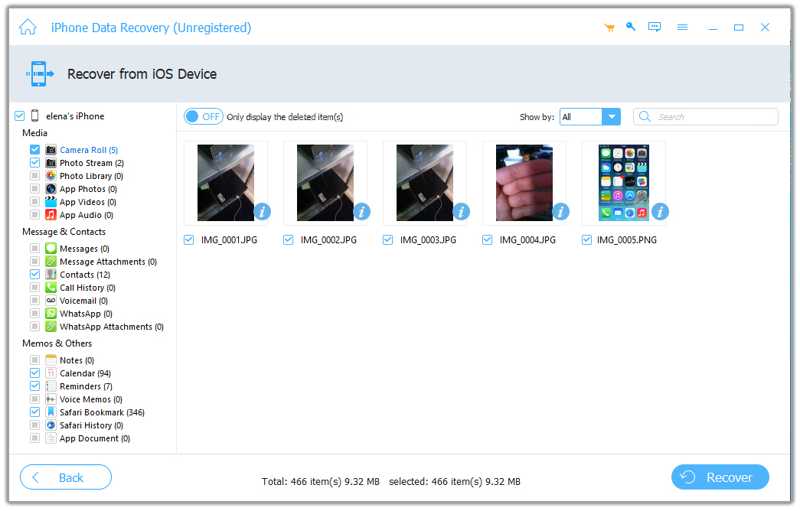
デバイスのスキャンが完了すると、データをタイプ別に表示できます。 削除済みのみ表示 上部のオプションから、デバイス上の削除されたファイルを表示します。
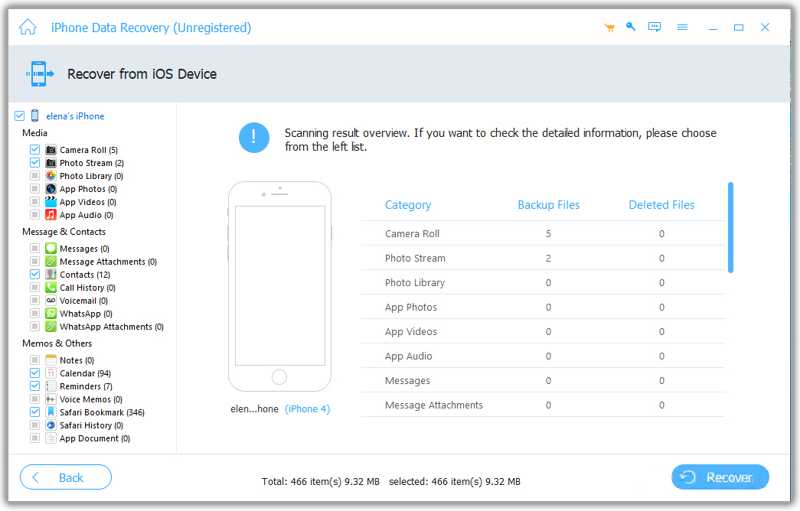
ステップ 3: 削除されたファイルを回復する
復元したい削除された写真、メッセージ、動画、連絡先などを選択します。 回復する 下部のボタンをクリックし、出力フォルダを設定してクリックします 回復する 再び。
結論
このガイドでは、 iPhoneで最近削除した写真、アプリ、メッセージを見つける場所30日以内に削除されたデータは、復元または完全に削除できます。また、App Storeから削除したアプリを復元するためのガイドもご用意しています。「最近削除した項目」フォルダにデータが見つからない場合は、 Apeaksoft iPhone データ復元 バックアップなしでも永久に削除されたファイルを復元できます。しかも使い方も簡単です。
関連記事
iPhoneのDFUモードとは何ですか?DFUモードは何をするのですか?iPhone 17/16/15/14/13/12/11などでDFUモードを開始または終了するにはどうすればよいですか?この記事ですべての答えを見つけてください。
IMEI 番号を使用して iPhone のロックを無料で解除するのは難しい作業ではなく、技術的な知識がなくても、正しい方法で簡単に実行できます。
この記事では、Apple IDサーバーのダウンエラーをチェックして修正する方法を説明します。 したがって、Apple IDサーバーへの接続中にエラーが発生した場合は、以下の手順に従ってください。
iTunes Library.itl cannot be read エラーを修正する方法がわかりませんか? この記事は、iTunes をダウングレードするか、最高の iTunes の代替品を入手するための最良のガイドとなります。



