


たった5分でAudacityの音声録音スキルをレベルアップ!

誰もが経験したことがあるでしょう。ノートパソコンのスピーカーにマイクを近づけ、息を止め、犬が吠えないように祈る。ビデオやストリームからクリアな音声を録音するのに、そんな面倒なセッティングは必要ありません。ここでは、簡単にできる方法をご紹介します。 Audacityでコンピュータの音声を録音する 直接録音 - 室内の騒音もなく、余計な機材も不要。
ページコンテンツ:
パート1:WindowsおよびMac版Audacityデスクトップオーディオ設定
Audacityで音声が録音されない主な原因は、設定ミスです。録音ボタンを押す前に、入力と出力を正しく設定してください。
Windowsの設定
WindowsはAudacityを通してシステムオーディオを処理できるため、基本的な再生録音には別のツールは必要ありません。
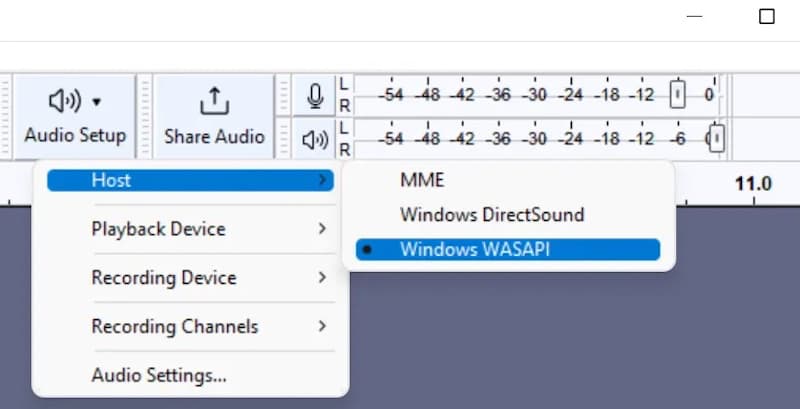
ステップ 1: 詳しくはこちら オーディオ設定 上部ツールバーの
ステップ 2: 作成セッションプロセスで 主催者 〜へ Windows WASAPI.
ステップ 3: 作成セッションプロセスで 記録装置 ループバックが接続された現在の出力デバイスへ。
ステップ 4: 作成セッションプロセスで チャネル 〜へ 2(ステレオ).
Macの設定
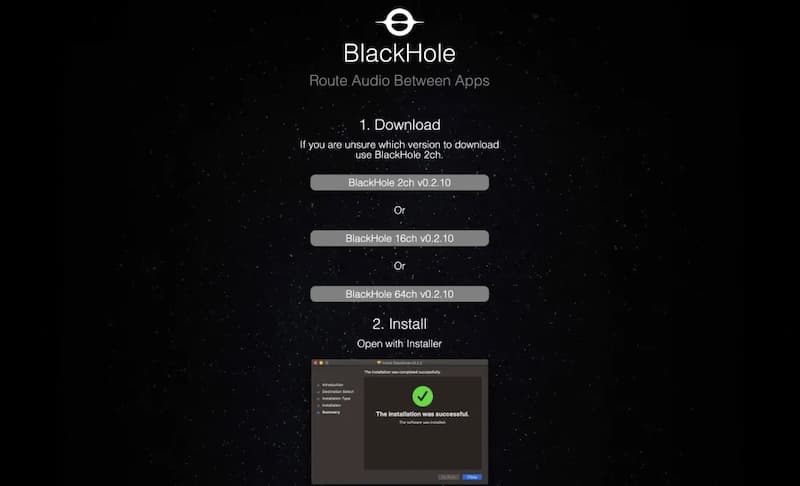
macOSは内部音声の直接録音をブロックするため、Audacityでコンピュータの音声を録音するには、BlackHole 2chのような仮想ドライバが必要です。
ステップ 1: 無料BlackHole 2chドライバーをインストールしてください。
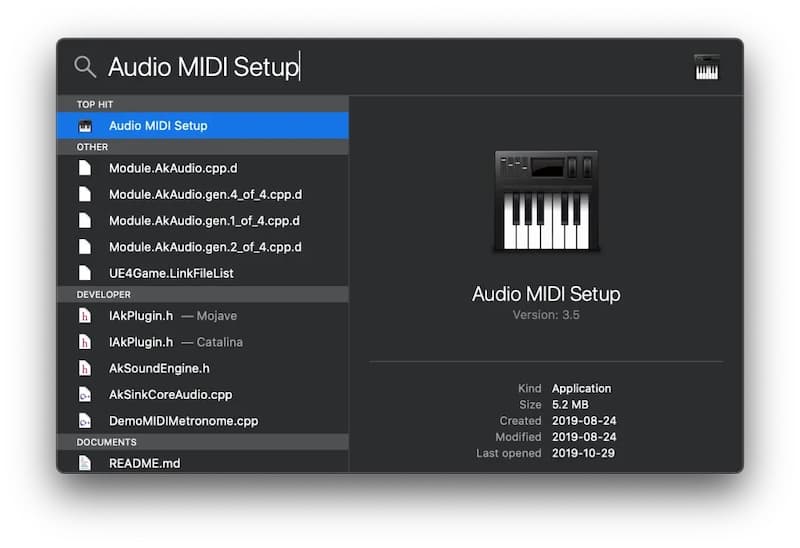
ステップ 2: Open Macの オーディオMIDI設定、クリック +、選択して マルチ出力デバイスの作成録音した音声を聴くには、通常のスピーカーとBlackHole 2chの両方を確認してください。
ステップ 3: Macのメニューバーの音量アイコンをクリックして、出力を マルチ出力デバイス.
ステップ 4: Audacityで、 オーディオ設定 設定 記録装置 〜へ ブラックホール2ch.
パート2:Audacityでコンピューターの音声を録音する方法
設定が完了したら、Audacityを使ってコンピューターの音声を録音する準備が整います。WindowsとMac向けに用意された以下の手順に従ってください。
Windows用
ステップ 1: 音声ソース(動画、音楽、アプリなど)を用意し、冒頭で一時停止してください。
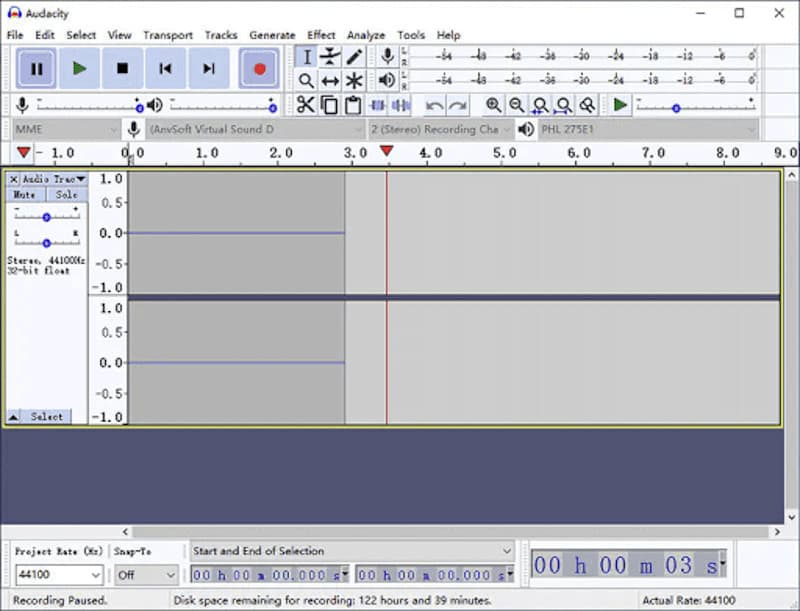
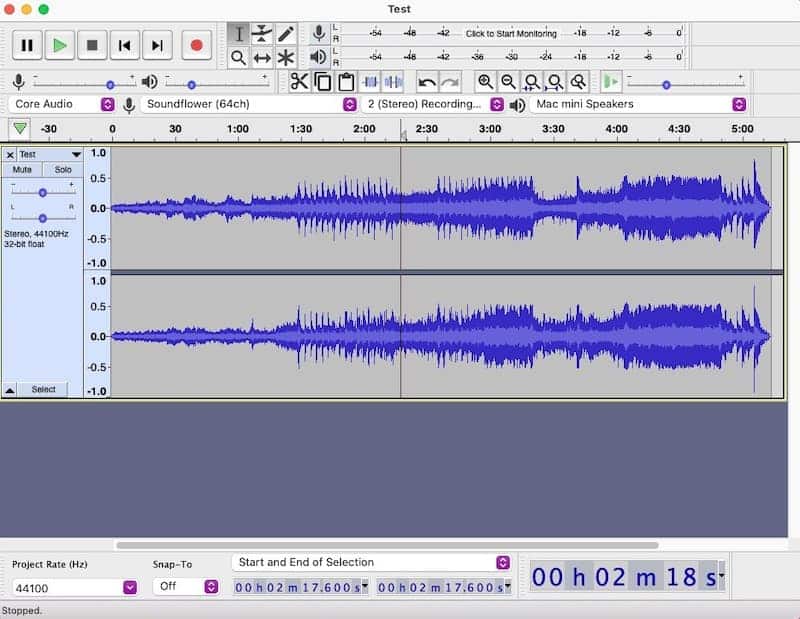
ステップ 2: Audacityで赤いボタンをクリックします 録画 ボタン(またはを押します R) 音声が再生されるまで、カーソルは 0:00 の位置で静止したままになる場合があります。
ステップ 3: すぐにソースオーディオを再生してください。すると、トラック上に青色の波形が表示され始めます。
ステップ 4: 四角をクリック Force Stop ボタン(またはを押します スペースバー再生が終了すると、
ステップ 5: マウスを使って最初または最後にある無音部分を選択し、次に 削除 刈り込む。
ステップ 6: に行く File > 音声をエクスポートするMP3またはWAVを選択し、クリックします。 転送 ファイルを保存します。
Mac用
ステップ 1: キャプチャしたい動画、音楽、またはストリームをキューに追加してください。
ステップ 2: Audacityで赤いボタンをクリックします 録画 ボタン(またはを押します R線路の敷設を開始する。
ステップ 3: すぐにアプリまたはブラウザに切り替えて、音声を再生してください。そうすればAudacityがコンピュータの音声を録音できます。
ステップ 4: クリック Force Stop ボタン(またはを押します スペースバー再生が終了すると、
ステップ 5: Macのメニューバーにあるサウンドアイコンをクリックして、出力先をデフォルトに戻してください。 内蔵スピーカー or ヘッドホン (そうしないと、再生音を聞いたり音量を調整したりすることができません。)
ステップ 6: プレイ 録音して、すべてが正しく聞こえることを確認します。最初または最後の無音部分を削除してから、 File > 音声をエクスポートする それを保存します。
ヒント: Audacityがクラッシュしたり、保存する前に録音を閉じてしまった場合でも、復元する方法があるかもしれません。復元方法については、こちらのガイドをご覧ください。 失われたAudacityファイルを回復する そして、未完成の作業を復元します。
パート3:コンピューター音声録音におけるAudacityの最良の代替ソフト
Audacity でドライバーを設定するのが複雑すぎる場合、または Audacity で「音声が録音されない」問題が頻繁に発生する場合は、 Apeaksoft スクリーンレコーダー はあなたの最良の選択肢です。WindowsとMacの両方で、仮想オーディオケーブルを使わずにコンピューター内部の音声を直接キャプチャできます。
| 機能 | 大胆さ | Apeaksoft スクリーンレコーダー |
| セットアップと学習曲線 | より高い(追加のオーディオ設定が必要になる場合があります) | 下(シンプルなオーディオコントロール) |
| Macの内蔵オーディオ | ⚠ 追加のソフトウェアまたはオーディオルーティングが必要です | ✅ 内蔵システム音声録音機能 |
| マイク録音+システムオーディオ | ⚠ 追加の設定が必要です | ✅ 両方のソースに対応 |
| 画面/ビデオ録画 | ❌ 音声録音と編集 | ✅はい |
| オーディオ編集ツール | 上級編(マルチトラック編集とミキシング) | 基本的な(録音に特化した)ツール |
| 以下のためにベスト | 詳細な音声編集とポストプロダクション | 手早く、分かりやすい録音 |

100万人以上がダウンロードしました 1,000,000 users
- WindowsとMacで、追加のプラグインや仮想サウンドカードなしで内部オーディオを直接キャプチャします。
- 録音システムの音声とマイクの音声を同時に、または個別に録音します。
- マイクのノイズキャンセリング機能とオーディオブースト機能を内蔵しています。
- 手動でのエクスポート手順なしで、MP3、AAC、M4A、FLAC、WAV形式に直接エクスポートできます。
- トリミング機能と音声圧縮ツールを内蔵しています。

ステップ 1: Apeaksoft Screen Recorderの最新バージョンをダウンロード、インストール、起動します。 音声録音 メインダッシュボードから。

ステップ 2: トグルオン システムサウンド デスクトップから内部音声をキャプチャします。オフに切り替えます マイク 外部の室内騒音を拾わないようにするため。

ステップ 3: オレンジをクリックします REC ボタンを押して録音を開始し、ストリーミング音楽、ビデオ、またはゲームの音声を再生します。

ステップ 4: 完了したら、赤い四角をクリックしてください。 Force Stop ボタン。プレビューウィンドウで、必要に応じてスライダーを使用してトラックをトリミングし、次にクリックします。 クリックします 録音をエクスポートする。

パート4:Audacityの音声録音に関するよくある質問
Audacityは特定のアプリからの音声のみを録音できますか?
単体ではできません。Audacityはコンピューターの音声を録音できますが、特定のアプリだけを選択する設定はありません。特定のアプリの音声を分離するには、仮想オーディオケーブルまたは別のルーティングツールが必要です。
マイクとコンピューターの音声を同時に録音するにはどうすればよいですか?
Audacityでは、入力ソースを個別に設定するのは簡単ではありません。Voicemeeterなどの仮想ミキサーを使用して、まずマイクとコンピューターの音声をミックスし、それからAudacityで一緒に録音する必要があります。
Audacityで録音した音声をエクスポートするのに最適なフォーマットは何ですか?
元の音質を維持したい場合は、WAV形式が最適です。ファイルサイズを小さくして共有しやすくしたい場合は、320kbpsのMP3形式が適しています。
Audacityは、動画をリアルタイムで再生せずに音声を抽出できますか?
はい。FFmpegをインストールした後、MP4やMKVなどの対応ビデオファイルをAudacityにインポートして、ビデオを最初から最後まで再生することなく音声を抽出できます。編集前にビデオから不要な音声を削除する必要がある場合は、 音声を削除する.
結論
良い結果を得るには Audacityでコンピュータの音声を録音するだが、設定には少し慣れが必要だ。システムサウンドをより素早くキャプチャするには、 Apeaksoft スクリーンレコーダー その設定のほとんどを省略します。

関連記事




