


QuickTimeで画面と音声を録画する方法のチュートリアル

QuickTime Playerは、内蔵メディアプレーヤーとして、すべてのMacコンピュータとノートパソコンにプリインストールされています。メディアファイルの再生に加えて、QuickTimeには画面録画などの便利な機能もいくつか備わっています。チュートリアルの作成、バグの記録、ビデオ会議の録画など、QuickTimeの使い方をこのガイドで解説します。 音声付きQuickTime画面録画 目的の結果を得るために、Macコンピュータ上で実行してください。
ページコンテンツ:
パート1:QuickTime Playerは画面と音声を録画できるか
QuickTimeの画面録画機能は音声を録音できますか? はい、録音できますが、マイクを通して音声をキャプチャします。つまり、QuickTime Playerはシステムサウンドをネイティブにキャプチャすることはできません。音声付きで画面を録画するには、仮想オーディオカードをインストールするか、マイクを使用する必要があります。
パート2:QuickTimeで音声付き画面録画する方法
QuickTimeで画面と音声を録画する方法
前述のとおり、QuickTime Player を使用すれば、内蔵マイクまたは外付けマイクを通して音声付きの画面録画が可能です。ただし、音質は劣ります。音質が気にならない場合は、以下の手順をお試しください。
ステップ 1: 店は開いています QuickTime Playerの 用途 フォルダにコピーします。
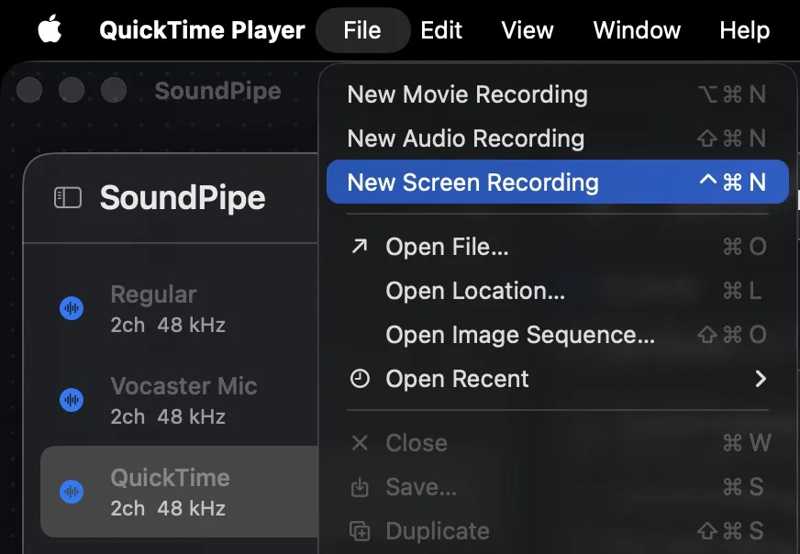
ステップ 2: に行きます File メニューと選択 新しいスクリーンレコーディング.
ステップ 3: クリック オプション メニューからマイクを選択してください。
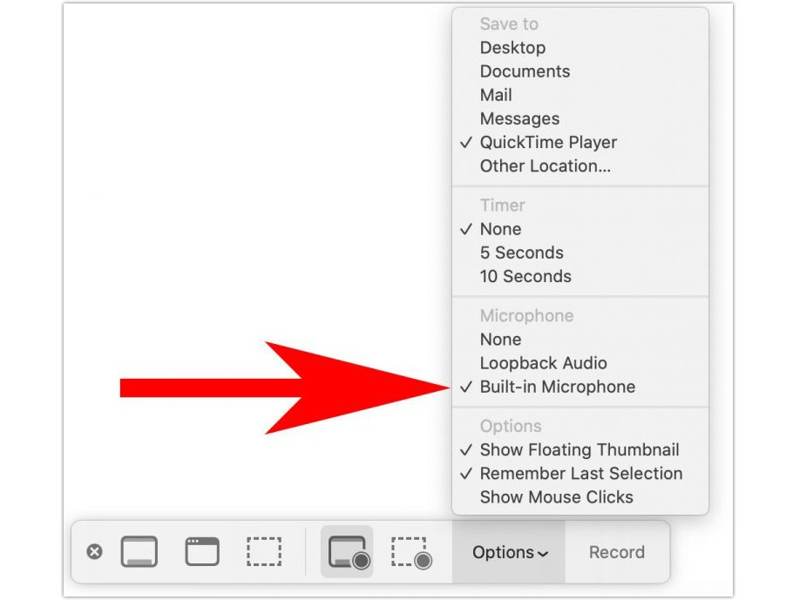
古いバージョンについては、こちらをクリックしてください。 矢印 ボタンを押してマイクを設定します。
ステップ 4: 録音モードを選択してください。 全画面表示, 部分画面または ウィンドウ.
ステップ 5: クリック 録画 ボタンをクリックして、画面の記録を開始します。
ステップ 6: 録画を停止したい場合は、 Force Stop
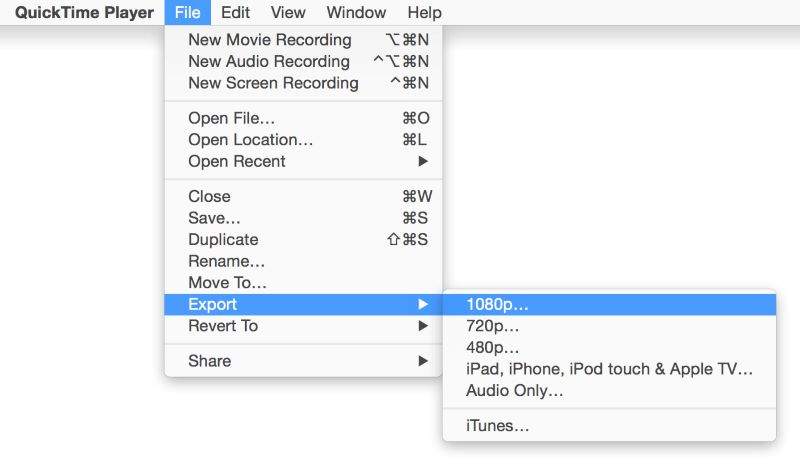
ステップ 7: 録音を再生してください。満足したら、 File メニュー、選択 転送そして、解像度を選択してください。
仮想オーディオカードを使用してQuickTimeで音声付き画面録画する方法
QuickTimeで音声と画面を録画したい場合は、Soundflowerなどのサードパーティ製オーディオ出力ソフトを使用するのがおすすめです。そうすれば、システムサウンドを直接キャプチャできます。ここでは、Soundflowerを例に、そのワークフローをご紹介します。
ステップ 1: Macに仮想オーディオ出力デバイスをインストールしてください。
ステップ 2: に行きます 用途 フォルダと ユーティリティ.
ステップ 3: Video Cloud Studioで オーディオMIDI設定 アプリ。
ステップ 4: クリック 追加 左下のボタンをクリックして選択 マルチ出力デバイスの作成.
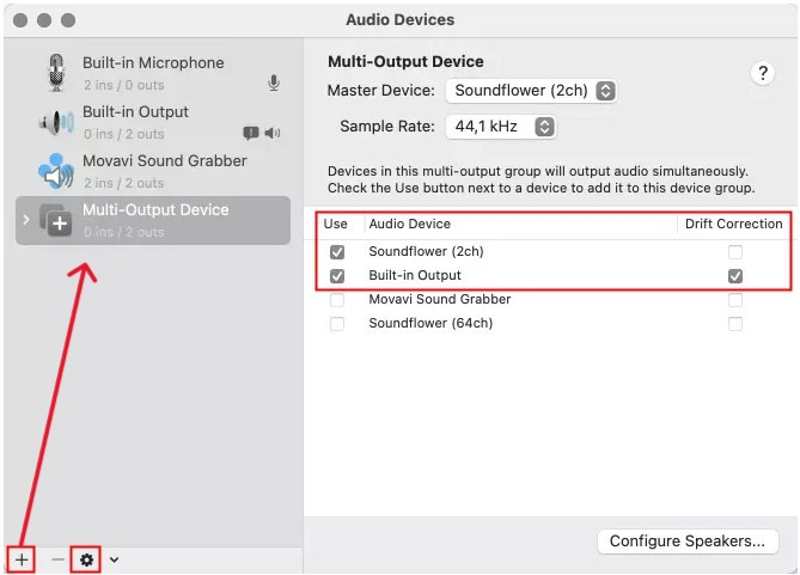
ステップ 5: の横にあるチェックボックスをオンにします サウンドフラワー (NAIST) と 内蔵出力.
ステップ 6: 下のボックスにチェックを入れてください ドリフト補正 の列 内蔵出力.
ステップ 7: クリック 設定 左下隅の歯車アイコンのボタンをクリックして 音声出力に使用してください.
ステップ 8: ラン QuickTime Playerの.
ステップ 9: まず 新しいスクリーンレコーディング オプションから File メニュー。
ステップ 10: 録音モードを選択します。
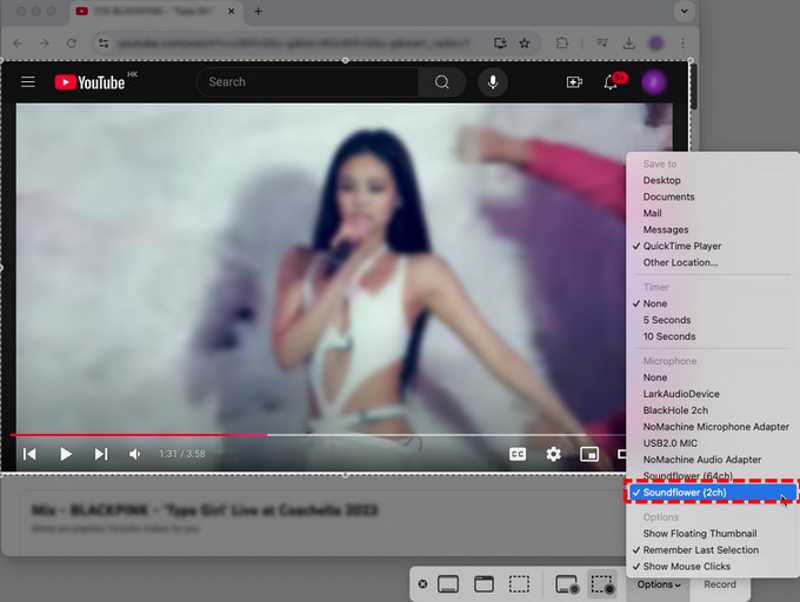
ステップ 11: クリック オプション or 矢印
ステップ 12: 選択する サウンドフラワー 下 マイク のセクションから無料でダウンロードできます。
ステップ 13: その他のオプションを設定してください。
ステップ 14: クリック 録画 準備ができたらボタンを押してください。
パート3:画面録画のためのQuickTimeの代替ソフトトップ3
トップ1:Apeaksoftスクリーンレコーダー
Apeaksoft スクリーンレコーダー 音声付き画面録画において、QuickTimeに代わる強力な選択肢です。追加のアプリやハードウェアなしで、システムサウンド、マイク、ウェブカメラなどの音声をキャプチャできます。
- 複数の音源を同時に録音する。
- 録音にあなたの声と顔を追加しましょう。
- AIを活用して出力品質を最適化します。
- 画面録画のプレビュー。
- 編集機能を提供する。
- 長時間録音した場合、出力ファイルのサイズが大きくなる可能性があります。
QuickTimeを使わずにMacで画面と音声を録画する手順は以下のとおりです。
ステップ 1: QuickTimeの代替品をインストールしてください
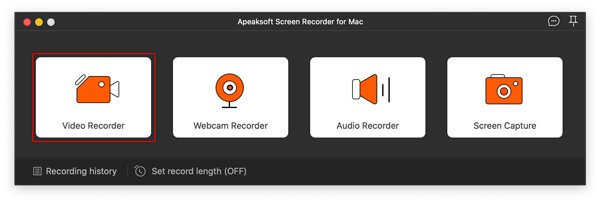
MacにQuickTimeの代替ソフトをインストールしたら、起動してください。PC版もあります。適切なモードを選択して進めてください。
ステップ 2: 音声で画面を記録
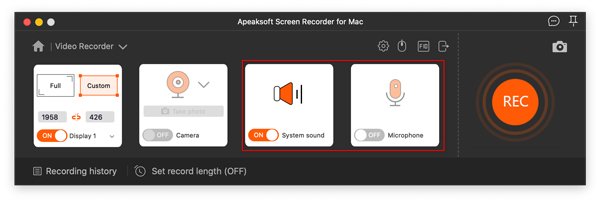
録画エリアを設定します。 システムサウンド 音量を調整します。録音にリアクションを追加するには、 カメラ (NAIST) と マイクカスタムオプションを変更するには、 設定 ボタン。 最後に、 REC 画面録画と音声録画を開始するには、このボタンを押してください。
ヒント: 音声付きで画面を自動的に録画するには、 スケジュールを取る オプションを選択し、それに応じて設定してください。
ステップ 3: 画面録画を保存する
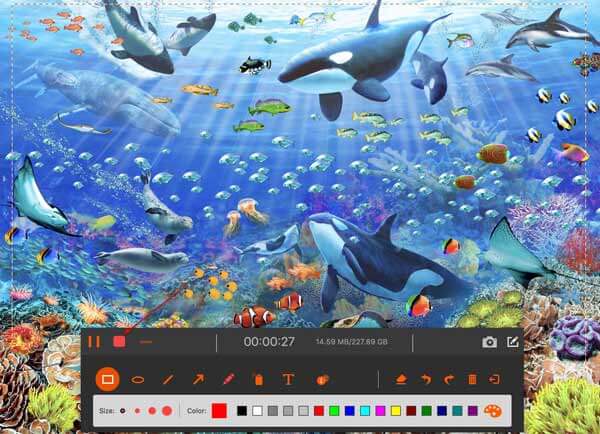
必要に応じて、ツールバーを使用して録画に描画します。次に、 Force Stop 画面録画を終了するには、ボタンをクリックします。出力をプレビューして保存します。録画を編集する場合は、 クリップ プレビューウィンドウで不要なフレームを削除します。
トップ2:OBS Studio
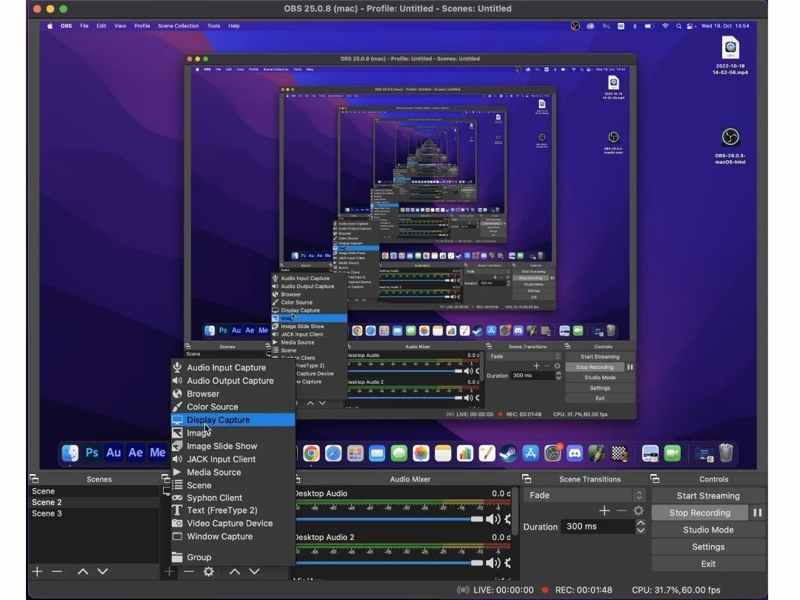
OBSStudioは オープンソースのスクリーンレコーダー このアプリは、macOSをはじめとする様々なプラットフォームで画面録画とライブストリーミングを無料で利用できます。さらに、画面と内部音声をリアルタイムでキャプチャするための高度な機能とオプションを幅広く提供しています。高い評価を得ているのも当然ですが、完璧ではありません。
- 録音やストリーミングのために、複数の音源をミックスする。
- どなたでも完全に無料でご利用いただけます。
- YouTubeやTwitchなどのプラットフォームに画面を配信する。
- クロスプラットフォーム対応で、Windows、macOS、Linuxで動作します。
- 急な学習曲線。
- 録画プリセットが限られており、ビデオ編集機能がない。
トップ3:ScreenFlow
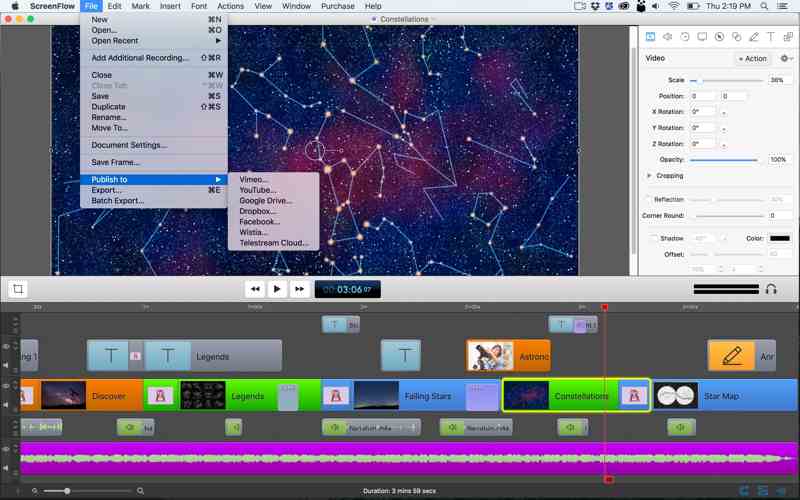
ScreenFlowは、Macで音声付き画面録画を行うためのQuickTimeの代替となるアプリです。このアプリは、高品質なビデオチュートリアル、プレゼンテーション、トレーニングビデオ、ソフトウェアデモなどを作成するのに役立ちます。フル機能のビデオエディターと、AIを活用した機能を含む高度な機能が搭載されています。標準ライセンスは169ドル、スーパーパックは248ドルです。
- AIを活用した機能を搭載する。
- 高度なクラウドストレージとの連携を実現します。
- 直感的なインターフェースを搭載。
- 動画編集機能を提供する。
- オープンソースやフリーミアムのスクリーンレコーダーと比較すると高価です。
- 初心者には難しい。
結論
このチュートリアルでは共有されています QuickTime画面を音声付きで録画する方法さて、macOSではQuickTimeで内蔵音声を録音できないことを理解しておいてください。QuickTimeの画面録画機能は、デスクトップ上のすべてを録画する簡単な方法です。音声付きで画面を録画するには、接続されているマイクまたは仮想オーディオ出力デバイスを使用する必要があります。そうでない場合は、別の方法を探す必要があります。 Apeaksoft スクリーンレコーダー例えば、Mac 上でシステムサウンドなどを含めて、画面全体、ウィンドウ、または任意の領域を録画することができます。

関連記事



