


【2026年テスト&レビュー】最高の4Kスクリーンレコーダー4選

あなたが必要な場合 4Kスクリーンレコーダー 仕事用にも普段使いにも最適な4Kスクリーンレコーダーをお探しなら、この記事がきっとお役に立つでしょう。今回は4Kスクリーンレコーダー4機種をテストし、録画品質、滑らかさ、パフォーマンス、使いやすさを比較しました。あなたのニーズに最適な1台を見つけるお手伝いをします。
ページコンテンツ:
4Kスクリーンレコーダーとは?
標準的な画面録画ソフトとは異なり、4K画面録画ソフトは最大3840×2160の解像度で画面を録画できるため、より詳細な情報を保持できます。
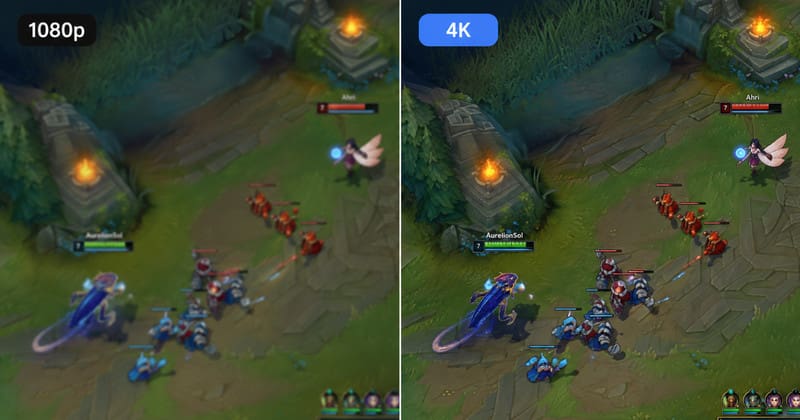
これらは特に次のような場合に役立ちます。
- 4K動画コンテンツを録画してください。4K動画を1080pで録画すると、元の映像と比較して、細かいディテールや文字の鮮明度が低下する場合があります。
- 4K解像度でゲームプレイを録画しましょう。4Kモニターでゲームをプレイする場合、4K解像度で録画することで、ゲームプレイ本来のディテールと鮮明さを保つことができます。
- 動画編集。最終的な動画を1080pで書き出す予定であれば、4Kで録画することで、トリミング、ズーム、フレーミングなどの際に、より詳細な映像を利用できます。
4Kは1080Pより優れているのでしょうか?それは録画のニーズによります。高解像度に対する特別な要件がない場合は、標準的な画面録画ソフトで十分でしょう。4K画質の画面録画ソフトはより多くのディテールを保持できますが、ファイルサイズが大きくなり、エンコードに必要な処理能力が高くなるため、ハードウェア要件も高くなります。
おすすめの4Kスクリーンレコーダー一覧
| 製品 | Pプラットフォーム | 以下のためにベスト |
| Apeaksoft スクリーンレコーダー | デスクトップ | 簡単オールインワン4K録画 |
| OBS Studio | デスクトップ | 無料&プロフェッショナル |
| Bandicam | デスクトップ | 軽量かつ高性能 |
| 4Kスクリーンレコーダー | Chrome拡張機能 | 4Kブラウザ録画を素早く行う |
Apeaksoftチームは、各4Kスクリーンレコーダーを一定の条件下で独自にテストし、実際の録画品質、性能、および使いやすさを評価しました。
- テスト環境: Windows 11 Pro 24時間2日版PC、Intel Core i7プロセッサー、32GB RAM、NVIDIA GeForce RTX GPU、4Kモニター。
- テスト内容: 4K動画再生、LOLゲームプレイ、ソフトウェアインターフェース、小さな文字と詳細なビジュアルを含むコンテンツ。
- テストの焦点: 4K解像度、フレームレート、ビデオとオーディオの品質、CPUとGPUの使用率、出力ファイルサイズ、使いやすさ。
Apeaksoft Screen Recorder - 総合的に見て最高の4Kスクリーンレコーダー
Apeaksoft スクリーンレコーダー 総合的に見て、4K画面録画に最適な製品です。4K UHD録画に対応し、最大60fpsでの録画が可能です。特に、シンプルで分かりやすい録画体験に感銘を受けました。テストでは、鮮明でディテールに優れた4K映像を撮影できました。H.265/HEVCやH.264など、複数の4K UHDフォーマットとエンコードオプションに対応しています。動きの速いゲームプレイを録画した際も、フレーム落ちが目立たず、映像は滑らかで鮮明なままでした。
さらに、基本的な編集ツール、スケジュール録画、ウェブカメラ録画、スマートフォンの画面録画機能も内蔵されており、日々の録画ニーズをすべて満たします。

- 初めて利用する人でも簡単に設定できます
- クリーンで直感的なインターフェース。
- 録音と編集を一つのツールで実現。
- 録画操作を迅速に行うためのショートカットキーに対応しています。
- OBSのようなプロ仕様のレコーダーに比べて、録音コントロール機能は劣る。
- 4K録画には、より多くのストレージ容量と処理能力が必要になります。
OBS Studio - 無料かつ高機能な4Kスクリーンレコーダー
OBS Studio 完全無料かつオープンソースであり、録画設定を高度に制御できるため、多くのユーザーにとって第一の選択肢となるでしょう。出力解像度、フレームレート、ビットレート、エンコーダーをカスタマイズして、4K録画品質を細かく調整できます。さらに、複数のオーディオトラックと柔軟なシーン&ソースの組み合わせにも対応しています。
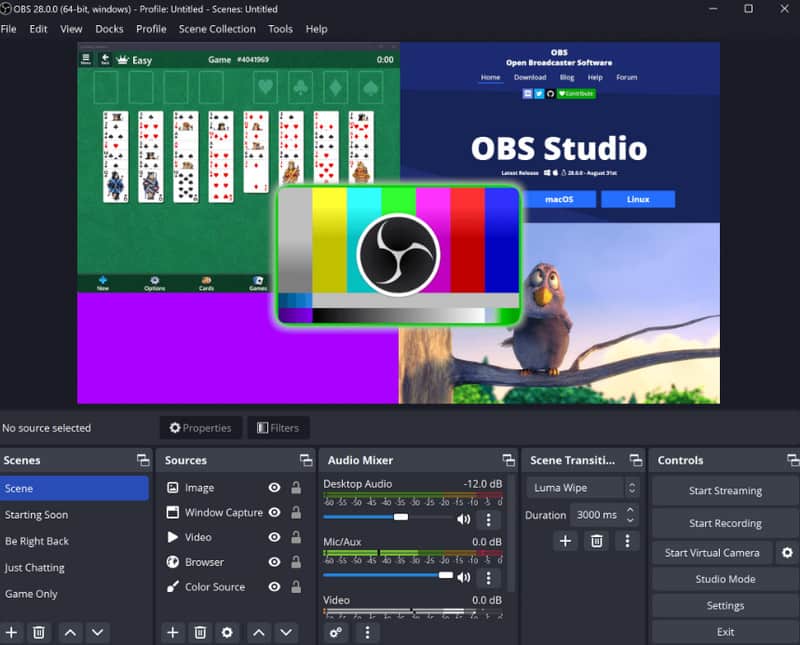
- 無料でオープンソース。
- 柔軟な設定とシーン&ソース。
- 複数のオーディオトラックを録音する。
- 学習曲線は急峻です。
Bandicam - ゲーム向け軽量4Kスクリーンレコーダー
Bandicamスクリーンレコーダー テストの結果、この製品は謳い文句通りCPU使用率が比較的低く、録画中の平均使用率は約13%と際立っていました。また、リアルタイムFPS表示に対応している点も確認でき、ゲームプレイ録画時に非常に役立ちます。そのため、システムリソースの使用を抑えつつパフォーマンスを監視したいゲーマーにとって、実用的な選択肢と言えるでしょう。
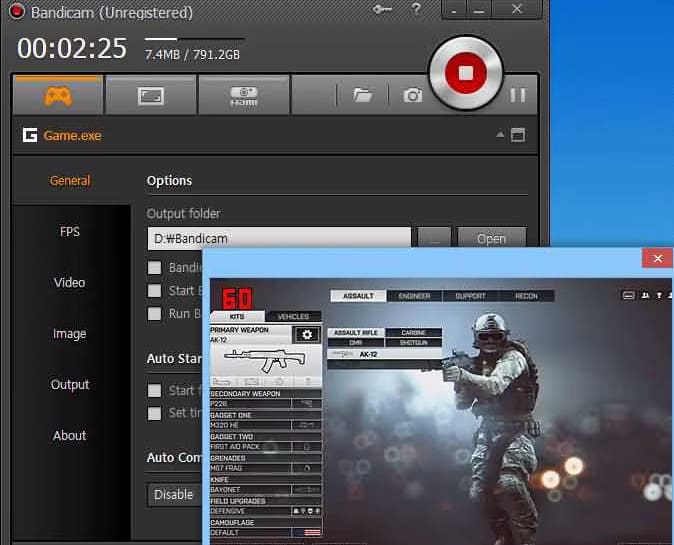
- 録画中のCPU使用率が低い
- リアルタイムFPS表示
- 一部の高度な機能を利用するには、有料版が必要です。
4Kスクリーンレコーダー拡張機能 - ブラウザのクイック録画に最適
一時的に画面を録画するだけで、追加のソフトウェアをインストールしたくない場合は、ブラウザ拡張機能が便利な選択肢となります。人気のある選択肢の1つは 4KスクリーンレコーダーこれはChrome拡張機能で、4K UHD、2K QHD、フルHDでの録画を選択できます。ただし、無料版では4K録画は10秒に制限されています。より長い録画時間と60fpsのサポートが必要な場合は、PRO版が必要です。
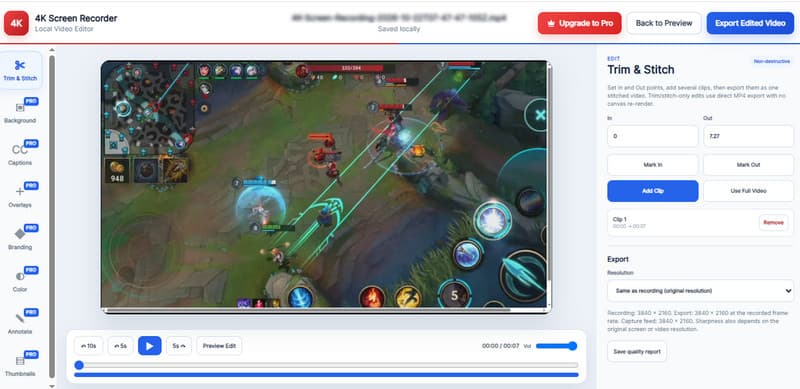
- Chromeに無料でインストールでき、入手も簡単です。
- 画面録画ソフトをダウンロードする必要はありません。
- 最大4K録画に対応
- 無料4K録画は10秒に制限されています。
- デスクトップソフトウェアと比較して、録画設定が制限されている。
4Kスクリーンレコーダー比較
| 製品 | 4K | 最大FPS | CPU使用率 | Hardware エンコーディング | コントロール |
| Apeaksoft スクリーンレコーダー | はい | 60のFPS | ロー | はい | 初級 |
| OBS Studio | はい | 60FPS以上 | ハイ | はい | 高機能 |
| Bandicamスクリーンレコーダー | はい | 60FPS以上 | ロー | はい | 穏健派 |
| 4Kスクリーンレコーダー | はい | 60 FPS (Pro) | ロー | いいえ | Basic |
結論
以上、ベスト4のレビューでした。 4K画面録画 ツールをご紹介します。弊社の経験に基づき、お客様に最適なものをお選びいただけます。また、この投稿を友人と共有して議論することもできます。

関連記事




