


DirecTVストリーミングを最高画質で録画する方法

DirecTVは人気のオンラインストリーミングプラットフォームです。PCやMacでお気に入りのテレビシリーズや映画をオンラインで視聴できます。ビデオを見るだけでなく、 DirectTVのストリームを録画できますか?答えはイエスです!もうテレビの下に物理的なDVRボックスを置く必要はありません。DirecTV Streamはクラウドベースのシステムを使用して、お気に入りのエンターテイメントを保存します。
このガイドでは、Directv Streamで録画する方法を具体的に説明し、DirecTVおよび関連する録画オプションと設定について解説します。
ページコンテンツ:
パート1:DirecTV Streamで番組を録画できますか?
手順を見る前に、よくある質問を解消しておきましょう。DirecTV Streamでは、通常のケーブルテレビと同じように番組を録画できますか?
はい、可能です。ただし、これはクラウドDVRなので、録画した番組はテレビやデバイス本体には保存されません。代わりに、インターネット(クラウド)に保存されます。つまり、録画した番組は、テレビ、スマートフォン、タブレット、パソコンなど、お好きな場所でいつでも視聴できます。

追加料金を支払うことで、クラウドDVRのストレージ容量を増やすこともできます。つまり、どれだけ多くの映画やテレビ番組を保存しても、容量不足を心配する必要はありません。
パート2:DirecTV Streamで録画する方法
生放送テレビにて
今見ている番組を保存したい場合は、録画はとても簡単です。DirectTVのライブTVを視聴中に録画する方法は以下のとおりです。
ステップ 1: DirecTVで、お気に入りのテレビシリーズや映画を見つけましょう。
ステップ 2: をタップ 録画 リモコンのボタンを押すと番組の録画が開始されます。DirecTVで全シリーズを録画するには、ボタンを2回タップしてください。
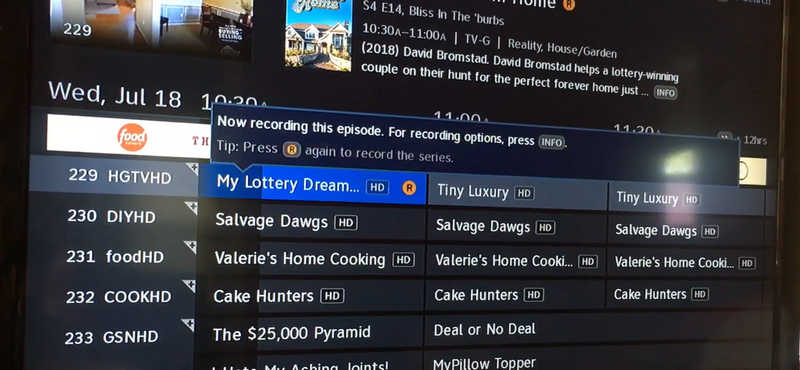
ステップ 3: 録音を停止するには、 インフォ リモコンのボタン。
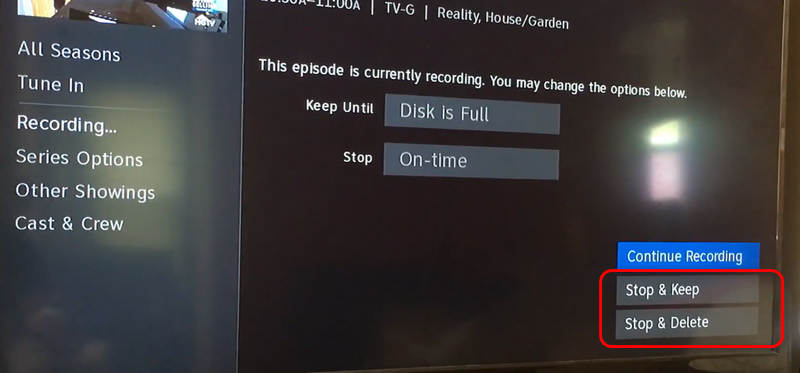
ステップ 4: 次に、選択できます 停止して保持 or 停止と削除 DirecTVの録画を停止するには。
パソコンまたはスマートフォンで
パソコンや携帯電話でDirecTVを使用していて、お気に入りのテレビ番組や映画を録画したい場合は、複雑な内蔵録画機能を使用する必要はありません。 Apeaksoft スクリーンレコーダーWindows、Mac、Android、iPhoneの画面を、元の画質とフレームレートで録画でき、さらに4K解像度と144fpsにアップスケールすることも可能です。

100万人以上がダウンロードしました 1,000,000 users
- 遅延や途切れのない長時間録画をサポートします。
- 元の表示解像度を維持しつつ、4Kにアップスケールすることも可能です。
- AV1およびHEVCコーデックをサポートし、最高の画質を維持しながら録画容量を削減します。
- DirecTVの録画映像をトリミングして仕上げるためのビデオ編集ソフトをサポートしてください。

ステップ 1: DirecTVの録画を開始します
ダウンロード、インストール、起動 Apeaksoft スクリーンレコーダー お使いのコンピューターで選択できます。 ウィンドウレコーダー or 電話レコーダー「電話レコーダー」を選択した場合は、AndroidまたはiOSのスマートフォンをコンピューターに接続してください。その後、画面の指示に従ってスマートフォンを認識させてください。
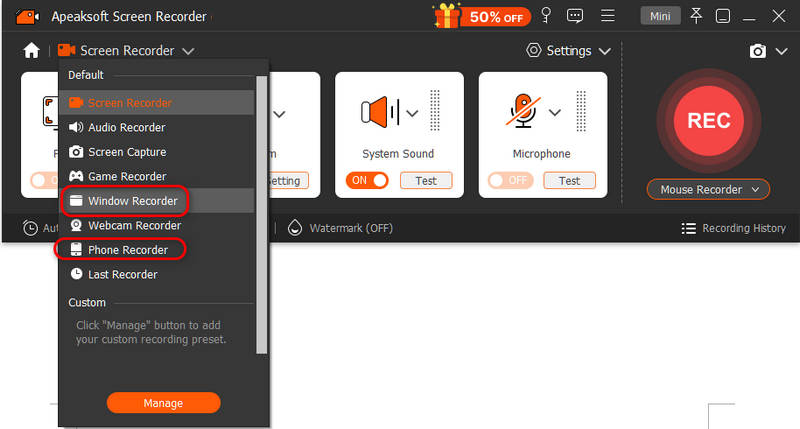
次に、DirecTVストリーミングのウィンドウを選択し、 録画 DirecTVの録画を開始するには、このボタンを押してください。
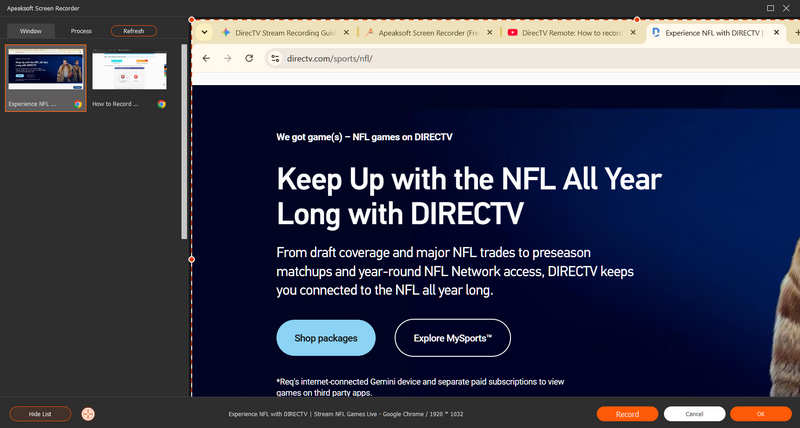
ステップ 2: DirecTVのストリーム録画を確認して保存する
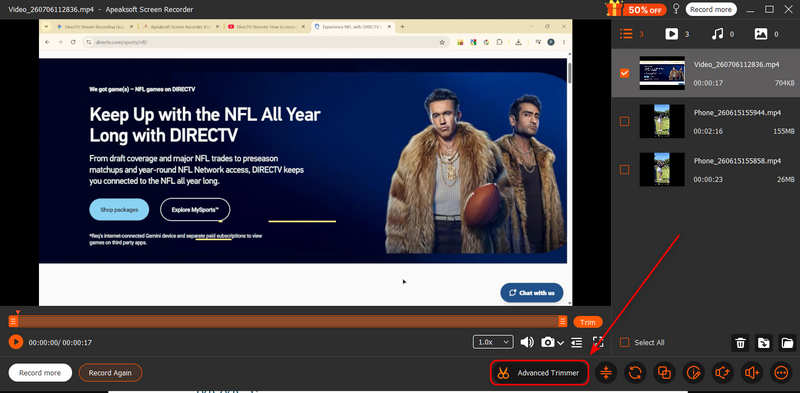
クリック 録画 もう一度ボタンを押すと録画が停止します。すると、DirecTVストリーミングの録画履歴が表示されます。 高度なトリマー 動画を編集・仕上げる機能。
パート3:今後の番組や映画を録画する方法
近日放送予定のテレビ番組を録画予約する必要がありますか?番組を視聴していなくても録画予約は可能です。今夜、明日、または来週放送される番組の録画予約ができます。
ステップ 1: DirecTV Streamアプリを開いて、 ガイド.
ステップ 2: チャンネルと日付をスクロールして、録画したい番組や映画を探してください。
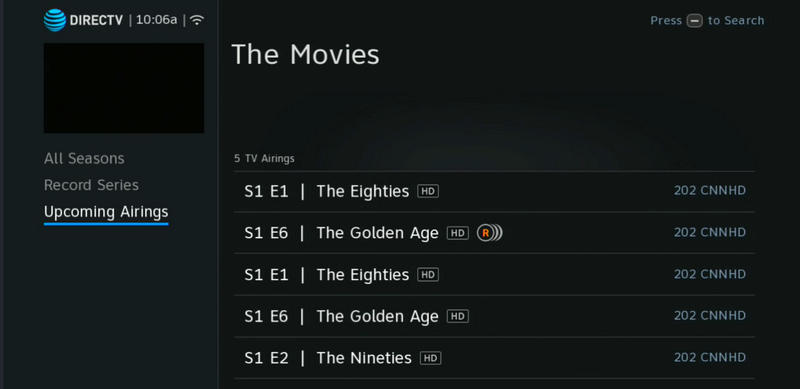
ステップ 3: 動画内で 今後の放送予定番組タイトルをクリックして、次に 録画 情報画面から。
パート4:DirecTVストリーム録画オプションの説明
テレビ番組を録画したい場合、DirecTVのストリーム録画オプションがいくつか表示されます。それぞれのオプションの意味を詳しく見ていきましょう。
- レコードシリーズ: これは、お気に入りの週刊番組を録画するのに最適です。このオプションを選択すると、クラウドDVRがDirecTVで放送されるすべての新しいエピソードを自動的に録画します。毎週録画を開始する必要はありません。
- 1エピソードを録画する: これは、映画、スポーツの生中継、特別なイベント、あるいはトークショーの特定のエピソードをまとめて見たい場合に最適です。
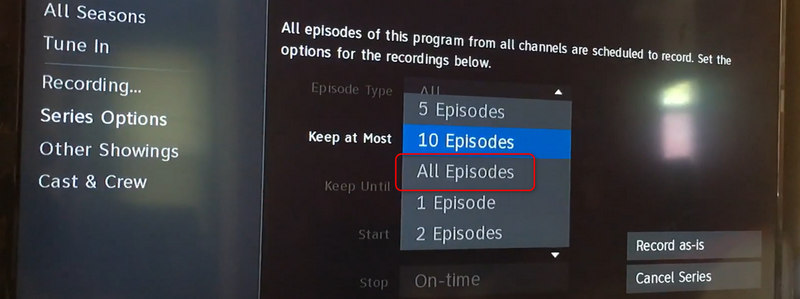
- 高度な録画オプション: システムに「新しいエピソードのみ録画」と設定すれば、ライブラリが古い再放送でいっぱいになるのを防ぐことができます。また、DirecTVで番組を最初から視聴したい場合は、「全エピソード録画」を選択することもできます。
パート5:DirecTVでの録画に関するヒント
DirecTVでスポーツ中継を録画するのは、試合が延長戦や遅延などで長引くことが多いため、時として難しい場合があります。
良いニュースは、DirecTV Streamが非常に賢いということです。主要なスポーツイベントでは、試合が予定終了時間を過ぎた場合、クラウドDVRが自動的に録画時間を延長します。ただし、より良い結果を得るには、アプリのチームページを確認し、選択することをお勧めします。 レコードチーム だから、お気に入りの野球、フットボール、バスケットボールの試合を1プレーたりとも見逃すことはありません。
結論
この投稿では、 DirecTVストリームを録画する方法 テレビやパソコンで。DirecTVアプリには録画機能が内蔵されており、直接録画したり、録画をスケジュールしたりできます。ただし、パソコンでテレビ番組や映画を録画したい場合は、 Apeaksoft スクリーンレコーダー 簡単に録画を開始できます。DirecTVコンテンツのオリジナルビデオ品質をキャプチャし、4K解像度にアップスケールすることも可能です。お気に入りのビデオをオフラインで、途切れのない鮮明な映像でお楽しみいただけます。

関連記事




