


デスクトップとモバイルでMicrosoft Teams会議を録画する方法

Microsoft Teams会議中に重要な情報を後で確認する必要がある場合は、会議の録画を保存しておくと非常に便利です。
だけど Microsoft Teamsの会議を録画する方法ご安心ください!このガイドでは、Microsoft Teams での録画方法、会議を録画できるユーザー、Microsoft Teams の録画データの保存場所について詳しく説明します。ぜひ最後までお読みください!
ページコンテンツ:
パート1:Microsoft Teams会議を録画する理由
Microsoft Teamsの会議を録画したい理由は様々です。例えば、重要な情報を確認したり、議論の記録を残して詳細を見落とさないようにしたり、会議の内容を他のユーザーと共有したりする場合などが挙げられます。
Microsoft Teamsでは、会議中に音声、ビデオ、画面共有コンテンツを録画できます。録画が開始されると、会議参加者全員に通知が届きますのでご注意ください。
パート2:Microsoft Teamsで録画できるのは誰?
Microsoft Teamsで録画する方法を学ぶ前に、会議の参加者全員が録画できるわけではないことを知っておく必要があります。録画できるかどうかは、Teamsアカウント、組織のポリシー、会議における役割によって異なります。たとえば、ゲストや他組織の参加者は、通常Teams会議を録画できません。
| 職種 | 録音可能 |
| 会議の主催者 | はい |
| 共催者 | はい |
| プレゼンター | はい、会議設定で許可されている場合 |
| 常連参加者 | 通常はありません |
| IT管理者 | 録画できる人を制御する |
Teamsで録画オプションが表示されない場合は、会議の主催者またはIT管理者に録画の許可を依頼してください。
パート3:デスクトップ版Microsoft Teams会議を録画する方法
WindowsまたはMacでTeams会議に参加している場合、コンテンツを録画する方法は主に2つあります。録画が許可されている場合は、組み込みの録画機能を使用できます。または、プロ仕様の録画ツールを使用することもできます。 マイクロソフトのスクリーンレコーダーより多くの録画機能や編集機能が必要な場合は、Apeaksoft Screen Recorderなどのソフトウェアを使用してください。
方法1:組み込み機能を使用してTeams会議を録画する
ステップ 1: Microsoft Teamsの会議画面を開きます。
ステップ 2: 詳しくはこちら その他 メニューバーに表示されます。
ステップ 3: 選択 録音と書き起こし > 録音を開始.
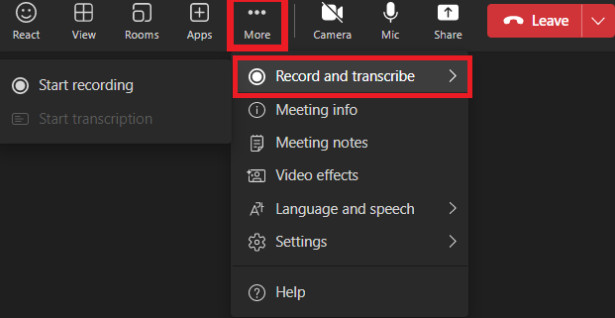
ステップ 4: 詳しくはこちら 確認します 録音を開始します。
録音を終了するには、クリックしてください。 もっと (...) > 録音と書き起こし > 録音を停止.
ヒント: Microsoft Teamsは、録画が開始されると参加者全員に通知します。録画されたデータは処理され、Microsoft 365ストレージに保存されます。MacでMicrosoft Teams会議を録画する方法をお探しの場合は、Teamsに組み込まれている方法も同様です。
方法2:Microsoft Teams会議をより柔軟に録画する
Microsoft Teams の会議をより柔軟に録画したい場合は、 Apeaksoft スクリーンレコーダー 内蔵の録音機能に代わる便利な機能です。

100万人以上がダウンロードしました 1,000,000 users
- 録画の開始時刻と停止時刻をスケジュール設定します。
- 画面全体を録画するか、指定した領域を録画するかを選択してください。
- 動画と音声を別々に録画し、好みに合わせて動画と音声の設定をカスタマイズできます。
- 会議中に重要な内容を強調表示したり、マークを付けたりする。
- 録画した動画は、後から簡単な調整を加えて編集します。

ステップ 1: 上記のボタンから、このMicrosoft Teams会議録画ツールをダウンロードしてください。
ステップ 2: 会議ウィンドウを開きます。録画範囲を選択し、ウェブカメラ、システムサウンド、マイク、またはその両方を録画するかどうかを選択します。

ステップ 3: クリック REC
ステップ 4: 必要に応じて、内容を強調表示またはマークしてください。

ステップ 5: クリック Force Stop 会議終了時に(赤い四角形の)ボタンを押してください。録画は設定したパスに自動的に保存されます。
ステップ 6: 必要に応じて録音を編集できます。例えば、トリミング、圧縮、結合、変換、音量ブーストなど、さまざまな操作が可能です。
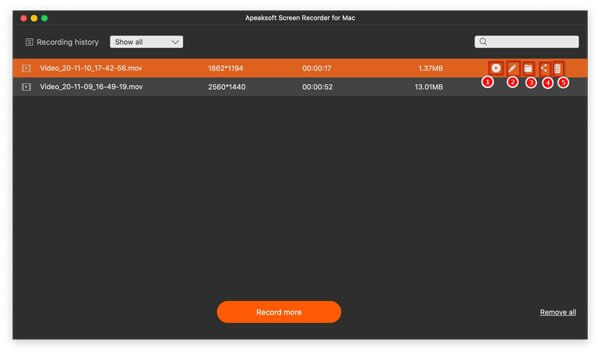
ヒント: このツールは次のような場合にも役立ちます iPhoneの画面を録画するしたがって、このツールを使えば、モバイル端末でMicrosoft Teamsの会議を録画することもできます。
パート4:モバイル版Microsoft Teamsで録画する方法
Microsoft Teamsでは、モバイル端末でも会議を録画できます。iPhoneまたはAndroidスマートフォンでTeamsを使用している場合は、以下の簡単な手順に従ってMicrosoft Teamsでの録画方法をご確認ください。
ステップ 1: Microsoft Teamsアプリを開いて、会議に参加してください。
ステップ 2: その他のオプション(…) 下部のメニューバーにあります。
ステップ 3: 選択 録音を開始.
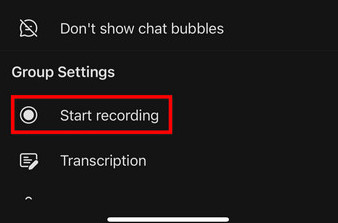
ステップ 4: 終了したい場合は、タップしてください。 その他のオプション(…) もう一度選択します 録音を停止.
パート5:Microsoft Teamsの録画データはどこに保存されるのか
Teams会議の録画が成功した後、録画データはどこに保存されているのか疑問に思うかもしれません。では、録画を停止した後、Microsoft Teamsの録画データはどこに保存されるのでしょうか?それは主に、会議が通常の会議かチャネル会議かによって異なります。
| 会議の種類 | 録音場所 | 見つけ方 |
| 例会 | 主催者のOneDrive > 録画 | ミーティングチャット |
| チャネルミーティング | チャネルの SharePoint サイト > ドキュメント/録画 | チャンネルでの会話 |
録画が見つからない場合は、ご自身の OneDrive ではなく、主催者の保存場所を確認してください。また、録画は組織の設定によっては期限切れになる場合があります。
結論
Microsoft Teams の会議を録画する 重要な情報を保存して後で確認したり共有したりするのに役立ちます。上記の方法を使えば、デスクトップやモバイルデバイスでTeams会議を簡単に録画できるはずです。

関連記事




