


WindowsとMacでRobloxの動画を録画する方法

オンラインゲームプラットフォームであるRobloxでは、ユーザーは自分自身や他のユーザーが作成したゲームをプログラミングしてプレイできます。ただゲームをプレイするだけではつまらない。ますます多くのプレイヤーが Robloxでの記録 他のプレイヤーやフォロワーとゲームプレイを共有するためのガイドです。このガイドでは、Robloxのゲームプレイをスムーズかつ映画のように撮影するための簡単な方法と適切な録画ツールをご紹介します。実績のある方法と詳細な手順を学ぶことができます。
ページコンテンツ:
パート1:Robloxで録画する方法
Robloxにはネイティブの録画機能が搭載されています。これにより、追加のソフトウェアやハードウェアなしでRoblox上で動画を録画できます。ただし、この機能にはカスタマイズオプションや追加機能が不足しているという欠点があります。
ステップ 1: ウェブブラウザを開いて、Robloxの公式サイトにアクセスしてください。
ステップ 2: アカウントでログインします。
ステップ 3: ゲームページ内を移動し、目的のゲームを見つけてクリックします。 プレイ
ステップ 4: クリック Robloxを開く ボタンを押して、Robloxプレイヤーでゲームをロードします。
ステップ 5: Escキー キーまたは ROBLOX ゲーム内のボタンを押すと、ゲームメニューが表示されます。
ステップ 6: 以下を行うには、 録画 タブには何も表示されないことに注意してください。
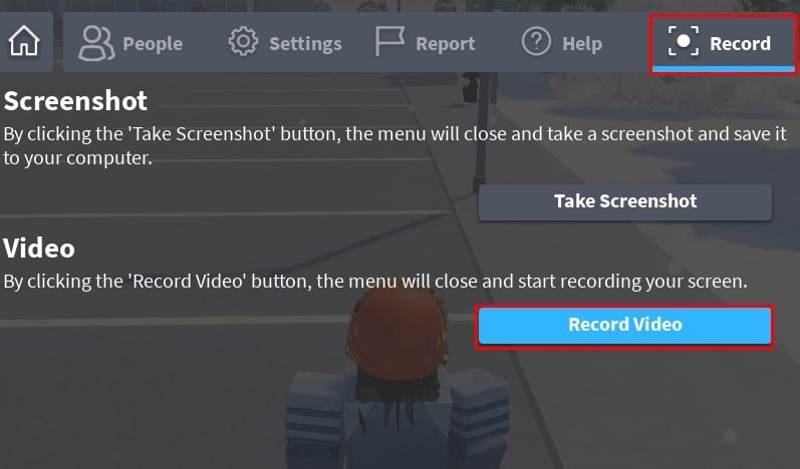
ステップ 7: に移動する ビデオ セクションを開き、 動画
ステップ 8: それでは、Robloxの録画をすぐに開始します。
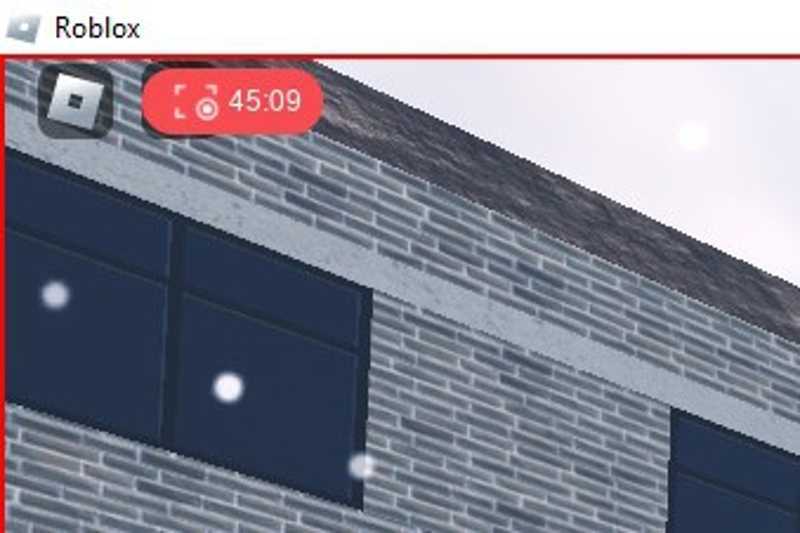
ステップ 9: トップストップRoblox録画、赤いインジケーターをクリックしてください。
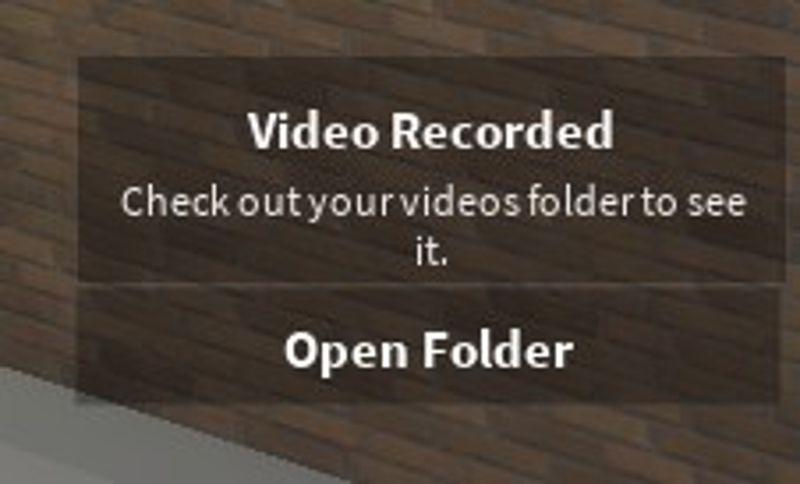
ステップ 10: 通知が表示されたら、 開いたフォルダ 録画を見るには、ボタンをクリックしてください。
パート2:OBSを使ってRobloxを録画する方法
内蔵の録画機能はあまりにも簡素です。代替策として、OBSを使ってRobloxを録画することをお勧めします。このオープンソースのゲームレコーダーは、Windows、macOS、Linuxに対応しており、豊富なカスタマイズオプションも提供しています。
ステップ 1: OBS Studioをコンピューターにインストールして起動してください。
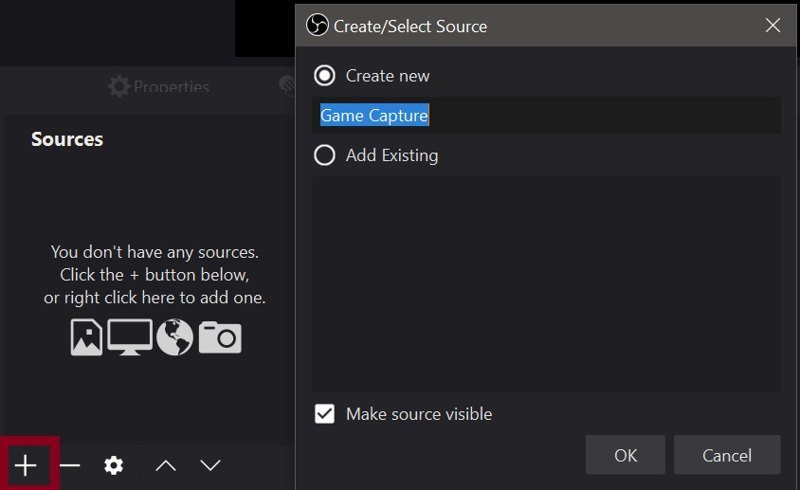
ステップ 2: 動画内で ソース セクションで、 追加 ボタンをクリックし、 ゲームキャプチャ.
ステップ 3: フィールドに名前を入力してクリックしてください OK.
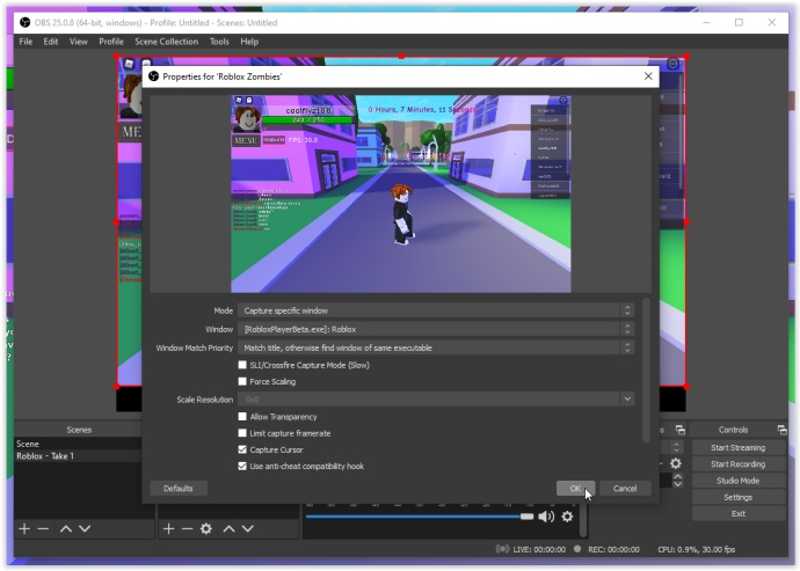
ステップ 4: 次に、お好みに合わせてプロパティを設定し、 OK.
ステップ 5: クリック 設定 ボタンを押して 音楽 タブには何も表示されないことに注意してください。
ステップ 6: 音声キャプチャ設定を構成します。
ステップ 7: 次に、 ビデオ タブを押して120と入力すると 整数FPS値 オプションを選択します。
ステップ 8: クリック Apply
ステップ 9: 録音前にオーディオミキサーをテストしてください。
ステップ 10: Robloxにアクセスして、お目当てのゲームをプレイしてください。
ステップ 11: クリック 録音を開始 OBSのボタンをクリックして、OBSでRobloxの録画を開始します。
ステップ 12: 停止するには、OBS ウィンドウをクリックして、 録音を停止.
パート3:MacでRobloxを録画する方法
MacでRobloxを録画したい場合は、QuickTime Playerに内蔵されている画面録画機能がおすすめです。完全に無料で利用できます。基本的なカスタマイズオプションしかありませんが、このアプリで十分です。
ステップ 1: ラン QuickTime Playerの 用途 フォルダにコピーします。
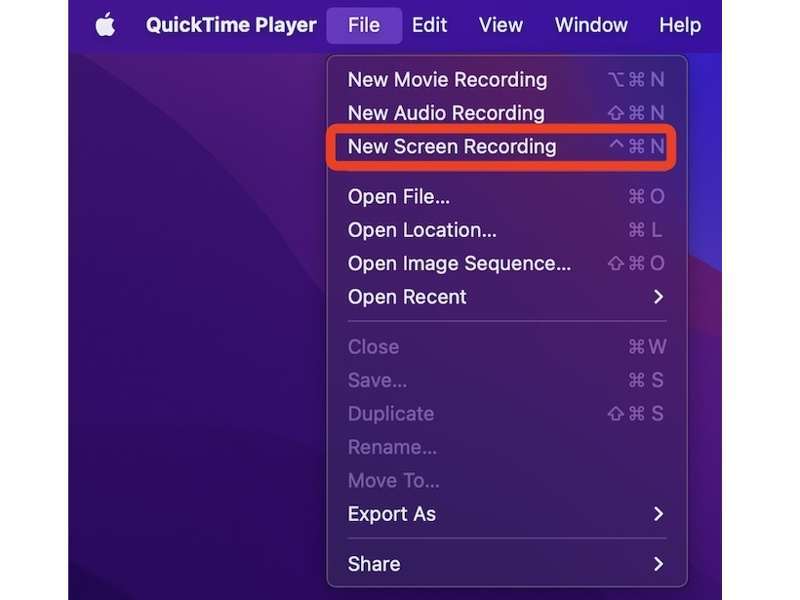
ステップ 2: に行きます File メニューと選択 新しいスクリーンレコーディング.
ステップ 3: からお選びいただけます 画面全体を記録 or 選択部分を記録 あなたの状況に応じて。
ステップ 4: 次に、 オプション ツールバーで。
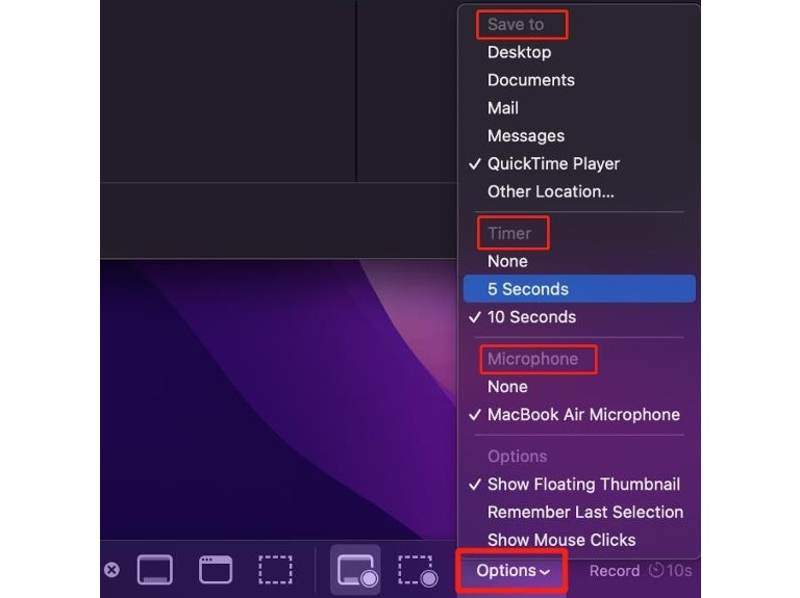
ステップ 5: をセットする タイマーマイクを選択するなど、他にも様々な機能があります。
ステップ 6: クリック 録画
ステップ 7: Robloxで録画したいゲームを開きます。
ステップ 8: タイマーが終了すると、ゲームの録画が開始されます。
ステップ 9: Robloxの録画を停止したい場合は、 Force Stop
ステップ 10: 録画ファイルはQuickTime Playerで開きます。ビデオファイルとして保存してください。
パート4:PCでRobloxを録画する方法
Windows 11/10でRobloxを高画質で録画したい場合は、内蔵のゲームバーが便利な選択肢です。Xboxではデフォルトでゲーム録画機能として搭載されており、現在は新しいPCにも移行されています。
ステップ 1: Video Cloud Studioで 設定 アプリを お気軽にご連絡ください メニュー。
ステップ 2: 選択する ゲーム業界 サイドバーのオプションをクリックして 捕獲物.
ステップ 3: トグルオン 何が起こったかを記録する そして録画設定を行います。
ステップ 4: 録画したいRobloxゲームを開きます。
ステップ 5: メディア掲載 Windows + G キーボードのキーを押してゲームバーを有効にします。
ステップ 6: プロンプトが表示されたら、クリックします とった.
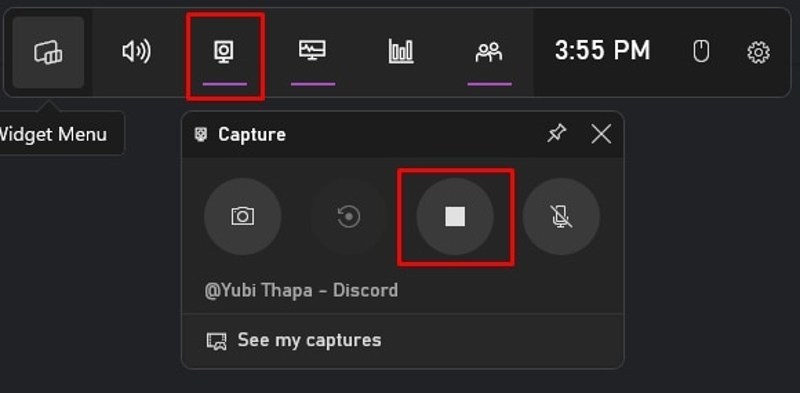
ステップ 7: クリック キャプチャ 録画ウィジェットを実行するためのボタン。
ステップ 8: ヒット 録画 PCでRobloxの録画を開始するには、このボタンをクリックしてください。
パート5:Robloxを高画質で録画する方法
Robloxを高画質で録画する際に、より多くのツールが必要な場合は、 Apeaksoft スクリーンレコーダー は良い選択肢です。ゲームプレイをスムーズに録画できる専用のゲームレコーダーが付属しています。さらに、多くの便利なツールとカスタマイズオプションも提供しています。

100万人以上がダウンロードしました 1,000,000 users
- ラグなしでRobloxゲームを録画する。
- あなたの反応と声を同時に録音します。
- ゲームプレイ録画にステッカーや字幕を追加できます。
- 内蔵メディアプレーヤーで録画内容をプレビューできます。
- ゲームプレイの録画を高画質ビデオとして保存します。

Robloxを高画質で録画する方法
ステップ 1: Robloxレコーダーをインストールする
Robloxスクリーンレコーダーをコンピュータにダウンロードしてインストールします。Windows 11以前、Mac OS X 10.13以降で利用可能です。ソフトウェアを起動し、 ゲームレコーダー モード。

ステップ 2: Robloxに記録
Robloxを開いて、目的のゲームを探します。 ゲームを選択してください ゲームウィンドウを選択します。 システムサウンド 音量を調整します。アクションを追加したい場合は、 ウェブカメラ (NAIST) と マイク オプション。ゲームプレイが始まったら、 REC

ステップ 3: Robloxの録画を保存
Robloxの録画を停止したい場合は、 Force Stop ボタンをクリックします。次に、プレビューウィンドウで録画を確認します。満足したら、 Save エクスポートするには、ボタンを使用します。そうでない場合は、 クリップ ツールを使って保存してください。

結論
このガイドでは、 Roblox Studioで録画内蔵の録画機能は、お気に入りのゲームプレイを簡単に保存できる便利な方法です。録画機能が利用できない場合は、Windows 11/10およびmacOSにプリインストールされている画面録画機能を使用してゲームプレイをキャプチャできます。また、OBSは無料でゲームプレイを保存できるツールです。 Apeaksoft スクリーンレコーダー より多くの機能やカスタマイズオプションを利用したい場合に最適な選択肢です。

関連記事




