


Discordの音声をあらゆるプラットフォームでロスレス録音する簡単な方法

Discordは、音声チャット、ゲームプレイ、オンラインディスカッション、グループ会話などに人気のプラットフォームです。ルームを作成し、同じ趣味を持つ他のユーザーを招待して、音声メッセージやテキストメッセージでコミュニケーションを取ることができます。
しかし、多くのユーザーは、後で聞くためにすべての音声会話を保存する組み込みオプションがないと不満を述べています。そこで、この記事では、 Discordオーディオの録音 Windows、Mac、iPhone、Androidスマートフォンに対応。
ページコンテンツ:
パート1:WindowsとMacでDiscordオーディオを録音する方法
方法1:Discord音声を高音質で録音する最良の方法
Discord 通話には、ゲーム戦略などの重要な情報が含まれている場合があります。通話録音の音声品質によって、後でその情報を見つけられるかどうかが決まります。コンピューターで Discord 通話やボイスチャットを高品質で録音したい場合は、 Apeaksoft スクリーンレコーダー あなたのニーズを満たすことができます。

100万人以上がダウンロードしました 1,000,000 users
- Discordの音声や通話を簡単に録音できます。
- Discordで高音質の音声を録音する。
- システム音とマイク音の両方を録音します。
- 経験豊富なユーザー向けに広範なカスタムオプションを提供します。
- WindowsとMacの両方と互換性があります。

Windows/MacでDiscordの音声通話を録音する方法
ステップ 1: 最高のDiscordレコーダーを手に入れよう
Discord通話を録音する準備をする際は、PCにDiscordに最適な通話レコーダーをインストールしてください。次に、それを起動して選択します。 音声録音 進むために。
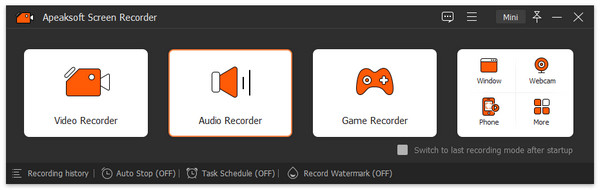
ステップ 2: Discordオーディオの録音
メインインターフェースには2つのオプションがあります。 システムサウンド (NAIST) と マイク前者はDiscordアプリから音声をキャプチャし、後者はあなたの声を録音するために使用されます。Discord通話を録音するには、両方をオンにしてください。
次に、Discordアプリを開き、通話を作成して、他の人を招待します。通話が開始されたら、 REC Discordレコーダーのボタン。

ヒント: 他のオプションを取得する場合は、 設定 ボタンをクリックして環境設定ダイアログを開きます。すると、出力、ホットキーなどに関するオプションが表示されます。
ステップ 3: Discord通話の録音をエクスポートする
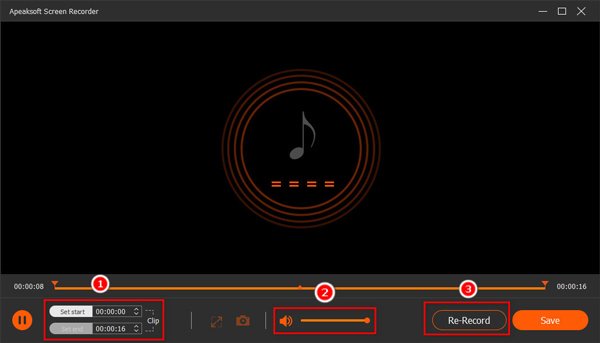
Discordのオーディオ録音を停止したいときはいつでも、 Force Stop ボタンをクリックすると、プレビューウィンドウが表示されます。音声録音を確認し、クリップツールを使用して不要な部分を削除します。最後に、 Save ボタンをクリックして、Discordオーディオ録音をコンピュータにエクスポートします。
方法2:OBSでDiscordの音声を録音する方法
OBSは、Windows PCとMacでDiscordの音声を録音するためのもう一つの選択肢です。最大の利点は無料で利用できることです。ただし、OBSの設定は少し複雑です。以下の手順に従ってください。
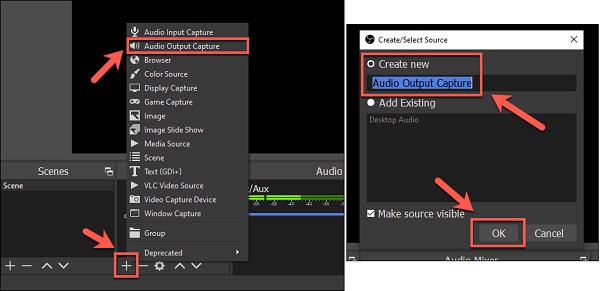
ステップ 1: OBSを開き、 ソース エリアをクリックして、 Plus ボタン。 選択する オーディオ出力キャプチャ。 それはあなたのシステムからオーディオを録音します。 次に名前を入力してクリック OK。 オーディオ出力デバイスを設定するように求められたら、 デフォルト.
ステップ 2: 次に、コンピューターでオーディオを再生して、 オーディオ出力キャプチャ バーの下 オーディオミキサー セクション。 オーディオスライダーがオーディオ再生と一緒に移動する必要がある場合、OBSは録音の準備ができています。
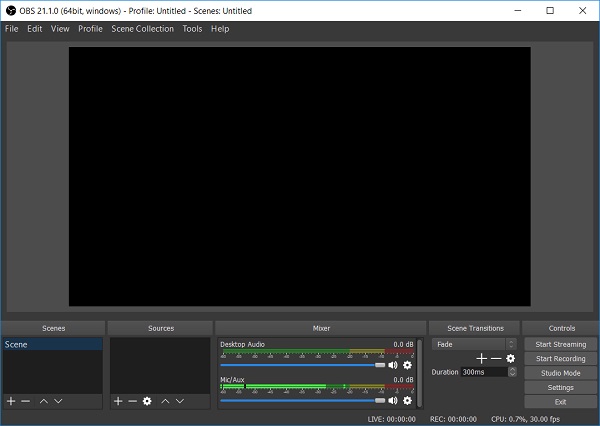
ステップ 3: クリック 設定 ボタンをクリックし、「出力」タブに移動して、録音フォーマットとオーディオ設定を選択します。
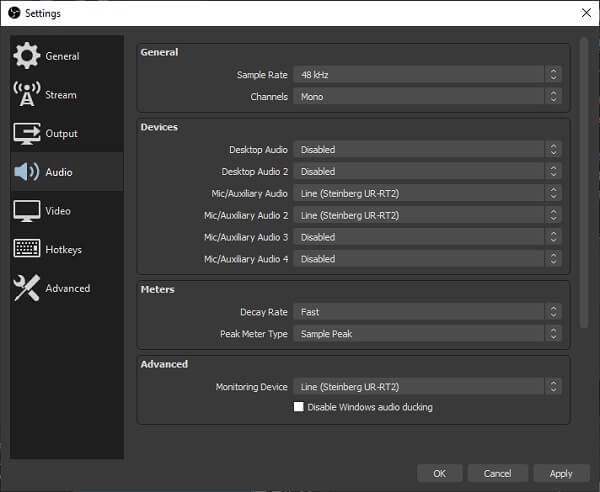
次にメインのOBSウィンドウに戻り、クリックします。 録音を開始.
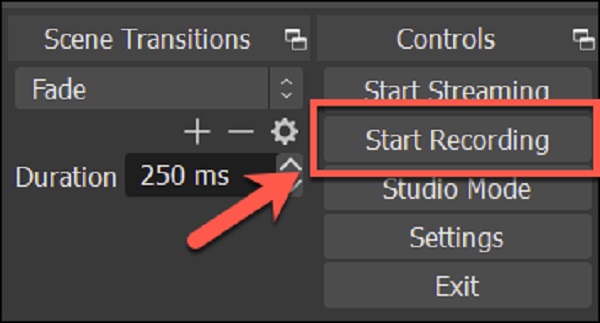
ステップ 4: 通話が終了したら、 録音を停止 ボタン。 次に、 File メニューを選択し 記録を表示 オーディオ録音ファイルを表示します。
ヒント: OBSはDiscordの音声を黒画面の動画ファイルとしてしか録画できないことに注意してください。動画を音声ファイルに変換するには、別途ツールが必要です。
パート2:iPhone / AndroidでDiscordオーディオを録音する方法
モバイルデバイスでDiscordオーディオを個別に録音する場合は、携帯電話が提供するデフォルトの録音機能からサポートを利用できます。 または、CraigやRecorditなどのサードパーティアプリを試すこともできます。
iPhoneでDiscordの音声を録音する
iPhoneには画面録画機能が内蔵されています。ただし、録画できるかどうかはアプリやiOSの音声制限によって異なります。長時間の録画を開始する前に、短いテスト録画を行い、Discordの音声が正しく録音されているかどうかを確認してください。
ステップ 1: iPhoneでコントロールセンターを開き、 スクリーンレコーディング
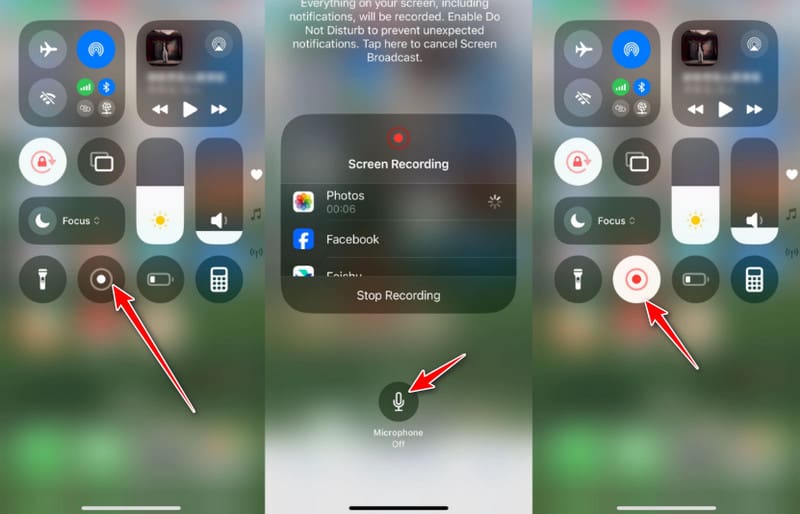
ステップ 2: Discordを開き、録音したい音声通話または音声チャンネルに参加してください。
ステップ 3: 会話が終わったら、画面録画を停止してください。録画データは写真アプリに保存されます。
AndroidでDiscordの音声を録音する
多くのAndroidスマートフォンには、端末の音声を録音できるスクリーンレコーダーが内蔵されています。ただし、利用可能な音声オプションや、Discordの音声を録音できるかどうかは、機種やAndroidのバージョンによって異なります。
ステップ 1: 画面上部から下にスワイプして開く クイック設定 パネル。
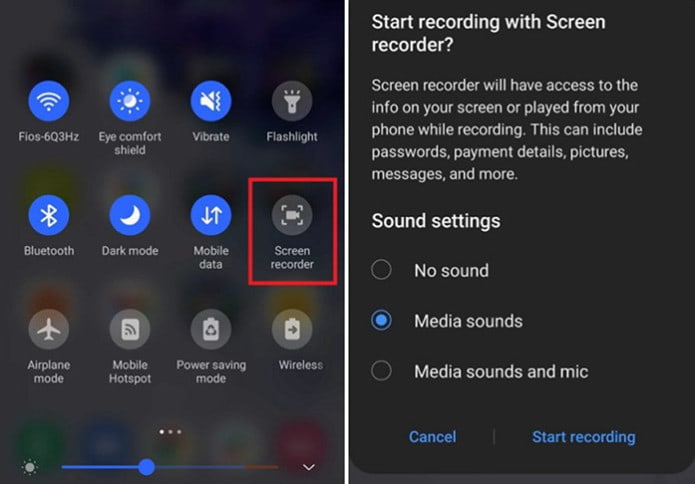
ステップ 2: スクリーンレコード そして、「デバイスオーディオ」や「メディアサウンド」など、利用可能なオーディオオプションを選択します。
ステップ 3: Discordを開き、音声通話に参加して、録音を開始してください。
ステップ 4: 通話が終了したら録画を停止し、保存した動画を確認して、Discordの音声が正しく録音されていることを確認してください。
Craigと一緒にDiscordのボイスチャンネルを録音する方法
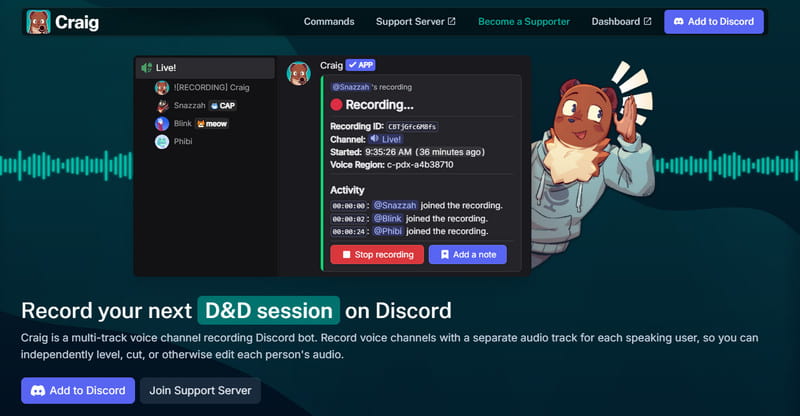
Discordのボイスチャンネルで複数人での会話を録音する必要がある場合は、専用のDiscord録音ボットであるCraigを検討する価値があります。この方法は、ボイスチャンネルを録音し、各話者ごとに個別のオーディオトラックを作成するように設計されています。
ステップ 1: クレイグの公式ウェブサイトにアクセスしてクリックしてください 不和に追加画面の指示に従って、クレイグをあなたのDiscordサーバーに招待してください。
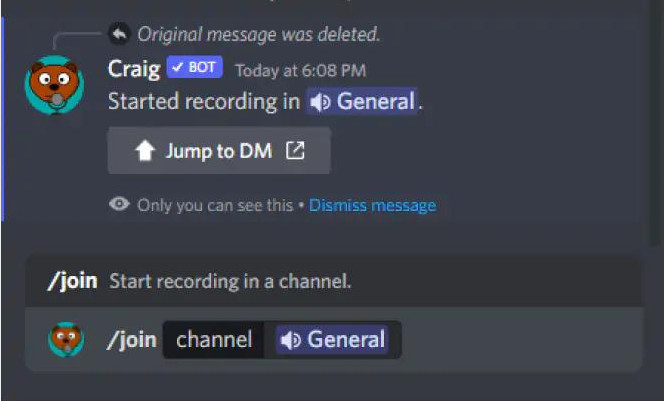
ステップ 2: 録音したいDiscordボイスチャンネルに参加してください。次に、 / join このコマンドを実行すると、クレイグが音声チャンネルに参加し、録音を開始します。このコマンドを使用する際に、音声チャンネルを指定することもできます。
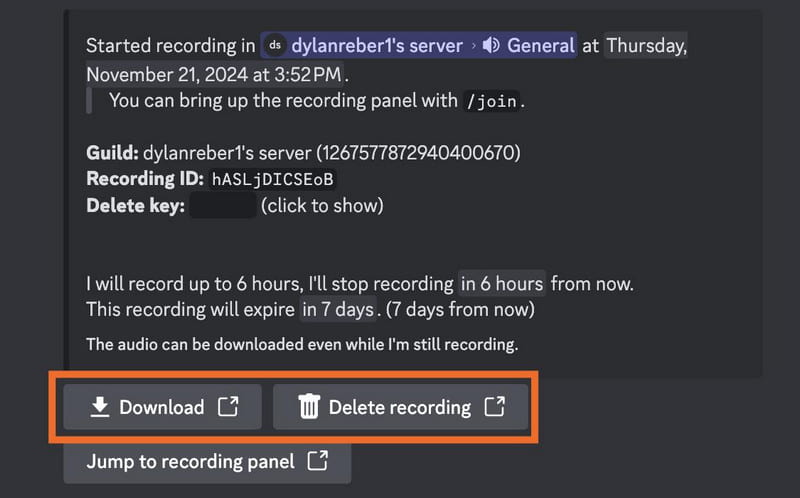
ステップ 3: 完了したら、 /やめる 録音を停止するコマンド。クレイグが録音に関するメッセージとダウンロードリンクを送信します。リンクが届かない場合は、 /録音 過去の録画を検索するコマンド。
パート3:Discordの音声をオンラインで録音する方法
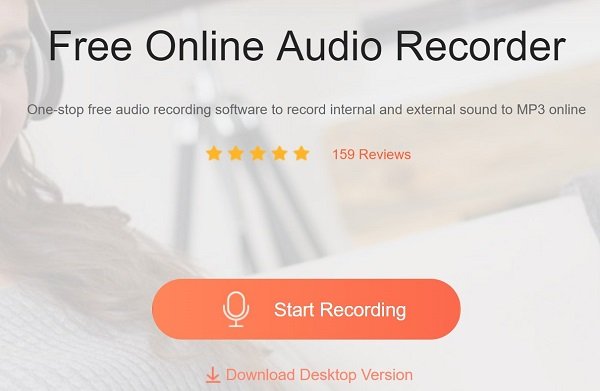
Discordの音声録音ソフトをインストールするのが難しい場合は、オンラインの音声録音ソフトを使ってブラウザ上でDiscordの音声を録音することもできます。 Apeaksoft無料オーディオレコーダー 通話を保存するのに役立ちます。
他社とのちがい
- インストールせずにDiscordで音声通話を録音します。
- 内部オーディオとマイク録音の両方をサポートします。
- 制限なしで完全に無料です。
- ほとんどすべてのWebブラウザーと互換性があります。
Discord通話をオンラインで録音する方法
ステップ 1: 店は開いています Apeaksoft無料オーディオレコーダー ブラウザで、録音したいDiscord通話を作成または参加するときに、 録音を開始 ランチャーをダウンロードするボタン。
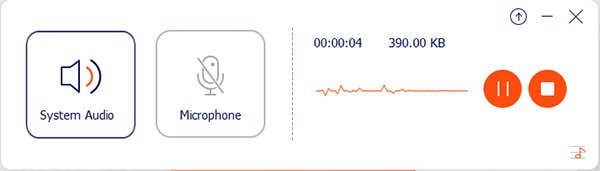
ステップ 2: 両方をオンにする システムオーディオ (NAIST) と マイク ランチャーに。 満足するまで音量を調整します。 クリック REC Discord通話が開始されたら、そのボタンを押してください。
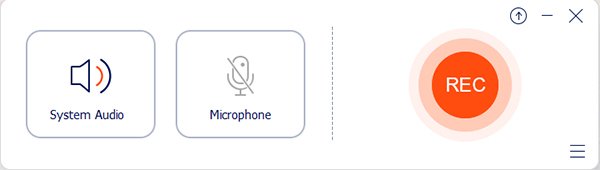
ステップ 3: 通話が終了するのを待ち、 Force Stop ボタン。 次に、オーディオ録音をハードドライブにダウンロードするか、オンラインで共有します。
パート4:Discordオーディオの録音に関するFAQ
Discordの音声とマイクの音声を同時に録音できますか?
はい。多くの音声録音ツールでは、システム音声とマイク入力を同時に録音できます。
録音した音声にDiscordの音声が入らないのはなぜですか?
録音ソフトでシステムサウンドまたは正しい音声出力デバイスが有効になっているか確認してください。また、Discordが録音ソフトで選択したデバイスから再生されていることを確認してください。
OBSは音声のみを録音できますか?
はい、 OBSスクリーンレコーダー 内蔵システムとマイクからの音声を録音できます。ただし、FLVとMP4形式の動画ファイルしか生成できません。そのため、録音した音声は画面が真っ黒な動画ファイルとして保存されます。つまり、録音した音声を通常の音声ファイルに変換するには、動画音声変換ソフトが必要になります。
AudacityでDiscordを録音する方法は?
Audacityを使ってDiscordの音声を録音することもできます。これはまた、 コンピュータの音声を録音する。 録音したいDiscordコールが開始したら、Audacityを開きます。 次に、音量を調整します マイク (NAIST) と システムオーディオ 左上。 次に、 録画 ボタン。通話が終了したら、 Force Stop ボタンを押すと、音声録音がトラックに追加されます。保存するには、「ファイル」メニューからコンピューターに保存してください。
Discordストリームをどのように記録しますか?
Discordの配信を録音したい場合でも、音声通話を録音したい場合でも、必要なのはDiscordレコーダーだけです。上記で、最適なツールと詳細なガイドをご紹介しました。
結論
さて、あなたは理解しなければなりません Discordオーディオを録音する方法 Windows、Mac、iPhone、Android スマートフォン、およびオンラインで利用できます。Discord での通話をキャプチャできる OBS、Audacity などの無料ツールがいくつかあります。高品質の通話録音を作成したい場合は、 Apeaksoft スクリーンレコーダー これが最良の選択肢です。Discordの音声録音時に同じ問題に遭遇した友人や家族がいたら、ぜひこの投稿を共有してください!

関連記事




