


[2026年テスト&レビュー済み] アイスクリームスクリーンレコーダーとは?

ほとんどの録音アプリは、設定項目が多すぎたり、必要以上にシステムリソースを消費したりする。 アイスクリームスクリーンレコーダー シンプルさを重視しているので、実際に録音テストを行って、その性能を検証してみました。
ページコンテンツ:
パート1:アイスクリームスクリーンレコーダーの詳細レビュー
複雑な設定をせずにチュートリアルやプレゼンテーションを録画する必要がある場合、Icecream Screen Recorderはシンプルで分かりやすいプロセスを提供します。
他社とのちがい
- 画面全体、ウィンドウ、またはカスタム領域を選択して、画面を録画します。
- 録音しながら、矢印、数字、テキストを追加してください。
- ウェブカメラを接続し、システム音声とマイク音声の両方を録音してください。
- 録音を保存またはアップロードする前に、録音の開始部分と終了部分をトリミングしてください。
- ストリーム配信やウェビナーの録画を自動的に開始・停止するようにタイマーを設定します。
メリット
初心者に優しい: マニュアルを読む必要なく、すぐに録音を開始できます。
即時マークアップ: 画面に直接描画することで、基本的なポストプロダクション編集が不要になる。
リソース使用量が少ない: 日常的に使用するハードウェアでは、システム遅延を引き起こすことなく、バックグラウンドで静かに動作します。
高速ホットキー: 作業を中断することなく録画を制御できるカスタムショートカットを使用してください。
デメリット
無料バージョンの制限: 無料版では録画時間に制限があり、動画にウォーターマークが入ります。
オーディオドリフト: 長時間の録音は、ミドルレンジのPCでは音声の同期がずれる原因となる場合があります。
Mac版の制限事項: Mac版アプリは、Windows版に比べて機能や出力オプションが少ない。
パート2:IceCreamスクリーンレコーダーの使い方
Icecream Recorderの使い方は、スクリーンレコーダーを使ったことがない人でも実はとても簡単です。必要なものはすべてメイン画面に揃っています。ここでは、最初の録画を簡単な手順で完了する方法をご紹介します。
ステップ 1: ソフトウェアを開き、をクリックします ビデオのキャプチャそこから、画面全体を録画するか、クリック&ドラッグで特定のウィンドウや領域を選択するかを選択します。
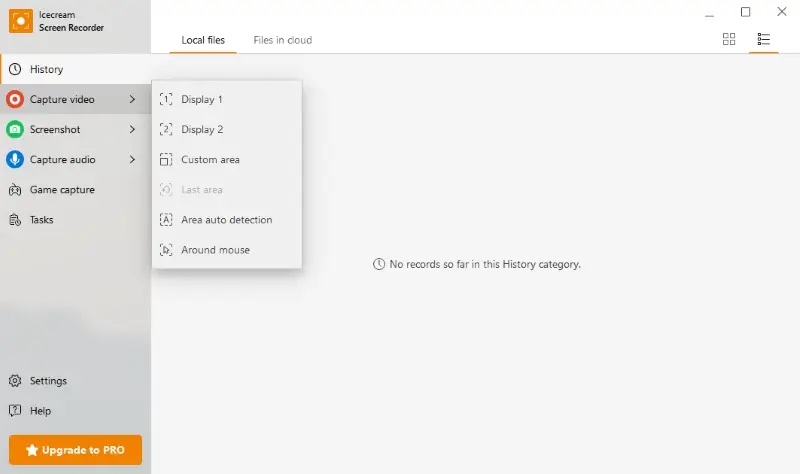
ステップ 2: ポップアップ表示される小さなツールバーで、 システムオーディオ コンピューターの音声を録音し、 マイク 音声を流したい場合は、ビデオの隅に自分の顔を表示したい場合は、 ウェブカメラ
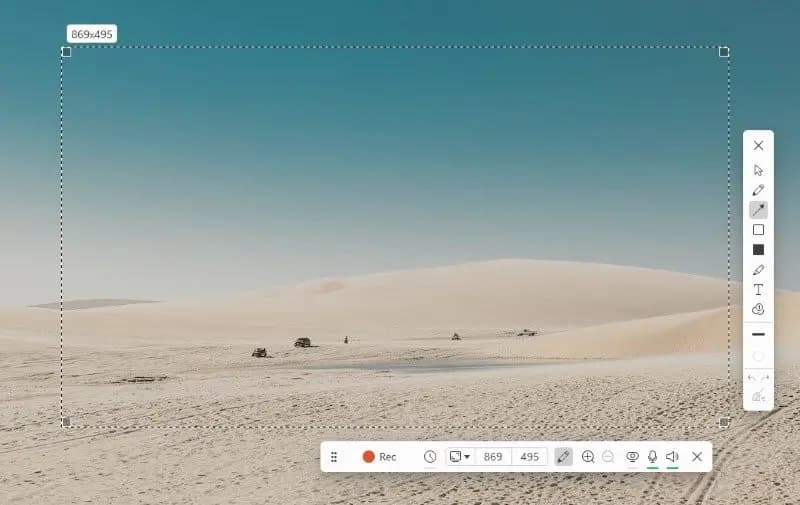
ステップ 3: 赤を打つ REC ボタンをクリックすると、開始前に3秒のカウントダウンが表示されます。録画中は、 引き分け 画面上に矢印を描いたり、物を囲んだり、テキストを追加したりするためのツール。
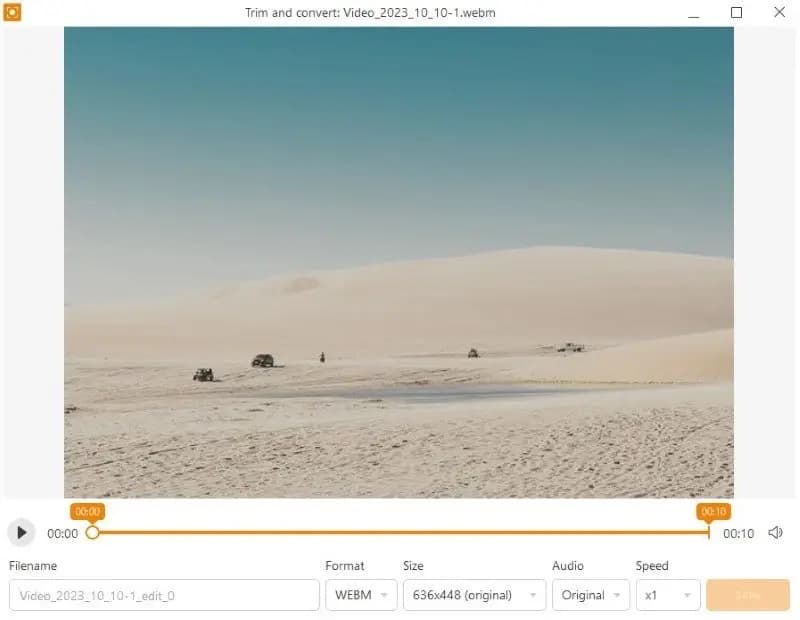
ステップ 4: 完了したら、 Force Stop ボタンをクリックすると、ウィンドウが開きます。そこで、最初または最後の不要な部分を切り取ってファイルを保存できます。さらに、BGM、字幕、YouTubeやTikTok用の楽しいトランジションなどを追加したい場合は、保存したクリップをドラッグして、 ブログエディタ 最後に仕上げるために。
パート3. IceCreamスクリーンレコーダーの最適な代替ツール
IceCream Screen Recorder の制限が邪魔になる場合は、 Apeaksoft スクリーンレコーダー これは間違いなく試してみる価値のある最良の選択肢の一つです。厳しい時間制限を設けたり、作品にウォーターマークを付けたりすることなく、完全な録音の自由度を提供します。
| 機能/側面 | アイスクリームスクリーンレコーダー | Apeaksoft スクリーンレコーダー |
| 無料版の制限 | ⚠ 5分後に録画が停止します | ⚠ファイルごとに最大3分節約できます |
| 透かし(無料/試用版) | ⚠ 出力に透かしが入ります | ✅ ウォーターマークは追加されていません |
| 電話のミラーリングと録画 | ❌ サポートされていません | ✅ iOSとAndroidに対応 |
| オーディオノイズ低減 | ⚠ 専用マイクのノイズキャンセリング機能はありません | ✅内蔵マイクノイズキャンセリング |
| 後処理ツール | ✅ トリミング、ミュート、速度変更 | ✅トリミング、圧縮、結合、変換 |
| スケジュール設定/タスク記録 | ✅ サポートされています | ✅ サポートされています |
| ハードウェアアクセラレーション | ✅ 対応(GPU) | ✅ 対応(GPU) |

100万人以上がダウンロードしました 1,000,000 users
- 時間制限なし: 途中で途切れることなく、必要なだけ録音できます。
- 遅延のない録画: パソコンに過度な負荷をかけずに、最大4Kの高画質ビデオを撮影できます。
- 複数の録画モード: デスクトップ、ゲームプレイ、ウェブカメラ、オーディオ、さらにはスマートフォンの画面など、それぞれ専用のオプションが用意されています。
- クリーンな音声キャプチャ: システムサウンドとマイク音声を、内蔵のノイズキャンセリング機能で録音します。
- 内蔵の編集機能とツールボックス: ソフトウェア内で直接、ファイルのトリミング、フォーマット変換、サイズ縮小を行うことができます。

ステップ 1: お使いのコンピューターにソフトウェアをダウンロード、インストール、起動します。メインインターフェースから、 ビデオレコーダー.
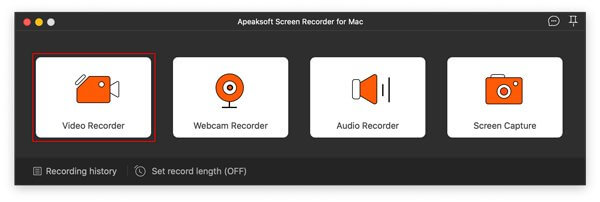
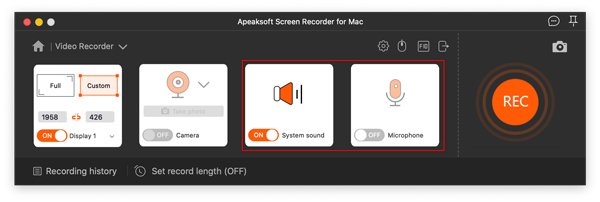
ステップ 2: キャプチャエリアを選択するには、以下を選択してください。 フル 画面全体をキャプチャするか、 カスタム額装 特定のウィンドウの上にボックスをドラッグします。 カメラ, システムサウンドまたは マイク 必要に応じて。
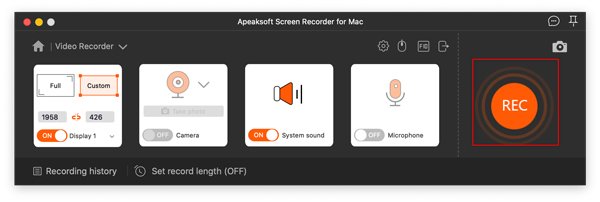
ステップ 3: オレンジをクリックします REC 録画を開始するには、ボタンを押してください。フローティングツールバーを使用して、矢印を描画したり、コンテンツをハイライト表示したり、いつでも録画を一時停止したりできます。
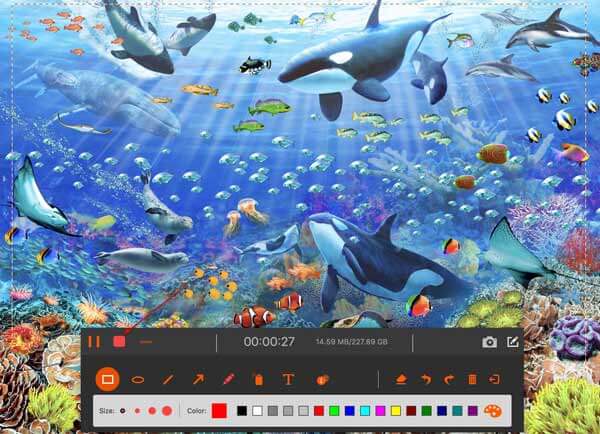
ステップ 4: 完了したら、赤いボタンをクリックしてください Force Stop ボタン。クリップをプレビューし、不要な部分をトリミングするか、内蔵圧縮を使用して mp4ファイルのサイズを小さくする ディスク容量を節約するためにファイルをクリックして、 クリックします 保存する。
結論
録音制限に悩まされていませんか?応急処置では限界がありますが、信頼できる アイスクリームスクリーンレコーダーの代替アプリ ような Apeaksoft スクリーンレコーダー 間違いなくこれが一番簡単な方法です。必要なものを最高品質で簡単にキャプチャできます。切り抜きも透かしも入らず、面倒な作業も一切不要です。

関連記事




