


Minecraft向けの無料および有料スクリーンレコーダーベスト5

人気アクションアドベンチャーサンドボックスゲームであるMinecraftは、世界中で広く普及しています。私たちの調査によると、YouTube、Twitchなどには数百万人のプレイヤーと数億人の視聴者がいます。フォロワーを増やし、他のプレイヤーと交流したい場合は、 Minecraftの画面録画この記事では、Minecraftに最適な録画ソフトとその詳細な使い方を紹介します。
パート1:Minecraftの画面録画ソフトが必要な理由
内蔵のレコーダーModは、特定のバージョンのMinecraftでのみ利用可能です。さらに、Minecraftの音声のみを録音し、デスクトップの背景音やナレーションは録音されません。そのため、Minecraftに最適な画面録画ソフトを探すことをお勧めします。
パート2:Minecraftの画面録画アプリおすすめトップ5
トップ1:Apeaksoftスクリーンレコーダー
プロレベルのゲームプレイ録画を作成するには、 Apeaksoft スクリーンレコーダー これは素晴らしい選択肢です。柔軟な設計により、プレイヤーはゲームプレイを録画しながら自分の反応を追加できます。さらに、内蔵のゲームモードはリソースの使用を最適化します。
- ワンクリックでMinecraftのゲームプレイをスムーズに録画できます。
- 4K解像度のゲームプレイ録画を生成します。
- GPUアクセラレーションを活用して録画をレンダリングし、CPU使用率を最適化します。
- ゲーム画面、ウィンドウ画面、フルスクリーンなど、複数の録画ソースに対応しています。
- ゲームプレイ録画のプレビューと編集が可能です。
PCでMinecraftの画面録画を行う手順は以下のとおりです。
ステップ 1: Minecraftレコーダーをインストールしてください
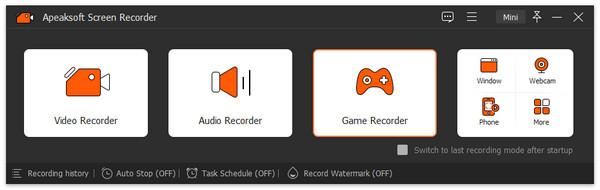
PCまたはMacにインストールした後、Minecraftに最適なスクリーンレコーダーを実行します。 ゲームレコーダー 左上側にあります。
ステップ 2: Minecraftの画面録画
Minecraftを開き、レコーダーに切り替えてクリックします ゲームを選択してください それを選択するには、オンにします。 システムサウンド 音量を調整します。リアクションを追加するには、 ウェブカメラ (NAIST) と マイク。 クリック REC Minecraftの録画を開始するには、このボタンを押してください。

ステップ 3: Minecraftの録画を保存する
ゲームプレイが終わったら、 Force Stop ボタン。録画をプレビューして、不要なクリップをトリミングします。最後に、 Save それをエクスポートするためのボタン。

トップ2:OBS Studio
OBS Studioは、Minecraft向けの最高の無料画面録画ソフトの一つです。高画質で無制限の時間、ゲームプレイを録画できます。カスタマイズオプションや高度な設定も豊富に用意されています。
OBSの主な特徴
- Minecraftを無料で録画できます。
- 幅広いカスタマイズオプションと設定。
- 最大4K解像度での画面録画に対応。
- YouTubeとTwitchでゲームプレイを配信しています。
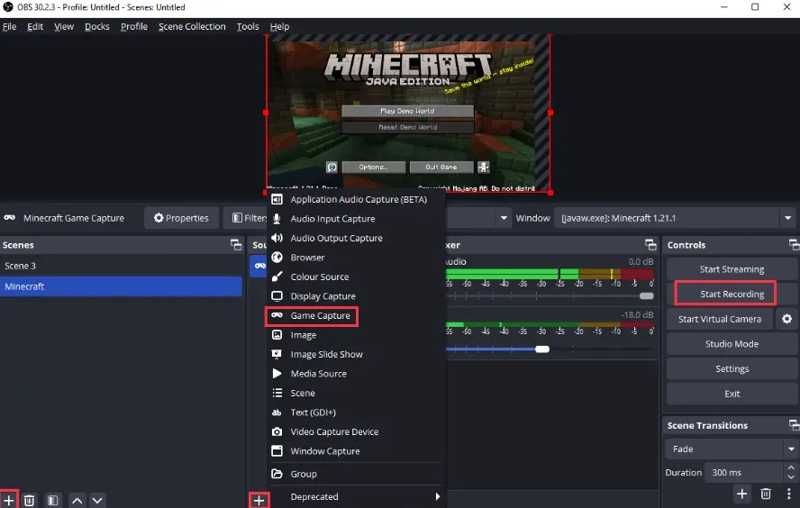
Minecraftで画面録画を行う手順は以下のとおりです。
ステップ 1: OBSを実行します。
ステップ 2: 詳しくはこちら 追加 に選出しました。 シーン ペイン。
ステップ 3: その場面の名前を教えてください。
ステップ 4: 詳しくはこちら 追加 に選出しました。 ソース ペインで選択 ゲームキャプチャ.
ステップ 5: Minecraftのゲームキャプチャを設定してください。
ステップ 6: クリック 録音を開始 プロセスを開始するためのボタン。
トップ3:ゲームバー
Game Barは、Windows 11および10に標準搭載されている画面録画機能です。つまり、PC版Minecraftに最適な無料画面録画ソフトの一つと言えるでしょう。軽量で、ゲームプレイを妨げることもありません。
ゲームバーの主な機能
- PCでMinecraftを録画する。
- ゲーム録画にナレーションを追加する。
- Minecraftを録画する際は、スクリーンショットを撮ってください。
- 軽量で滑らか。
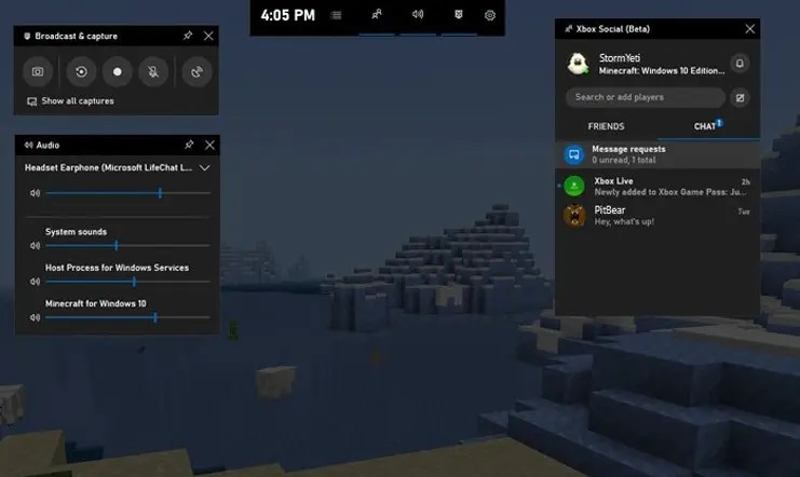
Minecraftで画面録画を行う手順は以下のとおりです。
ステップ 1: Windows + G キーボードのキーを押してゲームバーを開きます。
ステップ 2: Minecraft を開きます。
ステップ 3: クリック 録画 ゲームの録画を開始するには、ボタンを押してください。
ステップ 4: 意見を述べるには、 マイク
トップ4:QuickTimeプレーヤー
QuickTime Playerは最高です ウォーターマークなしの無料スクリーンレコーダー macOS版Minecraft用のツールです。Macコンピュータでゲームプレイを素早く録画できます。さらに、すべてのmacOSに標準搭載されており、完全無料です。
QuickTime Playerの主な機能
- ワンクリックでMinecraftの画面録画が可能。
- マウスのクリック履歴を表示してください。
- ゲームプレイ映像のプレビュー。
- 録画データをMP4またはMOV形式でエクスポートします。
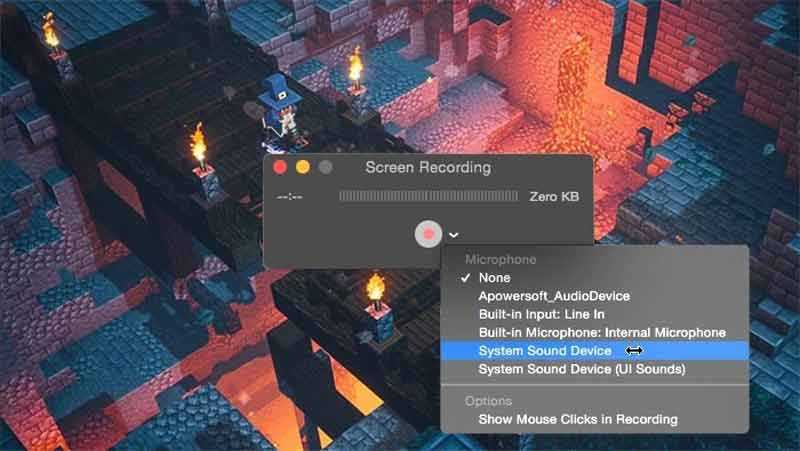
macOSでMinecraftの画面録画を行う手順は以下のとおりです。
ステップ 1: QuickTime Playerを起動してください。
ステップ 2: 選択する 新しいスクリーンレコーディング File メニュー。
ステップ 3: クリック 矢印 ボタンを押して、音声ソースを選択してください。
ステップ 4: クリック 録画
トップ5:NVIDIA ShadowPlay
NVIDIA ShadowPlayは最高の無料アプリです ゲームレコーダー お使いのPCにNVIDIAグラフィックカードが搭載されている場合、Minecraftを快適にプレイできます。ゲームプレイ時のパフォーマンスへの影響を最小限に抑えつつ、高品質な録画を実現します。
NVIDIA ShadowPlayの主な機能
- 即座に再生・録画が可能。
- 放送機能の向上。
- ゲーム内スクリーンショットのキャプチャ。
- 録画した映像をYouTubeまたはTwitchに共有しましょう。
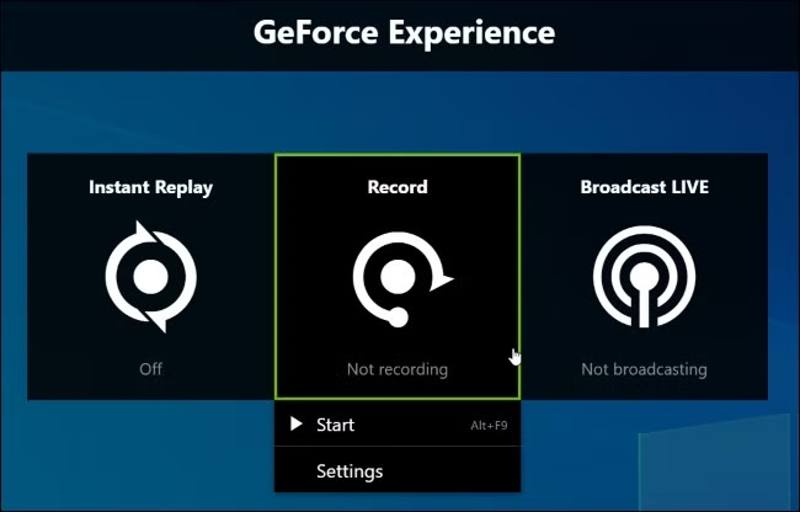
Minecraftの画面録画の手順は以下のとおりです。
ステップ 1: GeForce エクスペリエンスを開きます。
ステップ 2: 詳しくはこちら ゲーム内オーバーレイ.
ステップ 3: クリック 録画 ボタンを選択 お気軽にご連絡ください.
パート3:人気のMinecraft画面録画ソフトの比較
| Apeaksoft スクリーンレコーダー | OBS Studio | ゲームバー | QuickTime Playerの | NVIDIAシャドウプレイ | |
| 最高品質 | 4K | 4K | 1080p | 1080p | 4K |
| 録音時間 | 無制限 | 無制限 | 無制限 | 無制限 | 無制限 |
| ウェブカメラサポート | はい | はい | はい | はい | はい |
| Platform | WindowsおよびmacOS | Windows、macOS、Linux | Windows 11/10 | macOS | Windows |
結論
この記事では、 Minecraftの画面録画中には完全に無料で利用できるものもあります。ライセンスが必要なものもありますが、高度な機能を提供しています。ご自身の状況に合わせて適切なものを見つけることができます。 Apeaksoft スクリーンレコーダー例えば、はゲームプレイを録画する際に必要なすべてを提供します。

関連記事




