

Movaviスクリーンレコーダー:2026年の総合レビュー

YouTuberがどうやってあの魅力的なリアクション動画をオンラインで作っているのか、不思議に思ったことはありませんか?本当にフレームごとに編集しているのでしょうか?実は、ほとんどのYouTuberはそうしていません。ただパソコンの画面を録画しているだけです。だからこそ、 Movaviスクリーンレコーダー とても人気になります。
画面、ウェブカメラ、システムオーディオ、マイクを同時に録画できます!ワンテイクでリアクション動画が作れるなんて、信じられないほど簡単で驚きです!複雑な編集作業もツールの切り替えも不要!このレビューでは、このソフトウェアの使い方のヒントをすべてご紹介します!
ページコンテンツ:
パート1. 概要と第一印象
まず、Movavi Screen Recorder の基本から始めましょう。
それは何ですか?
Movavi Screen Recorderは、素早く簡単にコンテンツを作成できるように設計されたオールインワンのデスクトップ画面録画ツールです。画面録画、音声録音、ウェブカメラキャプチャ、スケジュール録画、基本的なビデオ編集、ワンクリック共有を1つのプログラムに統合しています。チュートリアル動画を簡単に作成できます。 Skypeビデオ通話を録画する複数のアプリを切り替えることなく、録画したファイルを YouTube、Telegram、WhatsApp、Google ドライブ、メールで共有できます。
プラットフォームとインストール
プラットフォーム: Movaviスクリーンレコーダーは WindowsおよびMacLinux OS、Android、iOSではご利用いただけません。
インストール: Movaviの公式サイトからダウンロードし、起動してセットアップの指示に従ってください。7日間の試用版をご利用いただけますが、動画に透かしが追加されます。
インターフェースと使いやすさ
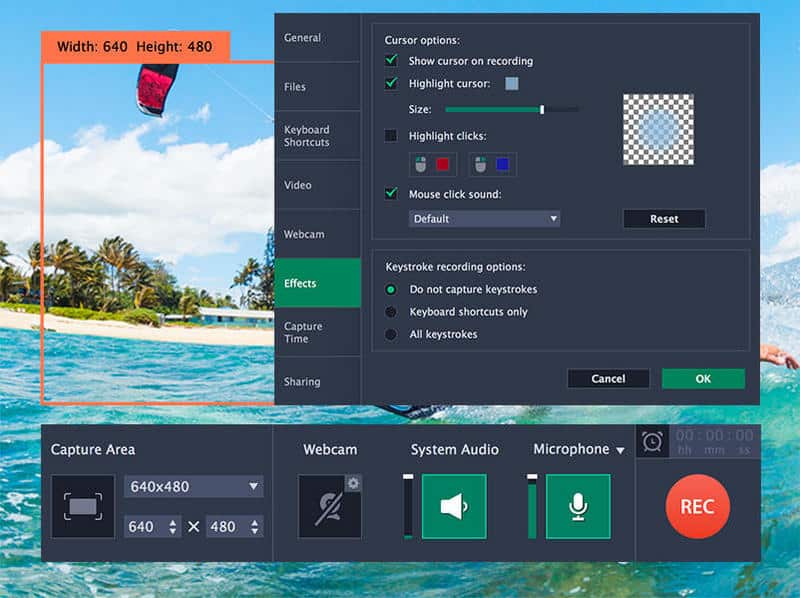
メインインターフェースはシンプルで直感的です。ボタンアイコンも分かりやすく、主要な設定はすべて左サイドバーに表示され、簡単に調整できます。初心者でもすぐに使い始めることができます。
パート2. コア機能とパフォーマンスの詳細
それでは、Movavi Screen Recorder のコア機能について詳しく見ていきましょう。
録音機能
- 全画面またはカスタム領域を記録します。
ゲーム配信やオンライン授業などで画面全体をキャプチャすることも、特定のアプリウィンドウだけを表示したい場合はドラッグして領域を自由に選択することもできます。録画後に動画をトリミングする必要はありません! - スケジュール記録をサポートします。
開始時間、継続時間、対象エリアを事前に設定しておくだけで、デスクを離れている間にソフトウェアが自動的に録画を開始します。 - ウェブカメラをキャプチャし、録画にリアルタイムで描画します。
この機能はチュートリアルやリアクション動画に最適です。ウェブカメラをオンにして録画中に自分の顔を映すことができます。さらに、矢印や円を描いたり、画面にテキストを追加したりもリアルタイムでできるので、後で一時停止したり編集したりする必要はありません。 - マウス カーソルとキーストロークを強調表示します。
マウス カーソルのハイライトとキーストロークの表示により、視聴者はクリックした場所、開いたメニュー、使用したキーボード ショートカットなどをはっきりと確認できるため、迷うことなく理解することができます。 - システムオーディオと自分の音声を録音します。
システムオーディオとマイク経由の音声を別々に、または同時に録音できます。リアルタイムのボリュームスライダーでバランスを調整できるので、音声が背景ノイズに埋もれることなく、後からオーディオの編集作業を行う必要もありません。
編集ツール(アプリ内)
Movavi Screen Recorderには、クリップのトリミングや現在のフレームの保存といった基本的な編集ツールが搭載されています。しかし、これらの編集ツールは機能が十分ではありません。より高度な編集が必要な場合は、プロ仕様のビデオエディターを使用することをお勧めします。
出力とエクスポートのオプション
Movaviスクリーンレコーダーは HDおよび4K解像度 録音。必要に応じて任意の形式でファイルをエクスポートできます。
- ビデオ形式: MP4、MKV、MOV、AVI、GIF、WMV、FLV、WebM、M4V。
- オーディオ形式: MP3、AAC、WAV、FLAC、OGG、WMA。
- 画像形式: PNG、JPG、BMP、TIFF。
パフォーマンスとユーザーフィードバック
一連のパフォーマンス テストを実施し、最も一般的なユーザー フィードバックを収集しました。
1. CPU/メモリ使用量テスト(1080p、60fps)
Movavi Screen RecorderをWindowsとMacの両方で1080p、60fpsで録画し、テストしました。結果は以下の通りです。
- Windows 11 (Intel i7、16GB RAM)
平均CPU使用率: 18%~25%
ピークCPU使用率: 約30%
メモリ使用量: 350~500 MB - Mac(Apple Silicon M1)
平均CPU使用率: 12%~18%
メモリ使用量: 300~450 MB
2. 録画ファイルサイズテスト(5分間のビデオ)
デフォルトの録画設定では、1080p/60fpsで5分間の画面録画で約420~480MBのファイルサイズが生成されました。これは、高品質のスクリーンキャプチャとしては妥当なサイズです。
3. エクスポート速度テスト
一般的な出力形式のエクスポート時間もテストしました。
- MP4: 35~45秒
- 動画: 45~55秒
- AVI: 50~65秒
すべての形式の中で、MP4が最も高速なエクスポート速度を提供しました。録画した動画をオンラインでアップロードまたは共有する場合は、MP4の使用をお勧めします。
4. 互換性テスト(WindowsとMac)
Movavi Screen Recorderは、Windows 10、Windows 11、macOS Ventura、macOS Sonomaを含む複数のシステム間で高い互換性を示しました。テスト対象バージョンでは、インストール、録画、エクスポートがスムーズに動作し、大きな互換性の問題も発生しませんでした。
5. ユーザーエクスペリエンスレビュー
- インストール プロセスはクリーンであり、強制的にバンドルされるソフトウェアはありません。
- インターフェースは明確で使いやすいです。
- 録画は、遅延、フレーム ドロップ、クラッシュなしでスムーズに実行されます。
- 出力ビデオは 1080p でも鮮明かつスムーズです。
パート3. 価格と価値の評価
各オプションの価格は以下の通りです。
| 計画 | 価格 | 機能 |
| 1か月のサブスクリプション | $ 19.95 | 完全なレコーダー機能 |
| 1年間のサブスクリプション | $ 44.95 | 完全なレコーダー機能 |
| 生涯(レコーダー + エディター) | $ 89.95 | 録音と編集のすべての機能 |
| 体験版 | 無料(7日間) | ビデオの透かし |
パート4. 長所と短所
Movavi Screen Recorder の詳細なレビューを終えて、このソフトウェアについて理解が深まりましたか? では、メリットとデメリットを簡単にまとめてみましょう!
- 直感的なインターフェースで初心者にも簡単
- 強力な録音機能:
- 優れた形式のサポートと直接共有オプション。
- 特定の時間に自動録画を可能にします。
- Linux OS、Android、iOS ではご利用いただけません。
- 無料トライアルでは透かしが入ります。
- 編集機能は制限されています。
パート5. Movaviスクリーンレコーダーのベスト代替品
総じて、Movavi Screen Recorderはユーザーにとって堅実な選択肢ですが、依然としていくつかの制限があり、他のソフトを検討するユーザーもいるかもしれません。実は、他にもあなたが知らない優れたスクリーンレコーダーはたくさんあります。どれも基本的な機能をフル装備しており、それぞれ独自の強みを持っており、様々なシナリオのニーズに対応しています。Movavi Screen Recorderの最適な代替ソフトをご紹介します!
Apeaksoft スクリーンレコーダー
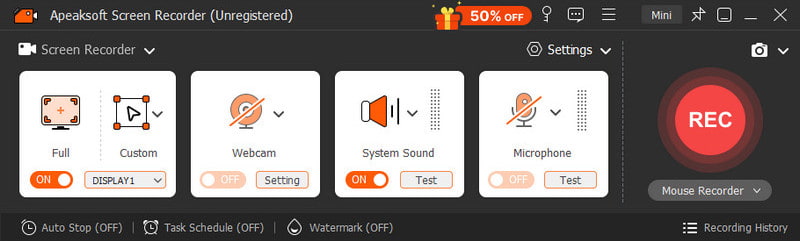
Apeaksoft スクリーンレコーダー は、WindowsとMacに対応したシンプルで使いやすい画面録画ツールです。画面、システムサウンド、マイク、ウェブカメラを同時に録画できます。録画開始位置は、全画面またはカスタムエリアから選択できます。また、オーディオレコーダー、ゲームレコーダー、ウィンドウレコーダーなど、豊富なデフォルト設定が用意されているため、設定変更にかかる時間を大幅に節約できます。さらに、録画した動画は、お好みの形式でエクスポートできます。
- シンプルでユーザーフレンドリーなインターフェース。
- 画面、ウェブカメラ、システムサウンド、マイクの録音を同時にサポートします。
- さまざまな種類のデフォルト設定により、録音が簡単になります。
- 利用可能なすべてのファイル形式での詳細な出力設定。
- 複雑なポストレコーディング制作には適していません。
- 無料版には制限があります。
WonderShare デモクリエイター
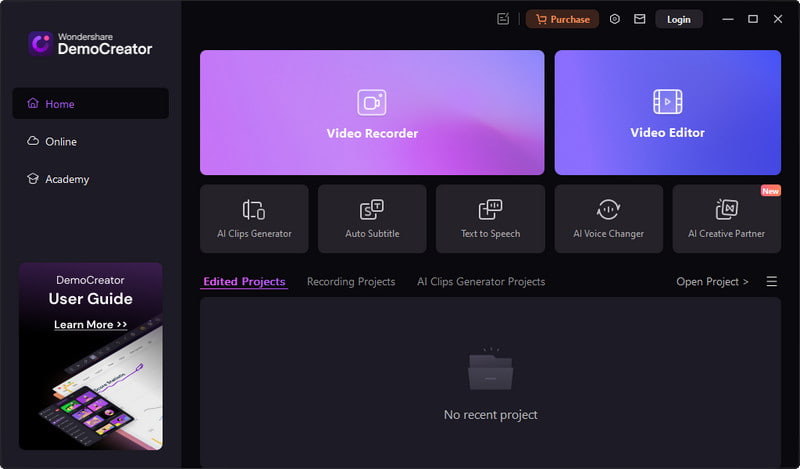
Wondershareは、録画と編集が一体となったオールインワンツールです。画面、ウェブカメラ、音声を同時に録画し、マルチトラックタイムラインで編集できます。画面上に注釈を追加できるため、録画に図形、スポットライト効果、カーソル効果などを追加できます。さらに、録画した動画をクラウドにアップロードしたり、ソーシャルメディアプラットフォームで直接共有したりすることも可能です。
- 画面上の注釈の完全な機能。
- コンテンツ作成者向けのマルチトラック タイムライン編集。
- 自動字幕やスマート編集などの AI ツールを提供します。
- より高いシステム要件。
- 初心者には適していません。
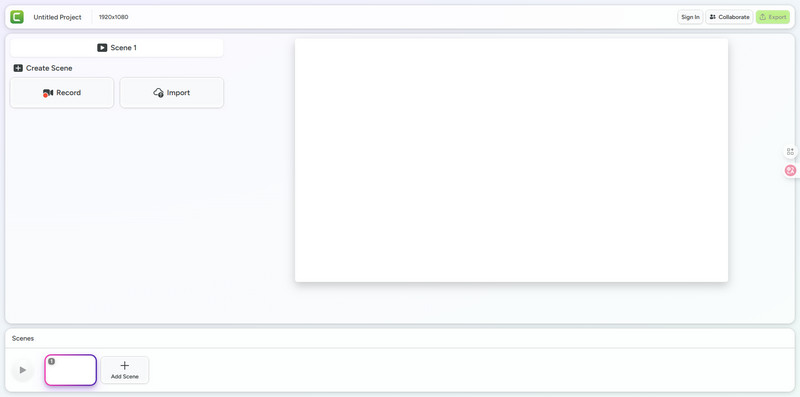
Camtasia
Camtasiaは、プロ仕様の画面録画・動画編集ツールです。4K解像度で画面をキャプチャし、鮮やかな動画を作成できます。このソフトウェアはカーソルデータを追跡するため、録画後でもカーソルを調整できます。さらに、Camtasiaは録画した動画をプロ品質に保ちます。さらに、オンライン録画にも対応しています。
- チュートリアルや教育コンテンツに最適。 Webex会議の録画.
- 記録後にカーソルを編集できます。
- プロ出力4K品質で安定した録画。
- ほとんどのスクリーン レコーダーよりも高価です。
- 古いコンピュータの速度を低下させる可能性のある重いソフトウェア。
結論
これから Movaviスクリーンレコーダーのレビューこのソフトウェアが初心者に最適で、世界中で広く使用されている理由はよく分かります。しかし、上記の代替ソフトにもそれぞれ独自の強みがあります。何か新しいものを試してみたい方でも、画面録画を始めたばかりの方でも、ぜひ一つ選んで試してみてください。きっと自分にぴったりのソフトが見つかるはずです!
関連記事
実生活やデジタルデバイスで音を録音・キャプチャーしたいなら、オーディオレコーダーが必要です。この記事では、最適なオーディオレコーダーをご紹介します。
オープンソースのスクリーン録画ソフトウェアをお探しの場合は、Apeaksoft 無料オンラインスクリーンレコーダー、OBS、ShareX、CamStudio、Captura などをお試しください。
Microsoft スクリーンレコーダーは、Windows パソコンの画面をキャプチャできます。この記事では、その機能、使い方、そして Windows と Mac での代替手段を紹介します。
Windows、macOS、Linux 画面上のすべてを録画するための、有料および無料デスクトップ スクリーン レコーダーのトップ 10 を紹介します。



