

Androidスマホから削除されたSMSを復元する方法

連絡を取り合う方法はますます増えていますが、テキストメッセージは依然として人気があり、特に重要な情報の送受信には欠かせません。スマートフォンで誤ってメッセージを削除してしまった場合、まず最初に思い浮かぶのは、どうやって復元するかということです。朗報です。このチュートリアルでは、復元方法を説明します。 Androidで削除されたSMSを復元する ゴミ箱、アーカイブフォルダ、Google One バックアップなどから電話を復元します。
ページコンテンツ:
パート1:Androidで削除されたSMSをゴミ箱から復元する方法
一部のAndroidデバイスブランドは、製品に便利な機能を追加しています。例えば、内蔵メッセージアプリのゴミ箱は、削除したメッセージを最大30日間保存できます。完全に消去される前に、Androidスマートフォンから削除したSMSを簡単に復元できます。ここでは、Samsung Galaxyスマートフォンを例に、その手順をご紹介します。
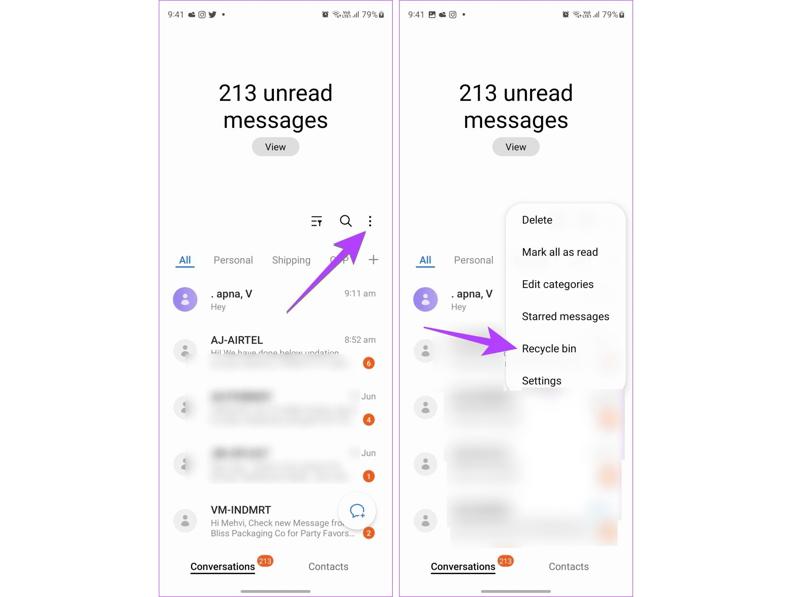
ステップ 1: Samsung メッセージ アプリを実行します。
ステップ 2: をタップ メニュー 3つのドットのアイコンが付いたボタンをクリックし、 ごみ箱 or ゴミ.
ステップ 3: ここでは、30 日以内に削除されたメッセージを確認できます。
ステップ 4: をタップ 編集 ボタンをクリックし、回復したいSMSを選択して すべての復元.
パート2:AndroidでアーカイブされたSMSを復元する方法
Googleメッセージアプリをご利用中にメッセージが消えてしまった場合、アーカイブされている可能性があります。その場合、AndroidスマートフォンでAndroid SMSを簡単に復元できます。ただし、「アーカイブ」フォルダはGoogleメッセージアプリでのみ利用可能であることにご注意ください。
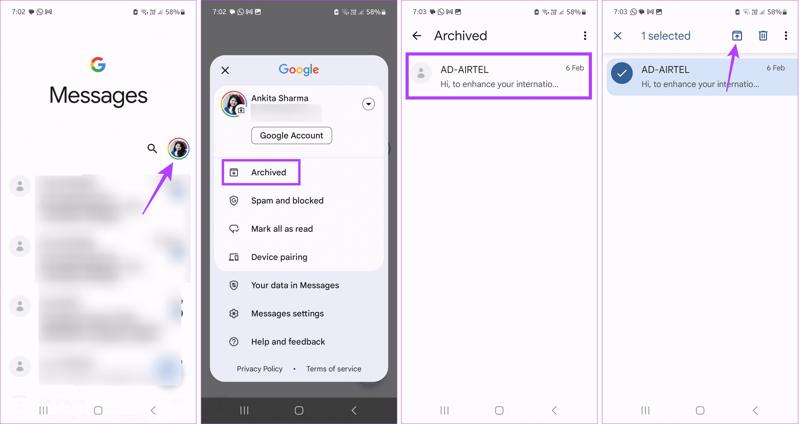
ステップ 1: Google メッセージ アプリを実行します。
ステップ 2: プロフィールをタップして、 アーカイブ フォルダにコピーします。
ステップ 3: アーカイブされたメッセージを表示し、目的のメッセージを長押しします。
ステップ 4: 次に、 アーカイブしません トップリボンのボタン。
パート3:Androidでキャリアから削除されたSMSを復元する方法
通常、ほぼすべての通信事業者は、テキストメッセージの内容の記録を短期間保持します。例えば、AT&T WirelessはSMSを90日間保存します。当社の調査によると、ネットワークプロバイダはポリシーに応じて3日から3か月間、メッセージをサーバー上に保存しています。最寄りの通信事業者の店舗にご来店いただき、AndroidのSMS復旧を無料でご依頼いただけます。
パート4:バックアップからAndroidのSMSを復元する方法
バックアップがあれば、Androidで削除したSMSを復元できます。Androidユーザーの場合、Google One、Googleドライブ、Samsung Cloud、Smart Switchなどのバックアップオプションがあります。ただし、デバイスを工場出荷時の状態にリセットする必要があるという欠点があります。
GoogleバックアップからAndroidのSMSを復元する方法
ステップ 1: 実行する 設定 アプリを携帯電話に追加します
ステップ 2: に行く ゼネラルマネジメント, リセット.
ステップ 3: 工場データリセット、そしてヒットした リセットするとあなたの携帯電話は 工場出荷時設定へのリセット.
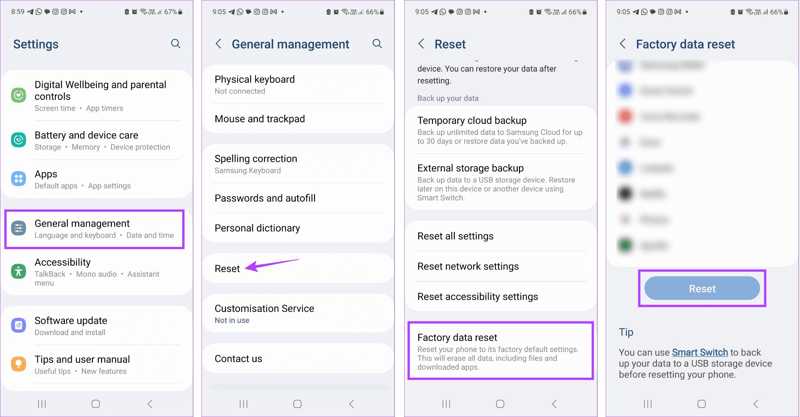
ステップ 4: プロンプトが表示されたら、携帯電話のパスワードを入力して確認します。
ステップ 5: 携帯電話が再起動したら、画面の指示に従って設定してください。
ステップ 6: 次に、 設定 アプリ。
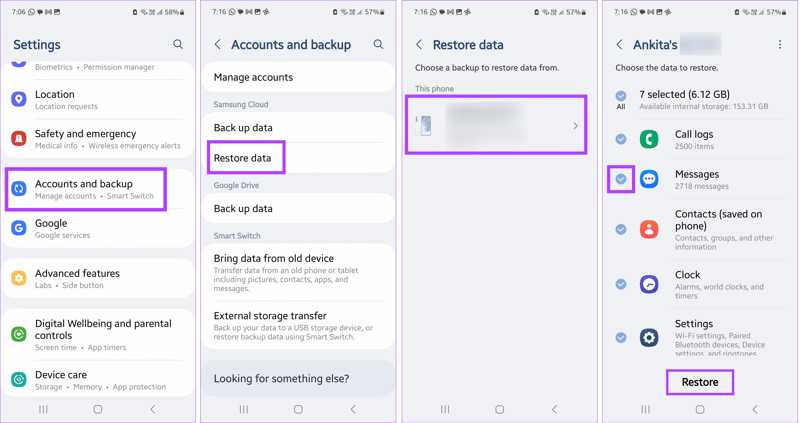
ステップ 7: に行く アカウントとバックアップ, データを復元する.
ステップ 8: 適切なバックアップを選択し、 メッセージ チェックされます。
ステップ 9: 最後に、 リストア Android で失われた SMS を復元するには、下部にあるボタンをクリックします。
Samsung CloudからSamsungのSMSを復元する方法
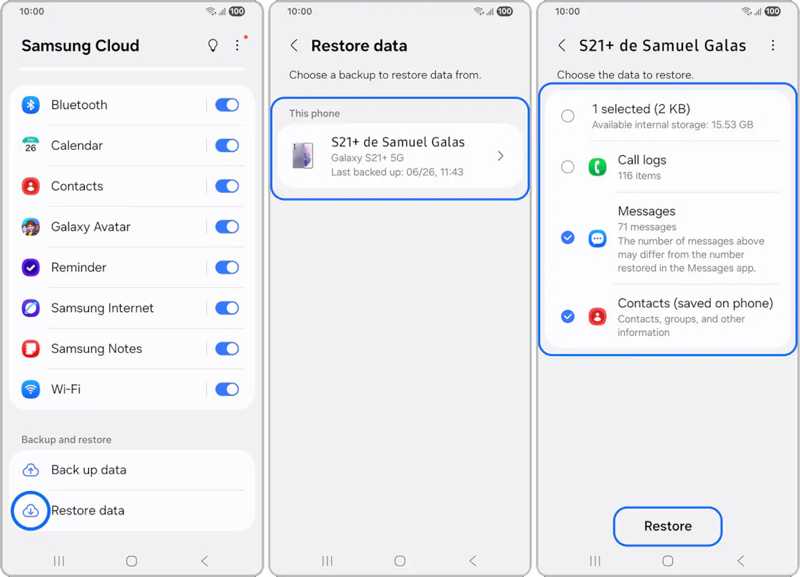
ステップ 1: Video Cloud Studioで サムスンクラウド Galaxy デバイス上のアプリ。
ステップ 2: あなたが持っていることを確認してください Samsung Cloudでのバックアップ.
ステップ 3: 下にスクロールして データを復元する オプションを選択します。
ステップ 4: 失われた SMS が含まれているバックアップを選択します。
ステップ 5: 必ず確認してください メッセージ 下 復元するデータを選択してください のセクションから無料でダウンロードできます。
ステップ 6: をタップ 下部の復元ボタン.
ステップ 7: 終了したらタップします クリックします.
ステップ 8: 次に、Samsung メッセージ アプリに移動して、削除されたメッセージを確認します。
パート5:SMSバックアップ&復元アプリを使用してAndroidのSMSを復元する方法
Android端末に内蔵されているバックアップ・復元サービスに加えて、サードパーティ製のバックアップツールを使用しているユーザーもいます。例えば、Android端末用のSMSバックアップ&復元アプリは、Android端末上のメッセージをバックアップ・復元するための専用ツールです。アプリで自動バックアップ機能を設定している場合は、以下の手順に従ってAndroidスマートフォンから削除されたSMSを復元してください。
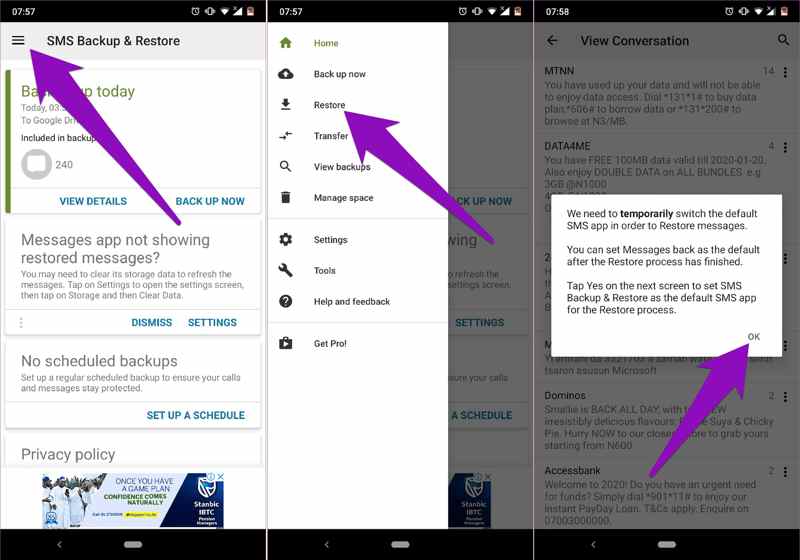
ステップ 2: をタップ ハンバーガー ボタンを選択 リストア コンテキストメニューで
ステップ 3: をオンにする メッセージ オプションまたはタップ 別のバックアップを選択前者は最新のSMSデータを選択するために使用され、後者は別のバックアップデータを復元するために使用されます。
ステップ 4: をタップ リストア ボタンを押して続行します。
ステップ 5: プロンプトが表示されたら、 OK アプリが一時的にデフォルトの SMS アプリにアクセスできるようにします。
ステップ 6: 次にをタップします はい Android用SMSバックアップ&リストアをデフォルトのSMSアプリにするには、タップします。 いいえ.
ステップ 7: AndroidのSMS回復プロセスが完了するまで待ちます。タップします 閉じる 進む。
ステップ 9: 最後に、メッセージが戻ってきたかどうかを確認します。
パート6:バックアップなしでAndroidで削除されたSMSを復元する方法
Android向けの最高のSMS回復ソフトウェアをお探しなら、 Apeaksoft Androidのデータ復旧 は良い選択肢です。携帯電話のメモリをスキャンし、失われたメッセージやその他のデータタイプを検出できます。つまり、バックアップなしでAndroidで失われたSMSを復元できるということです。
Androidスマートフォンとタブレットに最適なSMS復元ソフトウェア
- バックアップなしでAndroid上で削除されたメッセージを回復します。
- メッセージおよびマルチメディア添付ファイルに使用できます。
- 幅広いデータ タイプに対応します。
- デバイス上で失われたファイルとデータをプレビューします。
- ほぼすべての Android ブランドとモデルをサポートします。

バックアップなしでAndroidで削除されたSMSを復元する方法
ステップ 1:
お使いの携帯電話に接続します
Android向けの最高のSMS復元ソフトウェアをPCにインストールしたら、起動してください。Macユーザー向けのバージョンもあります。互換性のあるケーブルで携帯電話をPCに接続します。携帯電話の電源を入れ、 USBデバッグ モードを選択します。プロンプトが表示されたら、 ファイルを転送する次に、画面上の指示に従ってデータへのアクセスを承認します。

ステップ 2:
メッセージをスキャン
の横にあるチェックボックスをオンにします メッセージ (NAIST) と メッセージ添付ファイル。 クリック 次へ ボタンを押すと、携帯電話またはSDカード内の失われたメッセージのスキャンが開始されます。完了すると、復元可能なメッセージをプレビューできます。アイテムが多すぎる場合は、 削除されたアイテムのみを表示する.

ステップ 3:
Androidでメッセージを取得する
復元したいメッセージを選択してください。希望の項目が見つからない場合は、 ディープスキャン ボタンをクリックしてディープスキャンを実行します。最後に 回復ボタンをクリックし、出力フォルダを設定して 回復する 再び。

結論
このガイドでは、失われたSMSを復元するための複数の方法について説明しました。 Android向けSMSバックアップ&復元アプリゴミ箱またはゴミ箱フォルダは、テキストメッセージを復元する最も簡単な方法です。Google OneまたはSamsung Cloudを使用してバックアップを作成している場合は、工場出荷時設定にリセットした後でもメッセージを復元できます。サードパーティ製のSMS復元ツールも利用可能です。 Apeaksoft Androidのデータ復旧 バックアップのない Android デバイスでの SMS 回復に最適なオプションです。
関連記事




