


WindowsとMacでUSBフラッシュドライブを修復する方法

USBフラッシュドライブは、データの転送やファイルの一時的なバックアップに便利な携帯方法です。しかし、脆弱性は大きな問題です。フラッシュドライブが突然壊れたり、破損したり、読み取り不能になったり、損傷したりする可能性があります。その結果、アクセスできなくなり、コンピュータが認識しなくなり、ファイルが失われます。ご安心ください。このガイドでは、複数の実証済みの方法と詳細な手順を紹介します。 フラッシュドライブを修理する WindowsとMacの場合
ページコンテンツ:
パート1:フラッシュドライブを修理する前にデータを復元する究極の方法
強力なUSBフラッシュドライブ修復ツールとして、 Apeaksoftデータ復旧 このソフトウェアを使えば、破損、損傷、またはデータ破損したフラッシュドライブからデータを抽出できます。可能な限り多くのデータを復元することが可能です。さらに、分かりやすいインターフェースにより、特に初心者でも簡単に使用できます。

100万人以上がダウンロードしました 1,000,000 users
- USBフラッシュドライブからデータを復元する手順は3つです。
- ほぼすべてのファイルタイプとフォーマットに対応しています。
- 破損、フォーマット済み、損傷したデータの処理 フラッシュドライブの回復.
- USBフラッシュドライブ上の失われたファイルをプレビューできます。
- 最大99.7%の成功率を提供します。

USBフラッシュドライブを修復する前にデータを復元する方法
ステップ 1: フラッシュドライブをスキャンしてください
PCにインストールしたら、フラッシュドライブ修復ツールを起動します。Mac用のバージョンもあります。フラッシュドライブをPCに接続します。次に、 USB / SDカードの回復 タブを開き、ドロップダウンオプションからドライブを選択してクリックします。 スキャンディスク.

ステップ 2: 失われたデータのプレビュー
データスキャンが完了したら、 タイプリスト タブを開き、目的のファイルの種類を選択して、復元可能なファイルを確認します。ディレクトリごとにファイルを表示したい場合は、 パスリストを選択します。 フィルター このオプションを使用すると、名前またはパスに基づいて特定のファイルをすばやく見つけることができます。

ステップ 3: フラッシュドライブからデータを抽出する
取得したいファイルをすべて選択し、 回復する ボタンをクリックします。出力フォルダを設定し、データの復元を確認します。

パート2:Windowsでフラッシュドライブを修復する方法
ドライバーを更新して破損したフラッシュドライブを修復する方法
USBドライバーは、誤って無効にした場合やバージョンが古い場合に不具合を起こす可能性があります。そのため、破損したUSBフラッシュドライブを修復する簡単な方法の一つは、ドライバーをアップデートすることです。以下にその手順を示します。
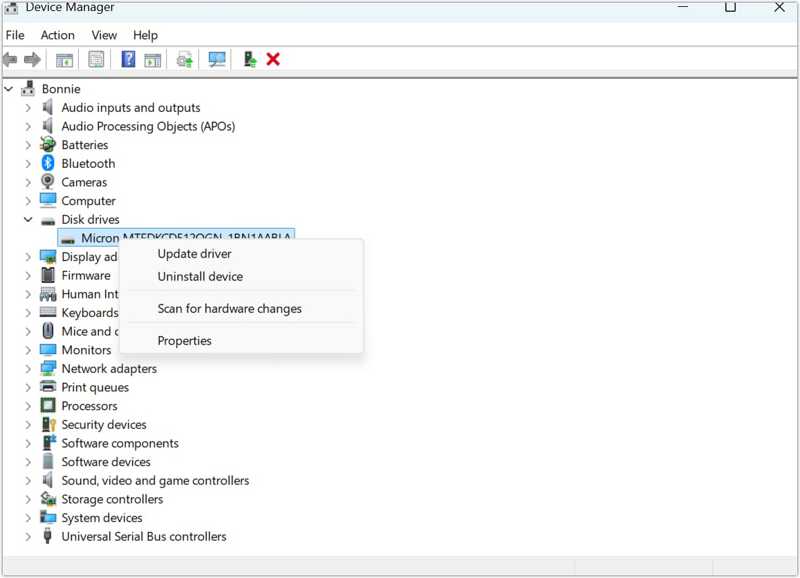
ステップ 1: フラッシュドライブをパソコンに接続してください。
ステップ 2: 右クリックして お気軽にご連絡ください メニューと選択 デバイスマネージャ.
ステップ 3: クリックして展開 ディスクドライブ エントリ。
ステップ 4: USB ドライバーを右クリックして、 ドライバの更新.
CHKDSKを使用してフラッシュドライブを修復する方法
CHKDSKは、WindowsにプリインストールされているUSBフラッシュドライブ修復ツールです。内蔵および外付けハードドライブで検出されたエラーを修復できます。さらに、不良セクタから読み取り可能な情報を復元し、ファイル構造を修復することも可能です。
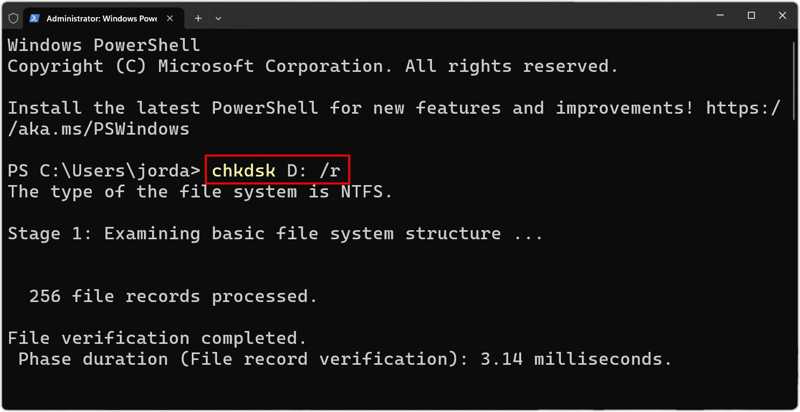
ステップ 1: フラッシュドライブをパソコンに挿入してください。
ステップ 2: Video Cloud Studioで お気軽にご連絡ください メニューを開いて「コマンドプロンプト」を検索してください。
ステップ 3: 右クリックして コマンドプロンプト アプリと選択 管理者として実行..
ステップ 4: 以下のコマンドを入力して、 Enter キーボードのキーを押します。
CHKDSK X: /f
XをUSBドライブのドライブ文字に置き換えてください。
ステップ 5: CHKDSKはUSBの状態を表示し、検出されたエラーを修復します。
TestDiskを使用してUSBフラッシュドライブを修復する方法
TestDiskはオープンソースのUSBフラッシュドライブ修復ツールです。パーティション全体を復元し、根本的なファイルシステムの破損を修復します。そのため、フォーマットせずに認識されないフラッシュドライブを修復できます。
ステップ 1: TestDiskは信頼できるオンラインソースからダウンロードしてください。
ステップ 2: アーカイブ内のtestdisk_win.exeを実行してください。
ステップ 3: USBメモリをパソコンに接続してください。
ステップ 4: Enter キーボードのキーを押してログファイルを作成します。
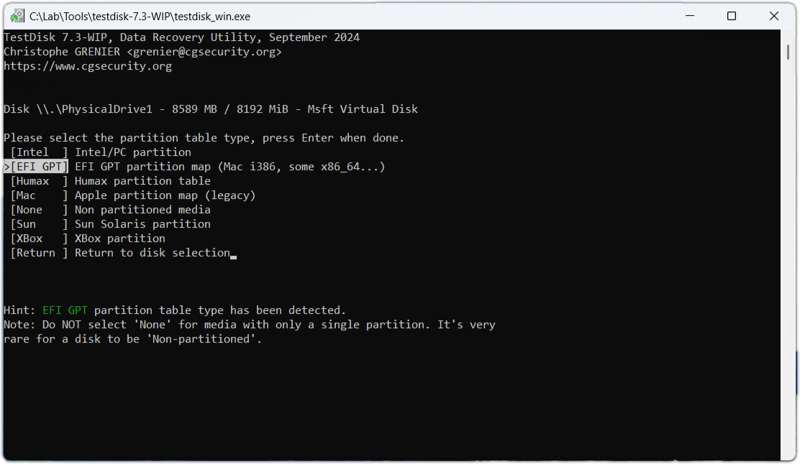
ステップ 5: パーティションテーブルの種類を選択して、 Enter.
ステップ 6: 破損したフラッシュドライブを選択して、 Enter.
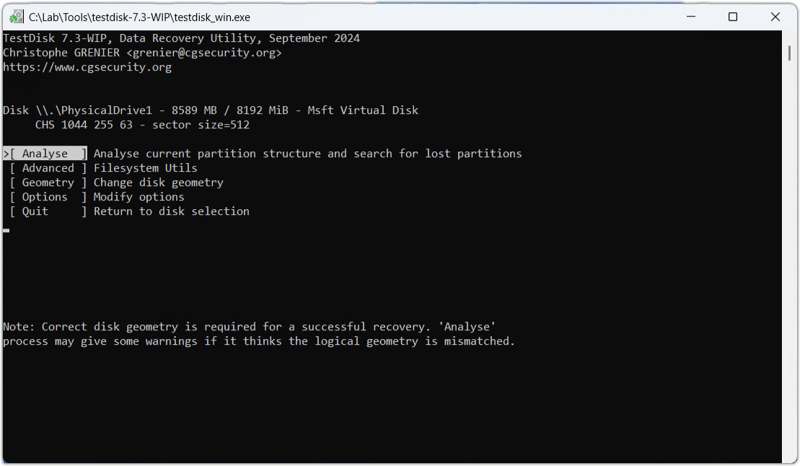
ステップ 7: 選択 情報分析 を押し Enter.
ステップ 8: メディア掲載 Enter クイック検索を開始する。
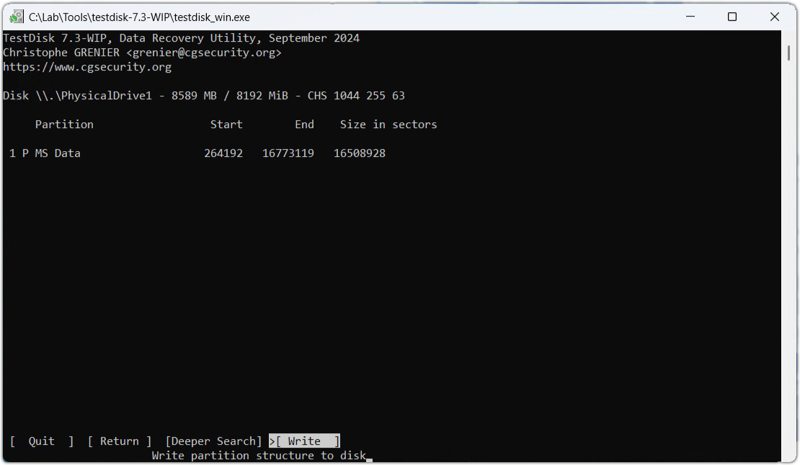
ステップ 9: 選択 書きます を押し Enter.
ステップ 10: 次に、 Y を押し Enter.
パート3:Macでフラッシュドライブを修復する方法
First Aidを使ってMacのフラッシュドライブを修復する方法
Macに内蔵されているFirst Aid機能は、破損したUSBフラッシュドライブを修復できます。この機能は、ほとんどのmacOSバージョンでディスクユーティリティアプリに統合されています。以下の手順で詳細なプロセスを確認できます。
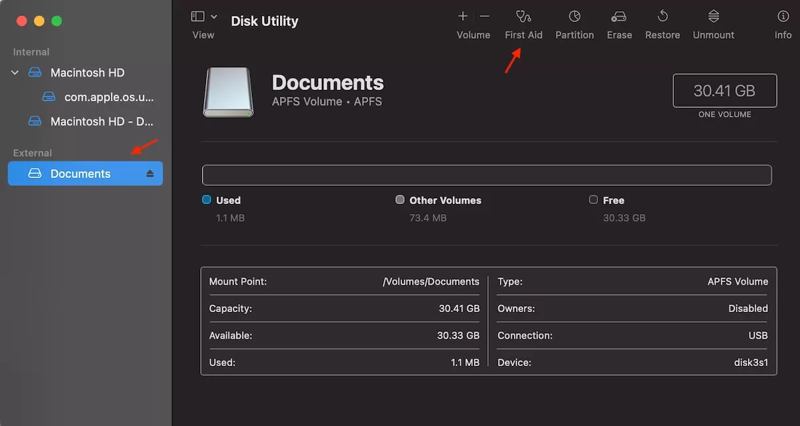
ステップ 1: USBをMacBookに接続してください。
ステップ 2: Video Cloud Studioで ディスクユーティリティ アプリ。
ステップ 3: MFAデバイスに移動する 表示 (NAIST) と すべてのデバイスを表示.
ステップ 4: サイドバーからUSBドライブを選択してください。
ステップ 5: クリック 応急処置 ボタンを押す ラン.
ステップ 6: 処理が完了したら、クリックしてください クリックします.
ターミナルを使用して破損したフラッシュドライバを修復する方法
Macで破損したフラッシュドライブを修復する必要がある場合は、diskutil listコマンドを試してみてください。さらに、このコマンドはプロセス全体をより細かく制御できます。ただし、この方法ではUSBドライブ上のすべてのデータが消去されます。
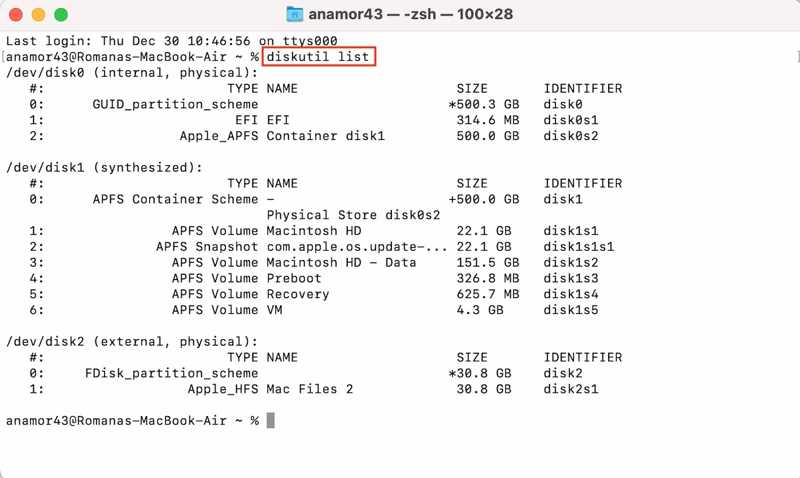
ステップ 1: USB ドライブを Mac に接続します。
ステップ 2: 実行する ターミナル アプリを 用途 フォルダにコピーします。
ステップ 3: 入力します ディスクチル リスト を押して 返品 キーボードのキーを押します。
ステップ 4: 入力 ディスクチル ディスクを検証する / dev / disk2 USBを確認するには、 返品.
ヒント: 交換する 2 USBメモリのディスク番号を入力してください。
ステップ 5: エラーが発生した場合は、 ディスクチル ディスク消去 JHFS + バックアップマスター disk2 ヒット 返品 ドライブをフォーマットする。
ステップ 6: 次に入力 ディスクチル ディスク修復 / dev / disk2 ヒット 返品 認識されないUSBフラッシュドライブの修復を開始します。
ステップ 7: プロンプトが表示されたら、次のように入力します。 Y ヒット 返品 前進する。
ステップ 8: 処理が完了すると、次のようなメッセージが表示されます。 ディスク2のパーティションマップ修復が完了しました.
結論
このガイドでは、 フラッシュドライブを修理する WindowsとMacに対応しています。ネイティブな方法は無料ですが、ある程度の技術スキルが必要です。適切な方法を選択し、手順に従ってUSBフラッシュドライブを迅速に修復してください。 Apeaksoftデータ復旧 これは、USBフラッシュドライブが破損または損傷している場合でも、失われたデータを復元するための柔軟な方法です。

関連記事




