

Linuxハードドライブ復元ツール(プロ向けと無料版)ベスト5

データ復旧とは、破損または損傷したストレージデバイスから、あるいはハードドライブから削除されたデータを復元するプロセスです。Googleでデータ復旧ソフトウェアを検索すると、非常に多くのリストが表示されます。しかし、そのほとんどはWindowsとmacOS向けに設計されています。Linuxで適切なツールを見つけるのは困難です。この記事では、上位5つのツールをレビューし、紹介します。 Linuxハードドライブ復旧ソフトウェア 初心者から経験者まで対応。
ページコンテンツ:
パート1:主要なLinuxハードドライブ復旧ソフトウェアの比較
方法論
調査によると、最も人気のあるハードドライブ復旧ソフトウェアはWindowsまたはMac向けに提供されています。Linuxコンピューターおよびノートパソコン向けのツールを特定し、価格、対応デバイス、成功率、入手可能性、互換性などを含めてこれらのツールをテストしました。
| 価格 | サポートされているLinuxバージョン | 成功率 | |
| TestDiskは | Free | Linuxカーネル2.6.18以降 | 96% |
| R-Linux | Free 199ドルから | Ubuntu、Debian、CentOS、Rocky Linux、Red Hat Enterprise Linux、openSUSE、およびFedora | 94% |
| UFSエクスプローラー | 679.95ドルから | Linux 6.0以降 | 92% |
| DDレスキュー | Free | 32ビットまたは64ビットのGNU/Linux | 90% |
| PhotoRecを | Free | 32ビットまたは64ビットLinux | 89% |
パート2:Linuxハードドライブ復旧ソフトウェア トップ5
トップ1:テストディスク
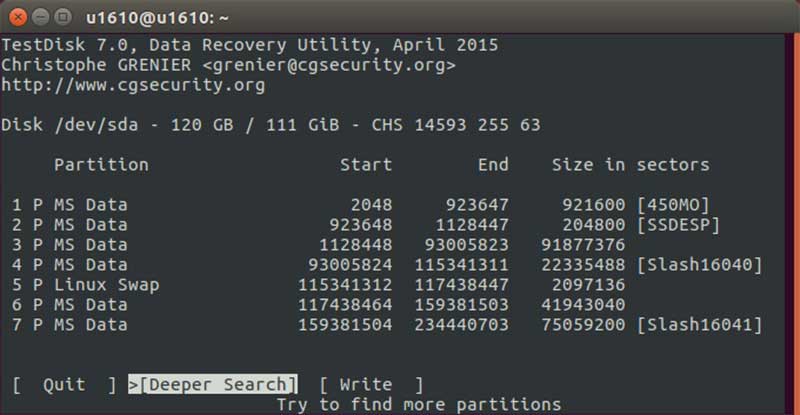
TestDiskは、Linux用の無料ハードドライブ復元ツールです。コマンドラインを使用して、Linux上の内蔵および外付けハードドライブからほぼすべてのファイルタイプとフォーマットを復元できます。さらに、破損したファイルの修復も可能です。
- 完全に無料で使用できます。
- ほぼすべてのファイル形式を復元します。
- 軽量でポータブル。
- RAWファイルやマウントできないドライブの作業を行います。
- テキストベースのインターフェースには技術的なスキルが必要です。
- プレビュー機能が不足しています。
トップ2:R-Linux
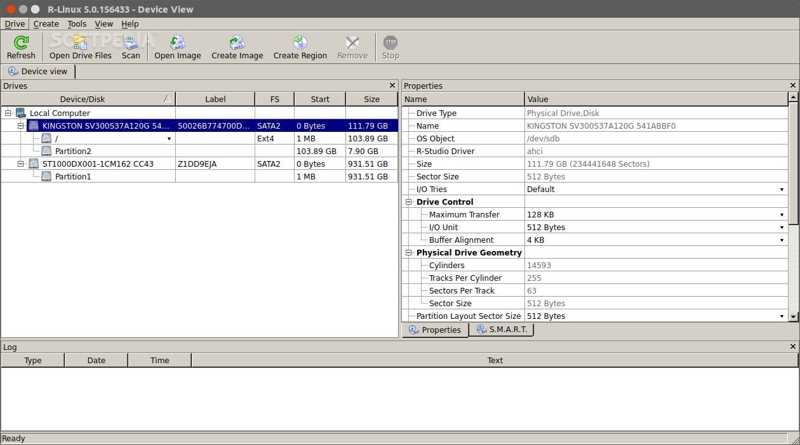
R-Linuxは、Ext2、Ext3、Ext4など、さまざまなファイルシステム上のファイルを復元するためのLinuxハードドライブ復元ツールです。停電、誤削除、不良セクタなどによって失われたファイルを検出できます。
- フォルダ構造を維持したままファイルを復元します。
- 柔軟なスキャンオプションを提供します。
- 後で復元できるようにディスクイメージを作成する。
- 複数のファイルシステムをサポートします。
- 無料版はほとんど役に立たない。
- インターフェースが古く、直感的ではない。
トップ3:UFSエクスプローラー
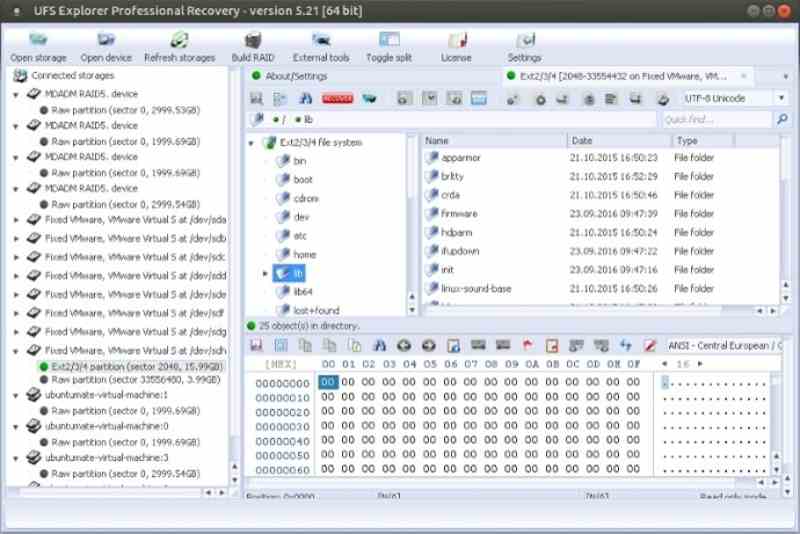
UFS Explorerは、Linux向けのプロフェッショナルなハードドライブ復旧ソフトウェアです。弊社のテストによると、フォーマット済みドライブや破損したドライブからのデータ復旧において優れた結果を示しましたが、無料ではありません。
- 設定可能なスキャン機能を提供する。
- 非常に多くのファイル形式に対応しています。
- 高度な画像処理ツールを統合する。
- 仮想マシンをサポートします。
- スキャンセッションマネージャが搭載されていません。
- 高価です。
トップ4:DDrescue
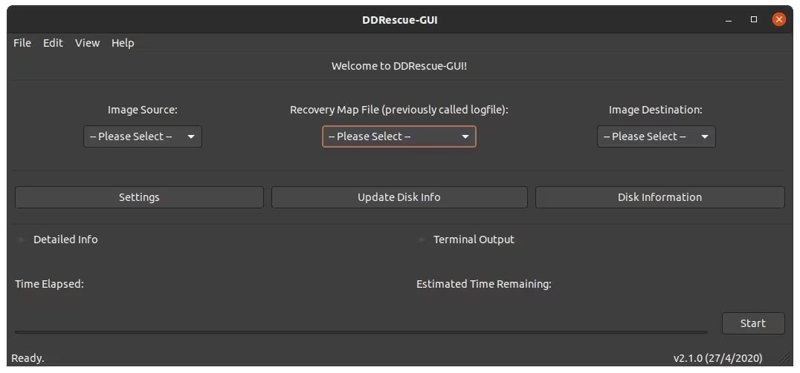
DDrescueは、コマンドベースのLinuxハードドライブ復旧ソフトウェアです。オープンソースであり、GNUによって開発されました。破損したディスクやセクターからファイルを抽出し、別の場所に保存することができます。
- データを効率的に復旧する。
- データを自動的に統合します。
- データ復旧を行う際は、不良セクタを強調表示する。
- バックアップ機能を統合する。
- コマンドラインは初心者には優しくない。
- 動画チュートリアルが不足している。
トップ5:PhotoRec
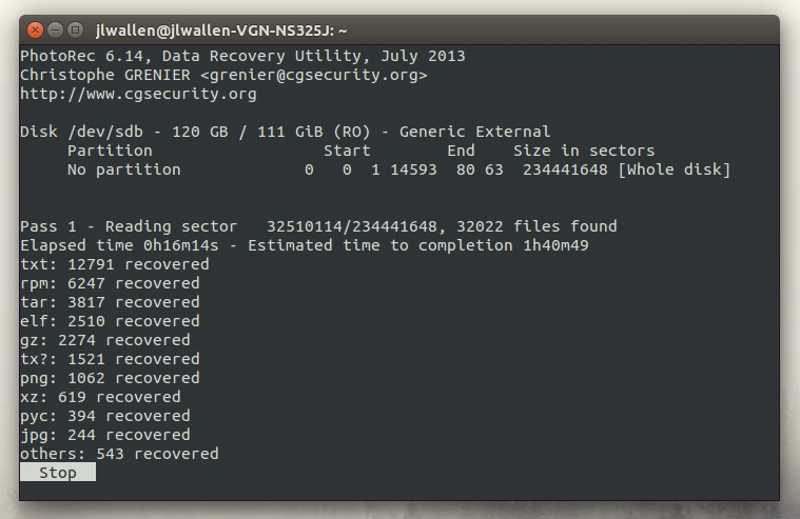
PhotoRecは、メディアファイルを復元するための無料Linuxハードドライブ復元ソフトです。独自の設計により、あらゆるファイルシステムに対応し、数百種類のファイル形式を無料で復元できます。
- オープンソースで無料。
- 破損またはフォーマットされたドライブからデータを復旧します。
- 様々なファイル形式を認識する。
- 持ち運びやすく、速い。
- フォルダ構造を復元できません。
- ユーザーは見つかったファイルをプレビューできません。
パート3:ボーナスヒント:ハードドライブからデータを復元する方法
お使いのコンピューターにLinuxやWindowsなどの複数のオペレーティングシステムがある場合は、 Apeaksoftデータ復旧 内蔵または外付けハードドライブからデータを復元します。高い成功率を誇ります。
内蔵および外付けハードドライブに対応した優れたデータ復旧ソフトウェア
- あらゆるハードドライブから効率的にデータを復旧します。
- ほぼすべてのファイル形式に対応しています。
- 紛失したファイルを種類別またはディレクトリ別にプレビューできます。
- 破損したドライブを含む、さまざまな状況で利用可能です。
- Windows 11からXP、macOS 10.7以降に対応しています。

ハードドライブからデータを復元する方法
ステップ 1:
ドライブをスキャンする
コンピューターにインストールしたら、理想的なデータ復旧ソフトウェアを起動します。外付けハードドライブからデータを復旧したい場合は、それをコンピューターに接続します。 ハードドライブの復元 タブを開き、ディスクを選択してクリックします。 スキャンの開始外付けハードドライブの復旧については、以下をご覧ください。 USB / SDカードの回復 を代わりにお使いください。

ステップ 2:
失われたファイルをプレビューする
データスキャン後、見つかったファイルをタイプ別にプレビューできます。 タイプリスト またはディレクトリで パスリスト.

ステップ 3:
ファイルを回復する
救出したいファイルをすべて選択し、 回復する ボタンをクリックします。出力フォルダを設定し、データの復元を確認します。

結論
今、あなたはトップ5ベストを学ぶべきです Linuxハードドライブの復旧 ツール。無料版もあり、基本的な機能が統合されています。ライセンスが必要なツールもあり、高度な機能を提供します。状況やレビューに基づいて、適切なツールを見つけることができます。Linux で Windows ベースのソフトウェアを実行できる場合は、 Apeaksoftデータ復旧 究極の解決策です。
関連記事




