


iCloudからのiPhone復元に時間がかかりすぎる?その解決策はこちら

デバイスの切り替え、データの復元、新しいスマートフォンの設定を行う際、多くのユーザーは次のような疑問を抱きます。 iCloudからの復元にはどれくらい時間がかかりますか?小規模なバックアップは1時間未満で完了しますが、大規模なバックアップは数時間かかる場合があります。このガイドでは、復元に予想以上に時間がかかる理由、復元が遅い場合の簡単な対処法、そしてデータをより迅速に復元するためのヒントやツールをご紹介します。
ページコンテンツ:
パート1:iCloudからの復元にはどれくらい時間がかかりますか?
iCloudからの復元にはどれくらい時間がかかりますか?通常、20~40分程度かかります。ただし、iCloudからの復元にかかる正確な時間は、いくつかの要因によって異なります。
- データ量: バックアップのサイズが大きいほど、復元にかかる時間も長くなります。10GBを超えるバックアップの場合、2時間以上かかることがあります。
- インターネット速度: 高速で安定したWi-Fi接続は復旧プロセスを迅速化できますが、低速または不安定なネットワークは遅延の原因となる可能性があります。
- デバイスのパフォーマンスを復元する: 古いiPhoneは、新しいモデルよりもデータ処理速度が遅いため、復元に時間がかかる場合があります。ストレージ容量が少ない、またはメモリが不足している場合も、処理速度が低下する可能性があります。
パート2:iPhoneがiCloudから復元する際に残り時間の推定が表示される理由
- インターネット接続が弱い: Wi-Fiネットワークが弱いと、データ転送が妨げられる可能性があります。
- バックアップファイルのサイズが大きい場合: バックアップに多数のアプリやファイルが含まれている場合、復元時間の見積もりに時間がかかる場合があります。
- 古いソフトウェア: 古いバージョンのiOSを使用すると、見積もり処理が遅くなる場合があります。
- iCloudサーバーの問題: AppleのiCloudサーバーが混雑している場合、復元速度に影響が出ることがあります。
- ストレージスペースが不十分です: デバイスの空き容量が不足している場合、復元処理が停止したり、フリーズしたりする可能性があります。
パート3:iCloudからの復元に時間がかかりすぎる場合の対処法
iCloudからのiPhone復元に時間がかかりすぎるように感じても、慌てないでください。よくある問題を解決するために、以下の対処法を試してみてください。
1. 強力なWi-Fiネットワークに接続する
まず、インターネット接続を確認し、ネットワークから切断して再接続してください。それでも接続が不安定な場合は、より安定したネットワークに切り替えてください。モバイルホットスポットや公共Wi-Fiは不安定で速度が遅い場合が多いので、使用を避けてください。
2. バックアップファイルのサイズを最適化する
大容量のバックアップは復元に時間がかかります。復元処理を高速化するために、バックアップの内容を確認し、重複した項目、不要なファイル、期限切れのドキュメントを削除してください。
3.ストレージスペースを解放します
復元する前に、バックアップファイルを保存するのに十分な空き容量があることを確認してください。ストレージ容量を確認するには、次の場所にアクセスしてください。 設定 > 全般 > iCloudのストレージ必要に応じて、 iCloudストレージをクリアする 使用していないアプリ、古い写真、または大きなファイルを削除することで。
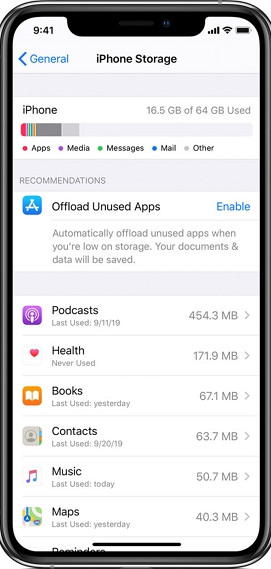
4. デバイスを強制的に再起動する
デバイスが時間推定画面でフリーズしている場合は、簡単な強制再起動でシステムをリフレッシュして軽微な不具合を修正できます。 ボリュームを上げます ボタン、次に ダウン量 ボタンを押し、最後に長押しします。 アップルのロゴが表示されるまでボタンを押します。
5. iCloudからの復元を停止する
もしあなたの iPhoneが復元画面でフリーズしたままになる復元を中断してデバイスを工場出荷時の設定にリセットする必要がある場合があります。新しいセットアップ中に、iCloud 復元をスキップして、復元するバックアップを手動で選択できます。次の手順に従ってください。
ステップ 1: に行く 設定 > iCloud > バックアップ.
ステップ 2: iPhoneの復元を停止する、次にタップします Force Stop 復元プロセスを一時停止する。
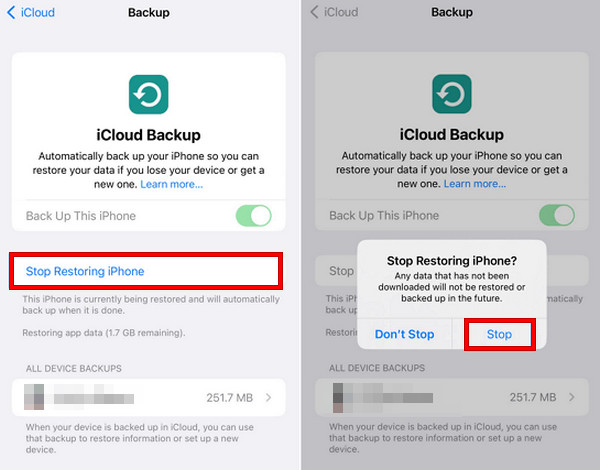
ステップ 3: 帰る 設定 > 全般 > iPhoneを転送またはリセットする、次にタップします すべてのコンテンツと設定を消去 デバイスを工場出荷時の設定にリセットします。
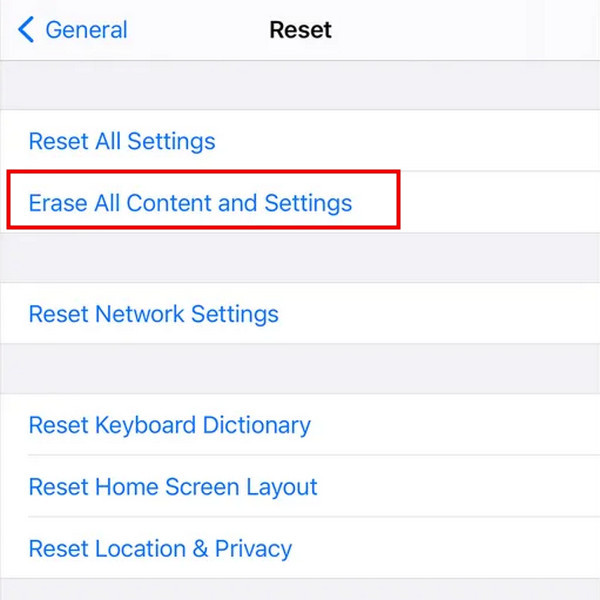
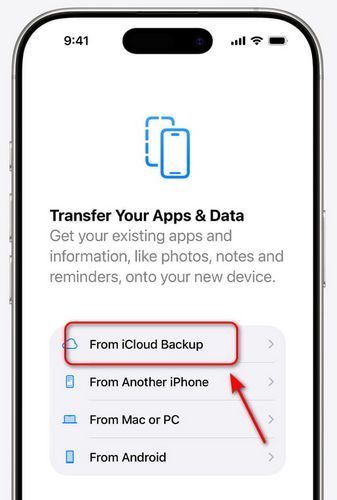
ステップ 4: iPhoneを再度セットアップしますが、セットアップ時にiCloud復元はスキップしてください。
ステップ 5: セットアップが完了したら、 設定 > iCloud > iCloud Backupからの復元 そして、バックアップを手動で選択します。
パート4:iCloudバックアップからiPhoneをより速く復元する方法
iCloudバックアップからiPhoneを復元するのは、特にバックアップのサイズが大きい場合、時間がかかることがあります。バックアップ内のデータを削除せずに、より迅速に復元したい場合は、専用の復元ソフトウェアを使用できます。
Apeaksoft iPhone データ復元 iCloudからデータをより迅速かつ柔軟に復元できる信頼性の高いツールです。必要なデータの種類を選択し、プレビューして、必要なものだけを復元できます。これにより、バックアップ全体を復元する場合と比べて大幅な時間短縮が可能です。

100万人以上がダウンロードしました 1,000,000 users
- iCloudとiTunesのバックアップからiPhoneを素早く復元します。
- バックアップなしで誤って削除してしまったデータを復元する。
- 破損またはひび割れしたiPhoneから失われたデータを簡単に復元できます。
- すべてのiOSバージョンとモデルに対応しています(iOS 26/27、iPadOS 26/27)。

ステップ 1: コンピューターでプログラムを起動します。iOS デバイスをコンピューターに接続し、タップします。 信頼 お使いのデバイスで選択してください。 iCloudから復旧する インターフェイスから。

ステップ 2: スキャンしたいデータタイプを選択してください。 お気軽にご連絡ください をクリックして次に進みます。
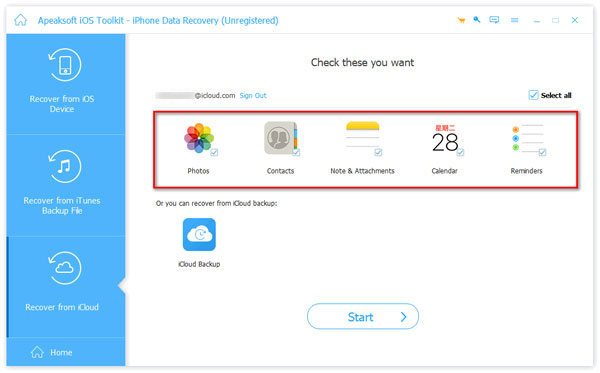
ステップ 3: これで、iCloud のすべてのデータを表示できます。復元したいデータを選択してクリックしてください。 回復する 右下隅にあります。

結論
まとめると、iPhone に iCloudからの復元残り時間推定次のような解決策を試してみてください。強力なWi-Fiネットワークに切り替える、iPhoneのストレージ容量を解放する、iPhoneを再起動する、一時停止して別のバックアップから復元する、またはプロ仕様の復元ツールを使用する。さらに、復元を開始する前に、iCloudバックアップが完全かつ最新の状態であることを必ず確認してください。

関連記事




