

iPhoneでメモがすべて消えてしまった時の対処法

あなたの iPhoneのメモが消えた デジタルの悪夢のような気分になることがあります。買い物リスト、創作の下書き、あるいは重要な仕事のパスワードなど、iPhoneのメモが消えてしまうと、大変なパニックに陥ることがあります。
「iPhoneのメモはどこに消えたの?」と疑問に思っている方もご安心ください。90%のケースでは、メモは実際には削除されておらず、同期エラー、アカウントの変更、またはソフトウェアの不具合によって非表示になっているだけです。
この総合ガイドでは、iPhone のメモが消えてしまい、最近削除されたフォルダが見当たらない場合でも、iPhone で失われたメモを見つけるためのあらゆる可能な解決策を説明します。
パート 1: iPhone でメモが消えたのはなぜですか?
原因を理解することで、再発を防ぐことができます。iPhoneのメモが消えてしまった場合、大抵は以下の原因が考えられます。
- iOS アップデートの不具合: システムアップデートによって同期設定がリセットされることがあります。
- 偶発的な削除 気づかずにフォルダーを左にスワイプした可能性があります。
- メールパスワードの変更: Gmail のパスワードを変更したが、iPhone で更新しなかった場合、メモの同期は停止します。
- iCloud ストレージがいっぱいです: iCloud の容量が制限されている場合、新しいメモは同期されず、古いメモがなくなったように見えることがあります。
パート2:iPhoneのメモが消えた時の5つの対処法
方法1: アカウント設定を確認する
iPhoneのメモが消えてしまう最も一般的な原因は、特定のメールアカウントの同期をオフにしていることです。多くの人は、メモがiCloudではなくGmail、Yahoo!、Outlookに紐付けられていることに気づいていません。
ステップ 1: 設定に移動し、メモボタンをタップして、 アカウント.
ステップ 2: ここで、iCloud、Gmail などの各アカウントをタップします。
ステップ 3: 各アカウントでメモがオンになっていることを確認してください。そうすることで、それらのアカウントのすべてのメモが再び表示されます。
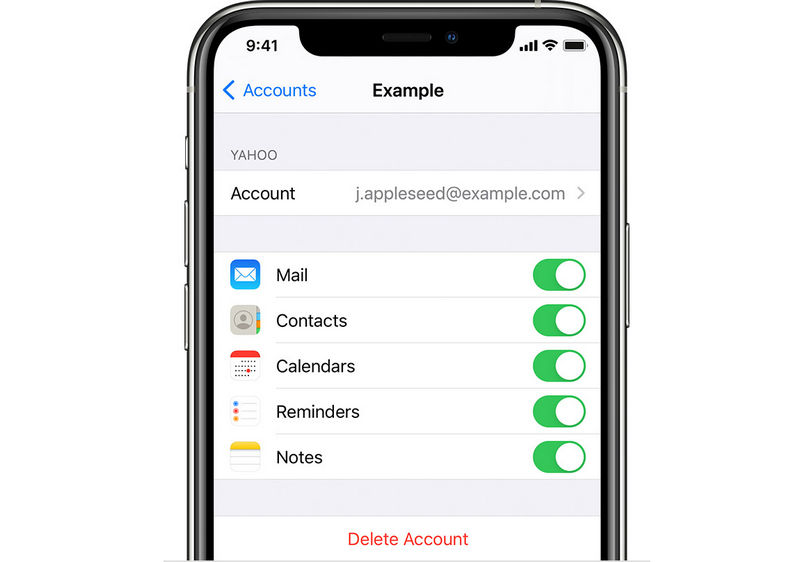
ヒント: 最近携帯電話からメールアカウントを削除した場合、メモも削除されます。アカウントを再度追加すると、メモはすぐに復元されることがよくあります。
方法2:最近削除したフォルダを見る
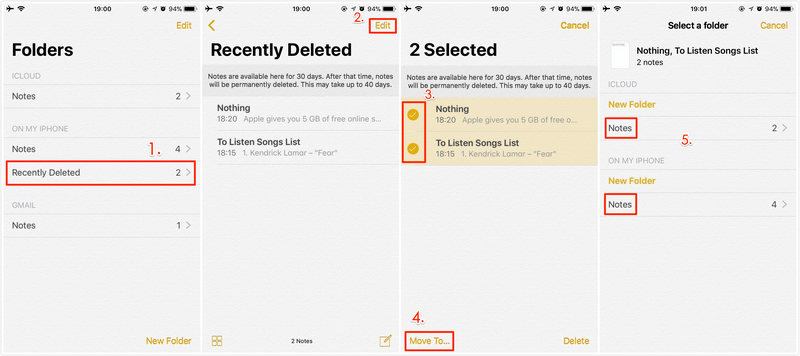
誤ってメモを削除した場合、iOS はそれを安全ネットに 30 日間保存します。
ステップ 1: Video Cloud Studioで Notes あなたのiPhone上のアプリ。 をタップします 戻る 左上のボタンを長押しして フォルダ リスト。
ステップ 2: 「最近削除した項目」フォルダを探します。 編集 右上隅のボタンをタップして希望のノートを選択し、 へ引っ越す 左下隅のボタンをクリックすると、フォルダーに移動します。
方法3: Spotlight検索で検索する
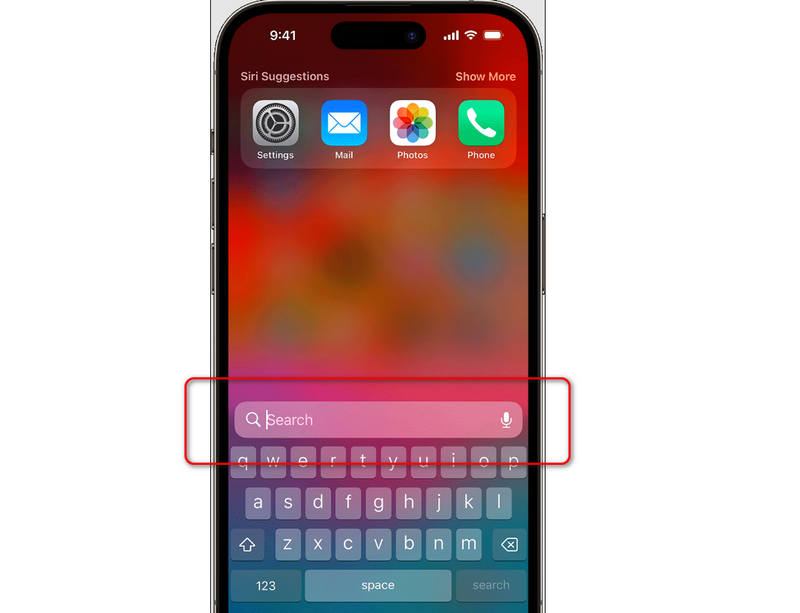
メモが消えたわけではなく、存在を忘れていたフォルダに埋もれているだけの場合もあります。iPhoneでメモを紛失した場合は、検索して探すことができます。
ステップ 1: ホーム画面の中央から下にスワイプします。
ステップ 2: 見つからないメモのキーワードを検索バーに入力します。
ステップ 3: メモが表示された場合、それがどのフォルダ/アカウントに保存されているかが表示されます。
方法4:iCloud.comから消えたiPhoneのメモを復元する
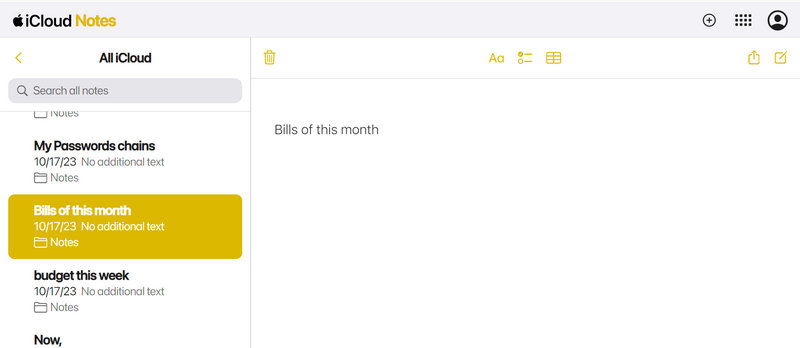
iPhoneに不具合がある場合は、原因を確認してください。パソコンからiCloud.comにログインしてください。
ステップ 1: ブラウザで icloud.com にアクセスし、Apple ID でサインインします。
ステップ 2: クリック Notes ボタンを押してください。メモはここにあるのにiPhone上で消えてしまう場合は、同期に問題があります。iPhoneでiCloudからサインアウトし、再度サインインしてみてください。
方法5:永久に消えたiPhoneのメモを復元する
iPhoneのメモが「最近削除した項目」から消えてしまった場合、完全に消えてしまうのでしょうか?いいえ、 Apeaksoft iPhone データ復元 復元のお手伝いをいたします。このプログラムはiPhoneを徹底的にスキャンし、失われたデータとファイルをすべて復元します。iPhoneのメモが消えても、このプログラムなら問題ありません。デバイスを素早くスキャンし、失われたメモを赤くマークします。すべて選択するだけで、消えたiPhoneのメモを復元できます。
iPhoneやiPadで失われたメモを素早く復元
- 失われたメモを回復するには、iPhone をコンピューターに接続します。
- iPhone を徹底的にスキャンして、失われたファイルをすべて検出します。
- すぐに選択できるように、失われたメモを赤でマークします。
- すべてのメモまたは選択したメモだけをワンクリックで復元できます。

ステップ 1: ダウンロード、インストール、起動 Apeaksoft iPhone データ復元 WindowsまたはMacコンピュータでiPhoneをコンピュータに接続します。
次に、 スキャンの開始 ボタンをクリックして iPhone をスキャンし、失われた iPhone のメモを検索します。

ステップ 2: スキャン中に、 Notes 左側のタブをクリックします。既存のメモと失われたメモがインターフェースに徐々に表示されます。スキャンが完了したら、必要なメモを選択して デバイスに復元する ボタンをクリックすると簡単に回復できます。

パート3:5つのiPhoneメモ復元方法の比較
iPhoneのメモが消えてしまった場合の5つの優れた修復方法を比較表にまとめました。ご自身の状況に合わせて、最適な方法を見つけてください。
| 方法 | 以下のためにベスト |
| アカウント設定 | Gmail、Yahoo、その他のメールアカウントに同期されたメモ |
| 最近削除された | 誤って削除した場合(30日未満) |
| iCloudウェブ | クラウドストレージにデータがまだ存在するかどうかを確認する |
| iTunes/Finder バックアップ | メモを他の場所に移動しました |
| Apeaksoft iPhone データ復元 | メモは永久に消えます |
ボーナス: iPhoneのメモが消えるのを防ぐ
iPhone の「メモはどこに行ったの?」という質問に答えてメモを正常に復元したら、同じことが二度と起こらないように次の手順を実行してください。
- アカウントを標準化する: すべてのメモを Gmail と Outlook に分割するのではなく、iCloud に保存するようにしてください。
- バックアップとして「iPhone に保存」をオンにします。 iCloudのメモがローカルストレージに保存されます。ただし、他のデバイスとは同期されないので注意してください。
- 定期的なバックアップ: iCloudバックアップが毎晩実行されていることを確認してください。また、iTunesやFinderにメモをランダムにバックアップすることもできます。
結論
iPhone からメモが消えてしまったのはなぜですか? iPhoneのメモが同期エラーで消えた場合でも、単に誤って削除してしまった場合でも、ほとんどの場合、復元する方法があります。まずはアカウント設定を開き、「最近削除した項目」フォルダを確認し、サードパーティのメールアカウントも忘れずに確認してください。メモが完全に削除された場合は、 Apeaksoft iPhone データ復元 簡単に復元できます。このプログラムは、iOSデバイス上のほぼすべての永久に失われたファイルと情報を復元できます。
関連記事




