


iPhoneで古いテキストメッセージを素早く復元する方法

重要なSMSを失うことは、特に重要な情報が含まれている場合は、大惨事のように感じられるかもしれません。実際、重要なテキストメッセージを失うことはよくある問題です。私たちの調査によると、携帯電話ユーザーの大多数がこの問題に遭遇しています。幸いなことに、重要なSMSを見つけてアクセスし、 iPhoneで古いテキストメッセージを取得するこのチュートリアルでは、実績のある5つの方法と、それぞれの方法の詳細な手順をご紹介します。
ページコンテンツ:
パート1:iCloudバックアップからiPhoneの古いテキストメッセージを復元する方法
iPhoneのテキストメッセージをバックアップする簡単な方法の一つは、Appleが顧客向けに提供しているクラウドストレージサービスであるiCloudを利用することです。メッセージをiCloudに手動または自動でバックアップしていれば、iPhoneから古いテキストメッセージを復元するのは難しくありません。ただし、復元作業を行う前にiPhoneのデータを消去する必要があることに注意してください。
ステップ 1: iPhoneの電源を入れて 設定 アプリ。
ステップ 2: iCloudバックアップがあることを確認してください。
ステップ 3: に行きます 全般 タブを選択して iPhoneを転送またはリセットする.
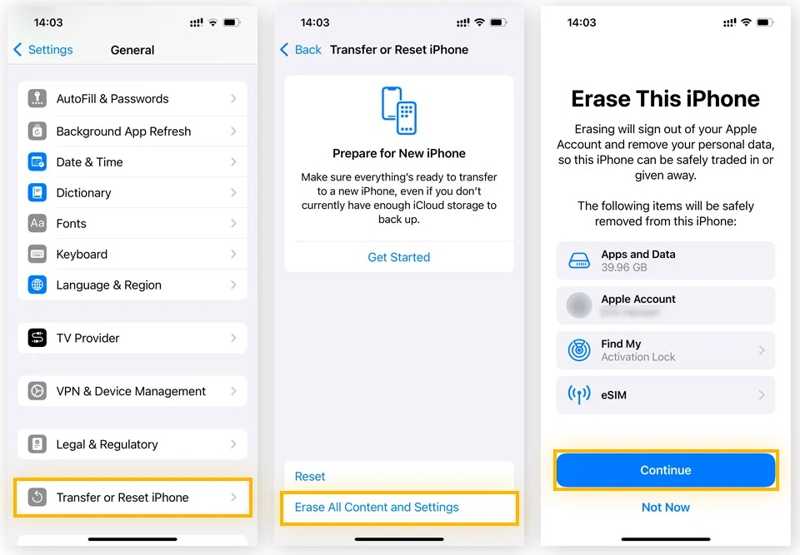
ステップ 4: をタップ すべてのコンテンツと設定を消去
ステップ 5: 通知を読んでタップする 続ける.
ステップ 6: お使いのiPhoneにeSIMが搭載されている場合は、 キープ eSIM データの消去 or 削除 eSIM データの消去.
ステップ 7: iPhoneのパスコードで認証し、デバイスのデータ消去を開始してください。
ステップ 8: 処理が完了すると、iPhoneは再起動して「こんにちは」画面が表示されます。
ステップ 9: 新しいデバイスとして設定してください。
ヒント: セットアップ時にはWi-Fiネットワークに接続してください。
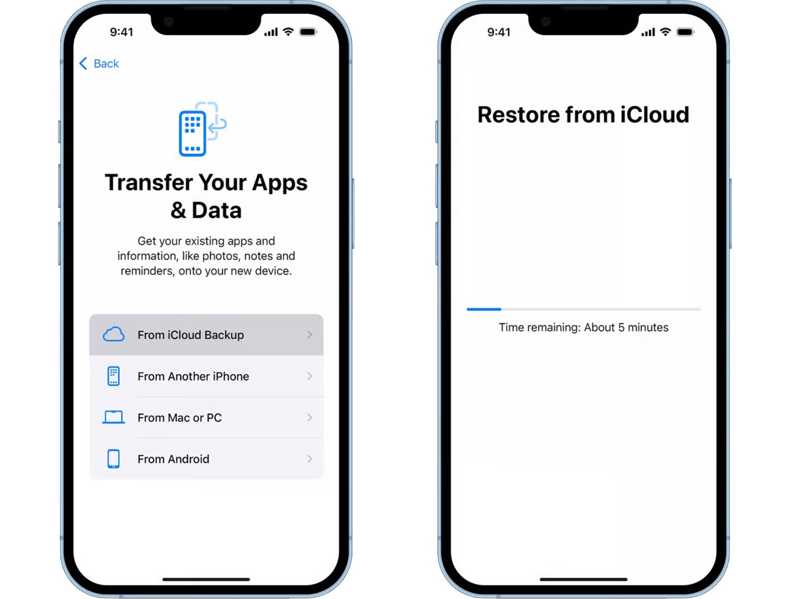
ステップ 10: 選択する iCloudバックアップから オプション アプリとデータを転送する を選択して、後処理画面に進みます。
ステップ 11: メッセージのバックアップに使用したAppleアカウントとパスワードを入力してください。
ステップ 12: 適切なバックアップを選択して、iPhone上の古いテキストメッセージの復元を開始しましょう。
ステップ 13: 次に、セットアップを完了して、 メッセージ SMSを確認するためのアプリ。
パート2:PCからiPhoneの古いテキストメッセージを取得する方法
ストレージ容量が限られているため、一部のiPhoneユーザーはiCloudバックアップを好まない。 iPhoneのデータをiTunesにバックアップする 物理的に接続されたコンピュータ上で。つまり、iPhoneの古いテキストメッセージをPCにバックアップしておけば、それらのメッセージを取得できるということです。
ステップ 1: iPhoneをPCにUSBケーブルで接続します。
ステップ 2: 最新バージョンの iTunes を開きます。
ステップ 3: iTunesがデバイスを検出したら、 電話番号・携帯番号 左上隅のボタン。
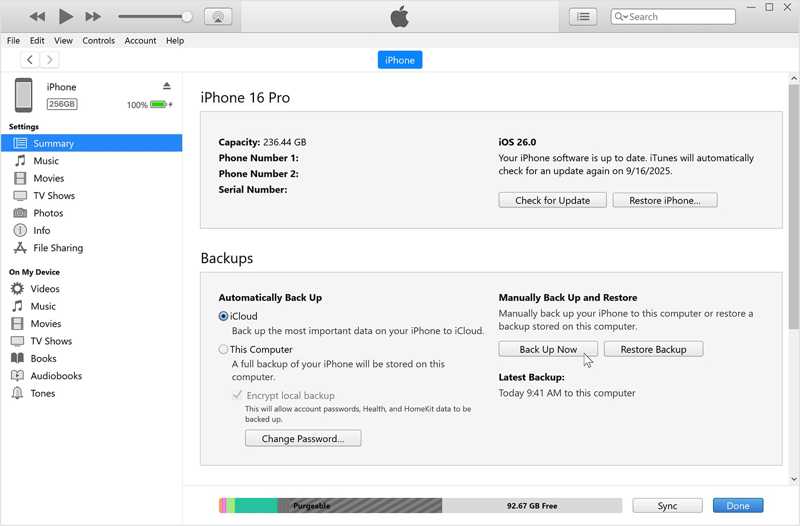
ステップ 4: に行きます Summary サイドバーのタブ。
ステップ 5: 動画内で バックアップ セクションを開き、 バックアップのリストア
ステップ 6: 失われたメッセージが含まれているバックアップを選択してください。
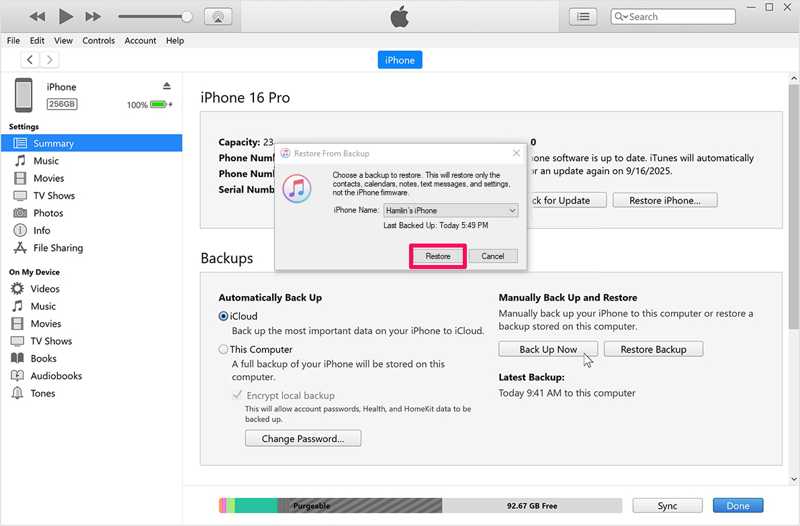
ステップ 7: 最後に、 リストア プロセスを開始するためのボタン。
ステップ 8: この処理中は、iPhoneを接続したままにしてください。
注意: iTunesのバックアップを実行すると、iPhone上の現在のデータが上書きされることに注意してください。
パート3:MacからiPhoneの古いテキストメッセージを取得する方法
AppleはmacOS Catalina以降でiTunesの提供を終了し、その機能を別のアプリケーションに移行しました。MacからiPhoneの古いテキストメッセージを取得するには、Finderアプリを使用する必要があります。macOS Mojave以前のバージョンでは、iTunesを使用してください。
ステップ 1: 互換性のあるケーブルを使って、iPhoneをMacコンピュータに接続してください。
ステップ 2: ラン ファインダー ドックバーから。
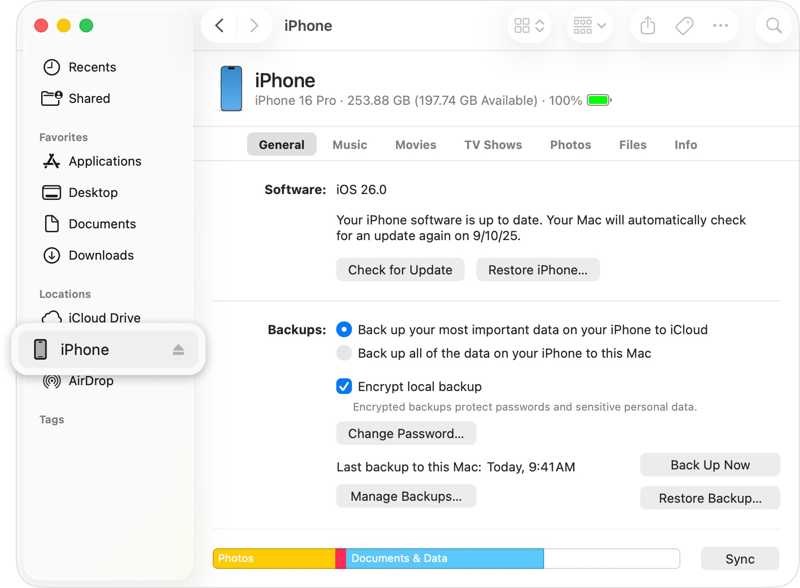
ステップ 3: MacがiPhoneを認識するまで待ち、デバイス名をクリックしてください。
ステップ 4: 頭に 全般 タブには何も表示されないことに注意してください。
ステップ 5: 次に、 バックアップのリストア ボタンの下に バックアップ 見出し。
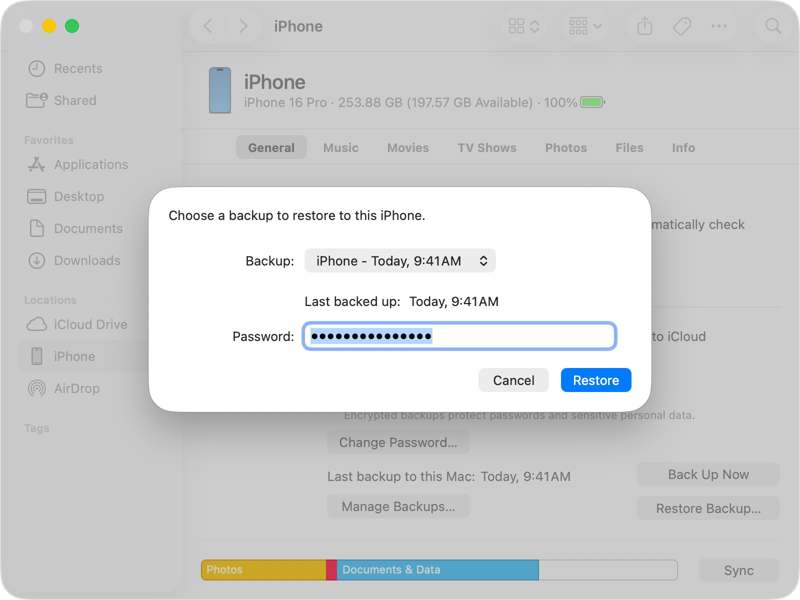
ステップ 6: 適切なバックアップを選択してクリックします リストア
ステップ 7: 完了したら、iPhone の接続を解除し、古い SMS を確認してください。 メッセージ アプリ。
パート4:キャリアからiPhoneの古いテキストメッセージを取得する方法
iPhoneで過去のテキストメッセージを取得するもう一つの方法は、通信事業者にリクエストすることです。実際、ほとんどの通信事業者は、一定期間、メッセージと通話履歴をサーバーに保存しています。通信事業者のサーバーから削除される前に、お近くの店舗または公式ウェブサイトにアクセスして、過去のテキストメッセージのコピーをリクエストすることができます。
パート5:バックアップなしでiPhoneの古いテキストメッセージを取得する方法
バックアップがない場合、強力なデータ復元プログラムなしではiPhone上の古いテキストメッセージを復元することは不可能です。幸いなことに、このプログラムはあなたのニーズを満たすことができます。iPhoneのメモリをスキャンし、失われたSMSやその他のデータを迅速に検索できます。

100万人以上がダウンロードしました 1,000,000 users
- バックアップなしでiPhone上の古いSMSとMMSを復元する方法。
- iTunesまたはiCloudバックアップからメッセージを抽出します。
- テキストメッセージをプレビューして、選択的にデータを復元します。
- お使いのデバイス上の既存のデータは破損しません。
- iOS の最新エディションをサポートします。

バックアップなしでiPhoneの古いテキストメッセージを復元する方法
ステップ 1: あなたのiPhoneをスキャンする
コンピューターにインストールした後、iPhone 用メッセージ復元ツールを起動します。Windows 11/10/8/7/XP/Vista および Mac OS X 10.7 以降で利用可能です。 iOSデバイスから復旧する モード。Lightning ケーブルで iPhone をコンピュータに接続します。コンピュータを信頼したら、クリックします。 スキャンの開始 メモリのスキャンを開始するには、ボタンをクリックしてください。

ヒント: iCloudまたはiTunesのバックアップがある場合は、 iTunesのバックアップファイルから復元する or iCloudから復旧する を代わりにお使いください。
ステップ 2: テキストメッセージをプレビューする
データスキャン後、選択 メッセージ (NAIST) と メッセージ添付ファイル iPhone 上のすべてのテキスト メッセージを表示するには、 検索 右上隅のバー。
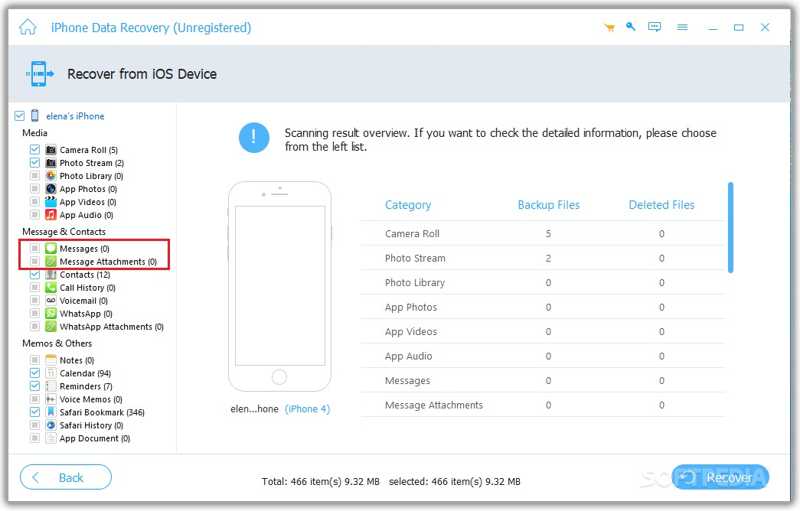
ステップ 3: 過去のテキストメッセージを取得する
取得したいメッセージとメディア添付ファイルを選択します。 回復する ボタンを押し、出力フォルダを設定して 回復する それを確認する。

結論
これで、どのようにすれば iPhoneで古いテキストメッセージを取得するiPhoneユーザーの場合、iCloud、iTunes、Macバックアップなど、データのバックアップや過去のSMSの復元には複数の方法があります。さらに、ネットワークプロバイダにメッセージのコピーを請求することも可能です。 Apeaksoft iPhone データ復元 バックアップなしでiPhoneのメモリから失われたテキストメッセージを取り戻すためのワンストップソリューションです。

関連記事




