

ノートパソコンのハードドライブ向けデータ復旧ソフトベスト5

ノートパソコンは、持ち運びやすくコンパクトなコンピュータです。薄型デザインなので、外出先での使用に最適です。コンピュータと比較すると、ノートパソコンは通常、ストレージ容量と処理能力が劣ります。さらに、そのデザイン上、ノートパソコンでは誤ってファイルを削除してしまうこともよくあります。この記事では、上位5つのデータ保護機能を特定し、レビューします。 ノートパソコンのハードドライブ用復旧ソフトウェアそれらは高速に動作し、さまざまな状況下で失われたデータを効率的に復旧します。
パート1:ノートパソコン用ハードドライブ復旧ソフトウェアの上位比較
方法論
ノートパソコンの薄型デザインに合わせて、市場に出回っている軽量なハードドライブ復旧ソフトウェアを特定しました。さらに、社内ラボでテストを行い、数百件のユーザーレポートを収集しました。ノートパソコンのハードドライブデータ復旧ソフトウェアをテストする際には、価格、成功率、対応デバイス、互換性のあるファイル形式など、いくつかの要素に重点を置きました。
| 価格 | 成功率 | ベスト | |
| Apeaksoftデータ復旧 | 月額22.45ドル、年額55.96ドル、生涯71.96ドル | 98.7% | すべてのノートパソコンブランド |
| ディスクのドリル | Free $ 89.00、$ 499.00 | 96.5% | 古いノートパソコン |
| オントラックイージーリカバリー | Free $ 59.99で始める | 95.0% | ハイエンドのラップトップ |
| 360を元に戻す | Free | 92.5% | |
| PhotoRecを | Free | 92.0% | メディアファイル |
パート2:ハードディスク復旧ソフトウェア トップ5
トップ1:Apeaksoftデータ復旧

Apeaksoftデータ復旧 は、優れたノートパソコン用ハードドライブデータ復旧ツールの1つです。Dell、HP、Apple、Lenovoなど、ほぼすべての主要ノートパソコンブランドに対応しています。コンパクトな設計により、ユーザーは迅速かつ簡単にデータを復旧できます。さらに、外付けハードドライブにも対応しています。
- あらゆるノートパソコンのデータを迅速に復元します。
- 何百ものファイル形式をサポートします。
- ノートパソコンの復元前に、失われたファイルをプレビューしてみましょう。
- クイックスキャンとディープスキャンを統合する。
- Windows 11以前のバージョン、またはmacOS 10.7以降のバージョンを搭載したノートパソコンで動作します。
- ノートパソコンに大量のデータが入っている場合は、時間がかかります。
トップ2:ディスクドリル
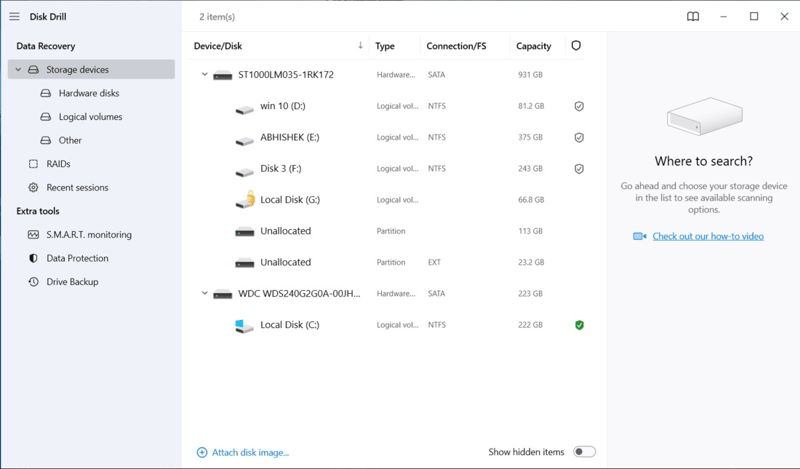
Disk Drillは、Dell製ノートパソコンのハードドライブからデータを復元できる人気のツールです。ノートパソコンや外付けハードドライブなど、あらゆるストレージデバイスからデータを復元できます。無料版をダウンロードして、プログラムを試用できます。
- 削除したファイルを種類別に整理する。
- 復元可能なファイルをサイズと日付で絞り込む。
- クイックスキャンモードとディープスキャンモードに対応しています。
- 様々なファイルシステムに対応しています。
- 無料版では最大500MBまでのデータを復元できます。
- 携帯版がない。
トップ3:OnTrack EasyRecovery
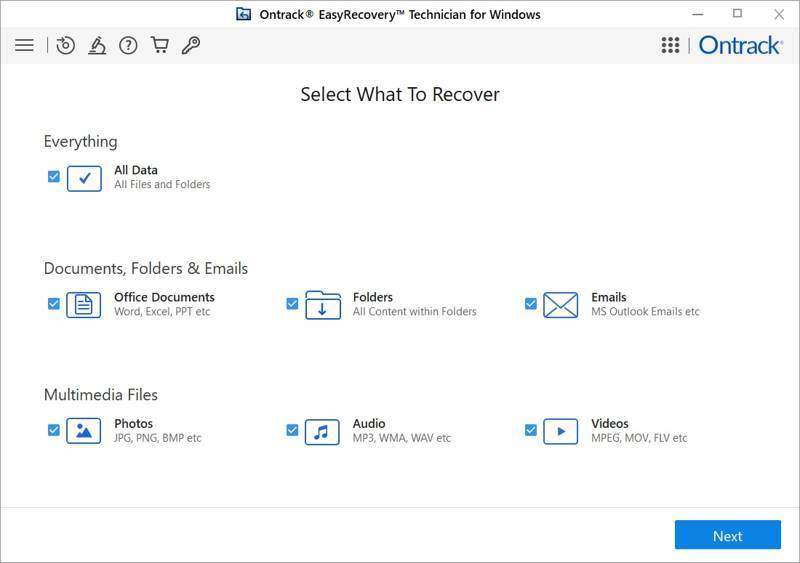
OnTrack EasyRecoveryは、HPノートパソコンのハードドライブデータ復旧に最適なソフトウェアです。定評のあるデータ復旧会社OnTrackが開発しました。無料デモ版では最大1GBまでのデータを復旧できます。それ以上のデータを復旧するには、ライセンスを購入する必要があります。
- 信頼性が高く、高速です。
- 幅広い種類のノートパソコンからデータを復旧します。
- 使いやすいGUIを統合する。
- 柔軟なプランを提供します。
- 設定は少々複雑です。
- プラン料金は少々高めです。
トップ4:Undelete 360
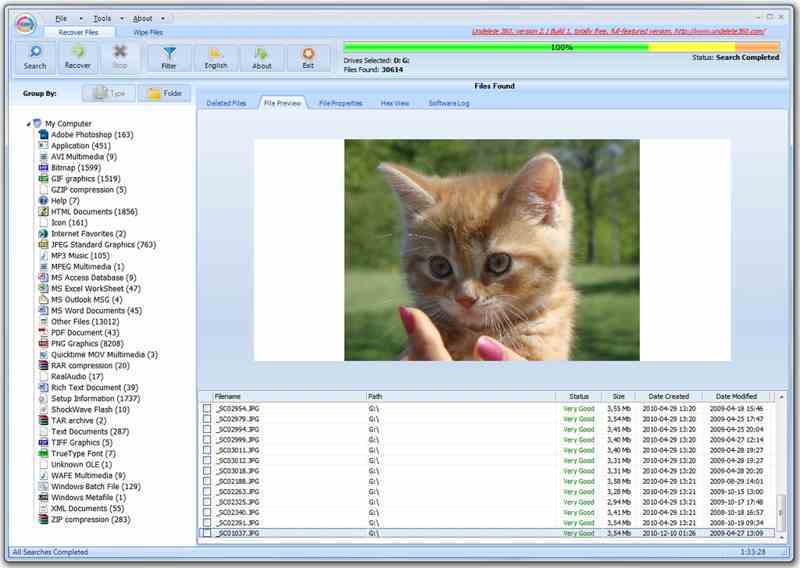
Undelete 360は、ノートパソコンのハードドライブからPCにデータを無料で復元できるツールです。SSD、HDD、USBフラッシュドライブやデジタルカメラなどの外付けハードドライブにも対応しています。優れたプレビュー機能により、必要なファイルを簡単に絞り込むことができます。
- 使いやすい。
- 無料でダウンロードできます。
- 見つかったファイルを種類別に管理します。
- ファイル、プロパティなどをプレビューできます。
- インターフェースが古く見えます。
- 基本的な機能しか搭載していない。
トップ5:PhotoRec
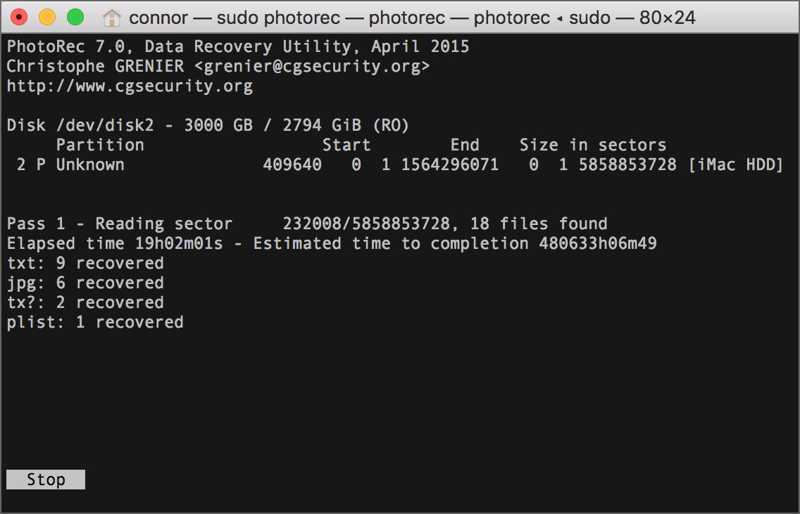
PhotoRecは、Windows、macOS、Linuxを搭載したノートパソコンのハードドライブからデータを復元できる無料ツールです。オープンソースプロジェクトであるため、誰でも無料で失われたメディアファイルを復元できます。
- 完全に無料です。
- 軽量でポータブル。
- フォーマットされたドライブからデータを復元します。
- 480種類以上のファイル形式に対応しています。
- フォルダ構造を復元できません。
- GUIがありません。
パート3:ハードドライブからデータを復元する方法
ステップ 1:
ノートパソコンのハードドライブ復旧ツールをインストールしてください。
ノートパソコンのハードドライブ復旧ソフトウェアを起動します。 Apeaksoftデータ復旧コンピューターにインストールした後、 ハードドライブの復元 タブを開き、目的のドライブを選択してクリックします。 スキャンの開始外付けハードドライブを復元するには、 USB / SDカードの回復 を代わりにお使いください。

ステップ 2:
失われたファイルをプレビューする
データスキャンが完了したら、 タイプリスト タブを開き、復元したいデータタイプを選択します。すると、見つかったファイルをプレビューできます。または、 パスリスト タブでディレクトリごとにファイルを表示します。 フィルター このオプションを使用すると、特定のファイルをすばやく見つけることができます。

ステップ 3:
ノートパソコンのハードドライブを復元する
取り戻したいファイルをすべて選択し、 回復する ボタン。出力フォルダを設定し、ノートパソコンのハードドライブの復元を確認します。

結論
この記事ではトップ5を紹介しました ノートパソコンのハードドライブ用データ復旧ソフトウェアお客様の状況と当社のレビューに基づいて、最適なツールを見つけることができます。 Apeaksoftデータ復旧例えば、はユーザーフレンドリーなデザインのため、一般の人々や初心者にとって良い選択肢となる。
関連記事




