


フォーマットされたハードドライブからデータを復元する方法 [Windows & Mac]

Windowsの再インストール、ファイルシステムの変更、ドライブの再利用準備、または誤って間違ったドライブを選択した際に、誤ってハードドライブをフォーマットしてしまったことはありませんか?理由は何であれ、重要なファイルが失われる可能性があります。しかし、心配しないでください。失われたデータを復元することはまだ可能です。この記事では、4つの可能な方法を紹介します。 フォーマットされたハードドライブからデータを回復する.
ページコンテンツ:
方法1:フォーマットされたハードドライブからバックアップからデータを復元する
ハードドライブをフォーマットする前にバックアップを取っていた場合、バックアップを直接復元するのが最も簡単で無料データ復旧方法です。この方法では、フォーマット済みのハードドライブをスキャンする必要はありません。バックアップを見つけてコンピュータに復元するだけで済みます。このセクションでは、WindowsとMacでハードドライブをフォーマットした後にデータを復元する方法について、詳しく解説します。
Macでフォーマットされたハードドライブからデータを復元する - Time Machine
Macをお使いで、フォーマット前にTime Machineを有効にしていた場合は、以前のバックアップから失われたファイルを簡単に復元できます。詳しい手順は以下のとおりです。
ステップ 1: Time Machineのバックアップに使用した外付けドライブをMacに接続してください。
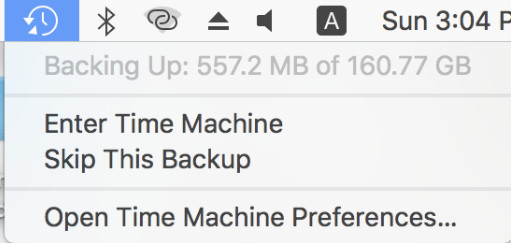
ステップ 2: 店は開いています タイムマシン 右上隅にあります。
ステップ 3: 右側のタイムラインを使用して、適切なTime Machineバックアップを選択してください。
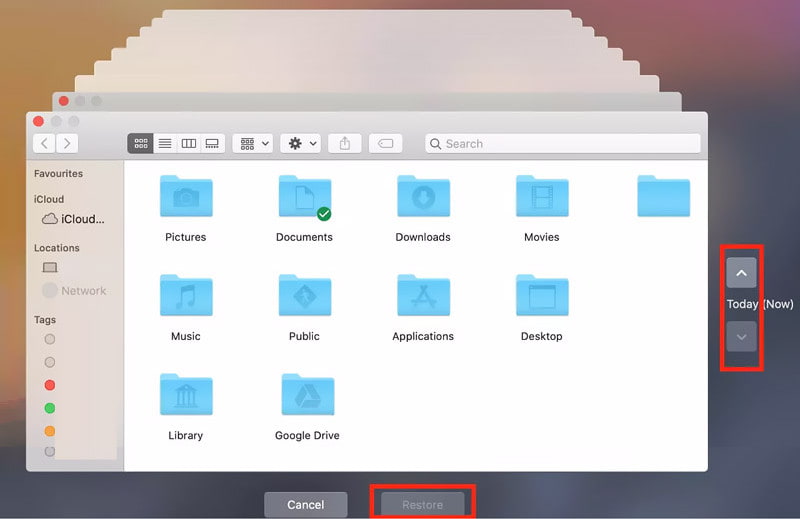
ステップ 4: 詳しくはこちら リストア次に、フォルダを開いて、失われたデータが復元されているかどうかを確認してください。
Windowsでフォーマットされたハードドライブからデータを復元する - ファイル履歴
Windowsには、ファイルの以前のバージョンを保存するファイル履歴機能が組み込まれています。ファイル履歴を使用してフォーマットされたハードドライブを復元するには、以下の手順に従ってください。
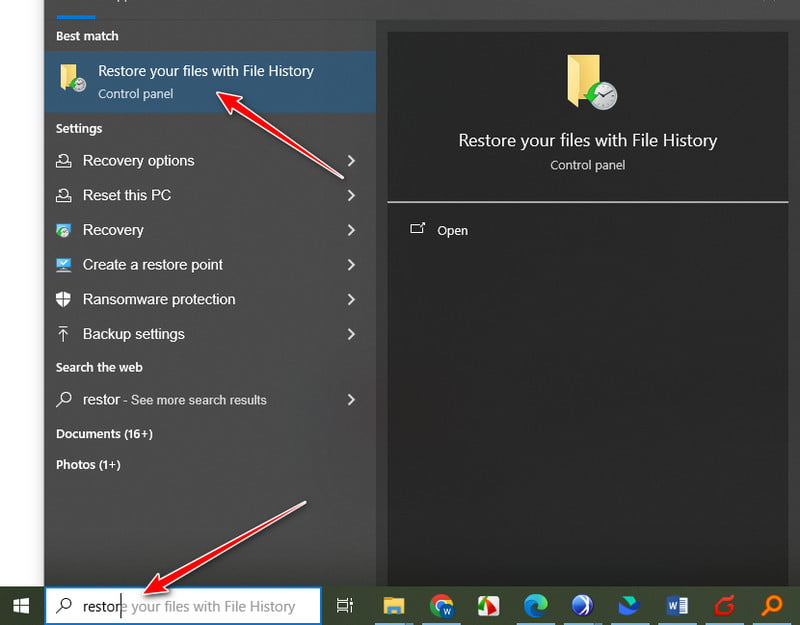
ステップ 1: Windowsの検索ボックスを開いて検索します ファイル履歴を使用してファイルを復元する。 それを開く。
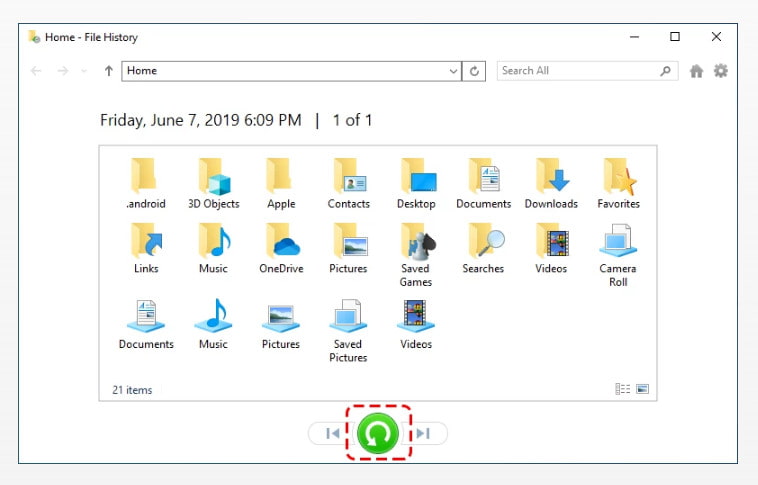
ステップ 2: 矢印を使ってバックアップを切り替えてください。
ステップ 3: 緑色の復元ボタンをクリックして、失われたファイルを復元してください。
方法2:データ復旧ソフトウェアを使用してフォーマットされたハードドライブを復元する
事前にハードドライブのバックアップを取っていない場合は、事態ははるかに複雑になります。しかし、心配しないでください。次のようなデータ復旧ソフトウェアを使用できます。 Apeaksoftデータ復旧フォーマットされたドライブをスキャンして、復元可能なファイルを見つけ出すことができます。ただし、データ損失に気づいたら、ハードドライブへの新しいデータの書き込みを必ず停止してください。そうしないと、データの復元が困難になり、場合によっては不可能になることもあります。

100万人以上がダウンロードしました 1,000,000 users
- フォーマットされたハードドライブから高い成功率でデータを復元します。
- より多くのファイルをスキャンできるディープスキャン機能を提供する。
- 写真、動画、文書、その他200種類以上のファイル形式の復元をサポートします。
- 最大200MBまでのデータを無料で復元できます。
- WindowsおよびMacで動作します。

ステップ 1: 上記のボタンをクリックして、Apeaksoft Data Recoveryをダウンロードしてインストールしてください。
ステップ 2: 実行して選択する ハードドライブの復元 オプション(デフォルト)を選択します。失われたデータを含むハードドライブを選択し、クリックします。 スキャンの開始.

ステップ 3: このソフトウェアは クイックスキャン そして、 ディープスキャン 復元可能なファイルを見つけるため、スキャンを実行します。スキャン時間はドライブ上のデータ量によって異なります。画面上部に進行状況バーが表示されます。

ステップ 4: スキャンが完了すると、復元可能なすべてのファイルが表示されます。重要なファイルをすばやく見つけるには、次の条件でフィルタリングできます。 タイプリスト または検索機能をご利用ください。

ステップ 5: 復元したいファイルであることを確認するために、ファイルをプレビューしてください。

ステップ 6: 必要なファイルを確認してクリックしてください 回復する ボタン。フォーマットされたハードドライブから削除したデータを保存する保存先を選択してください。

ヒント: このソフトウェアは次のような場合にも役立ちます SDカードから削除されたファイルを復元する.
方法3:Windowsファイル回復ツールを使用してフォーマットされたハードドライブからデータを復元する
マイクロソフトは、フォーマットされたハードドライブのデータを復元するためのコマンドラインツール「Windowsファイル回復」も提供しています。詳しい手順は以下のとおりです。
ステップ 1: Microsoft Storeを開きます。検索、インストール、起動します。 Windowsファイルの回復.
ステップ 2: 店は開いています コマンドプロンプト 検索ボックスに「」と入力し、管理者として実行してください。
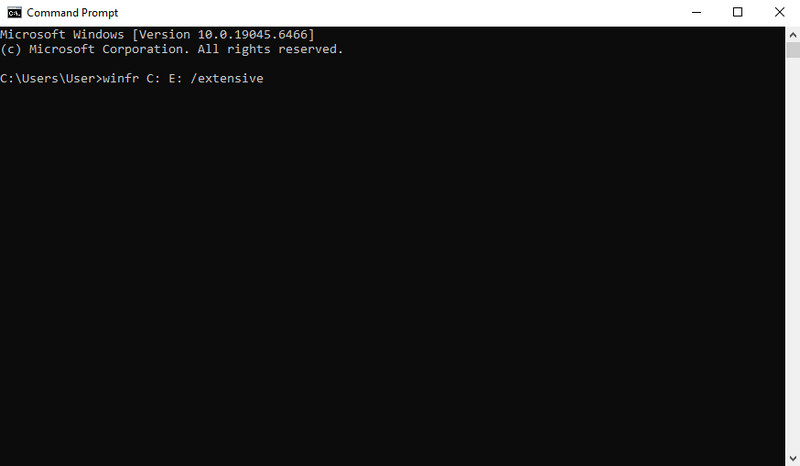
ステップ 3: タイプ winfr C: E: /extensive (置き換え C: フォーマットされたハードドライブと E: 復元したファイルを保存したい別のドライブに接続してください。
ステップ 4: メディア掲載 Y 確認して復旧を開始します。画面の指示に従って先に進んでください。処理が完了するまでお待ちください。
方法4:データ復旧サービスを利用してフォーマットされたハードドライブからデータを復旧する
上記の方法がどれも効果がない場合、またはハードドライブが物理的に損傷している場合は、専門のデータ復旧サービスに連絡する必要があるかもしれません。ただし、 データ復旧サービス データ復旧ソフトよりも高価な場合が多いです。失われたデータが非常に重要な場合は、ドライブの使用を中止し、できるだけ早く専門家に相談してください。
結論
ハードドライブのフォーマットは、とても辛いものです。幸いなことに、 フォーマットされたハードドライブからデータを回復する大切なデータが無事に復旧することを願っています!

関連記事




