


MiniTool Power Data Recoveryとは何か、そしてその使い方は?

今日では、ハードディスクや外付けドライブに膨大な量のデータを保存しています。しかし、データの損失は、誤削除、ドライブの破損、パーティションの消失、OSのクラッシュ、ドライブのフォーマットなど、さまざまな要因によって発生する可能性があります。そのため、データ復旧ソフトウェアが必要になるのは当然のことです。 ミニツール電源データ復旧例えば、は最高のデータ復旧ソフトウェアの1つです。この記事では、初心者向けに詳細なレビューを紹介します。
ページコンテンツ:
パート1:MiniTool Power Data Recoveryのレビュー
MiniTool Power Data Recoveryソフトウェアは、定評のあるソフトウェア会社であるMiniTool Solution Ltd.によって開発されました。当社の専門ラボでのテストによると、MiniToolは高度なデータ復旧シナリオにおいて、非常に優れた選択肢であることが証明されました。
MiniTool Power Data Recoveryの主な機能
- クイックスキャンとディープスキャンを統合する。
- サポート資料、写真、動画、音声など
- NTFS、FAT32、HFS+、およびexFATに対応しています。
- ハードドライブ上の失われたファイルをプレビューできます。
- 起動可能なリカバリメディアを作成する。
- 100種類以上のファイル形式に対応しています。
- ハードディスク、メモリーカード、SSD上のデータを復旧します。
- ディスク障害を含む様々な状況で利用可能です。
MiniTool Power Data Recoveryの詳細レビュー
- ユーザーフレンドリーなインターフェースを統合します。
- 無料版を提供します。
- 特定のフォルダまたは場所をスキャンします。
- 起動可能なUSBメモリを作成する。
- 複数のファイルシステムとファイル形式をサポートします。
- スキャン中にファイルを復元します。
- スキャン速度が遅い。
- 無料版では最大1GBまで復元できます。
- 元のフォルダ構造を保持できませんでした。
- Mac版がネイティブで提供されていない。
- 高度な復旧ツールはありません。
MiniTool Power Data Recoveryは無料ですか?
はい、MiniTool Power Data Recoveryには最大1GBまでのデータを復元できる無料版があります。ソフトウェアにご満足いただけましたら、ライセンスキーをご購入ください。MiniTool Power Data Recoveryの価格は、月額プランが69ドル、年間プランが89ドル、永久ライセンスが129ドルです。
MiniTool Power Data Recoveryは安全ですか?
はい、MiniTool Power Data Recoveryは一般的に安全に使用できると考えられています。弊社のテストによると、公式サイトからダウンロードした場合、ウイルス、マルウェア、またはサードパーティ製プログラムがインストールされることはありません。もしお使いのウイルス対策ソフトがMiniTool(公式サイトからダウンロードしたもの)をマルウェアとして検出した場合は、一時的にウイルス対策ソフトを無効にしてください。
パート2:MiniTool Power Data Recoveryの仕組み
MiniTool Power Data Recoveryを使用するには、PCにインストールする必要があります。必要なスペックは、x86 CPU、64MBのRAM、100MB以上の空きディスク容量です。また、Windows 11/10/8.1/8に対応しています。
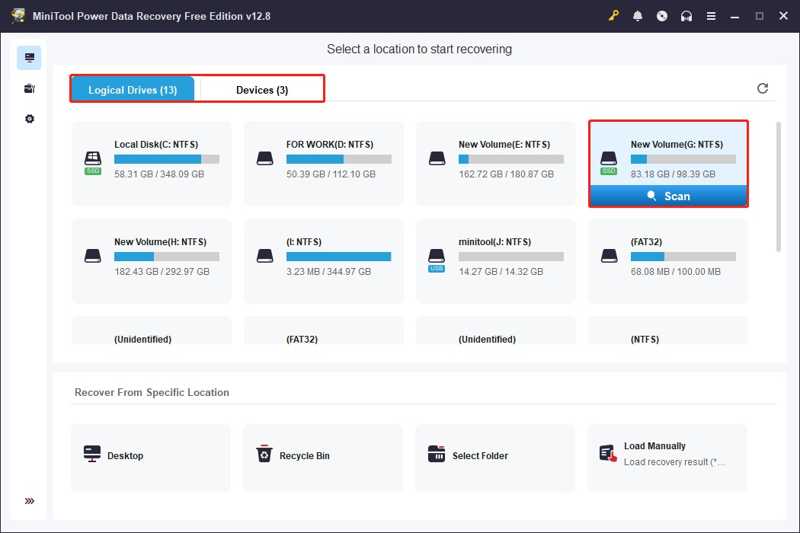
ステップ 1: MiniTool Power Data Recoveryを開き、メインインターフェースに移動します。
ステップ 2: スキャン範囲を選択してください。ローカルパーティションの場合は、 論理ドライブパーティションが見つからない場合は、 Devices.
ステップ 3: クリック スキャン ドライブのスキャンを開始するには、ボタンをクリックしてください。
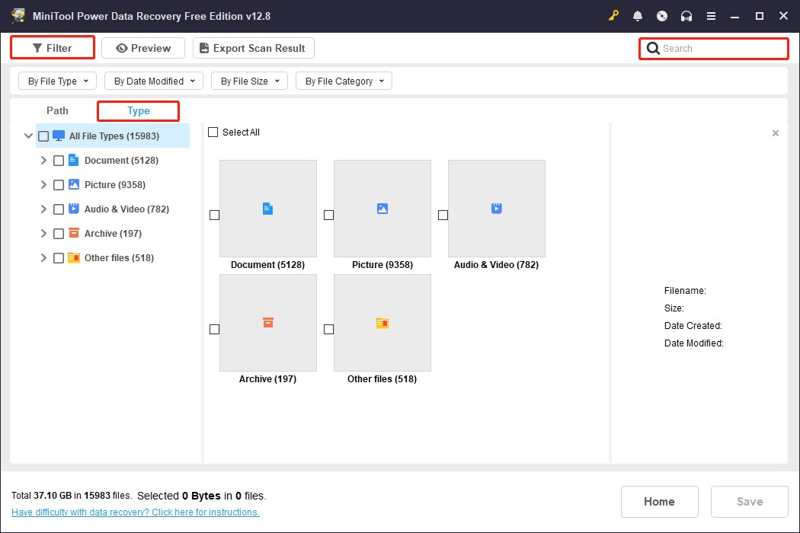
ステップ 4: スキャン結果は次に以下のように分類されます パス。 あなたも使用することができます タイプ, フィルター , 検索 特定のファイルを素早く見つけるため。
ステップ 5: 次に、ファイルをダブルクリックしてプレビューします。
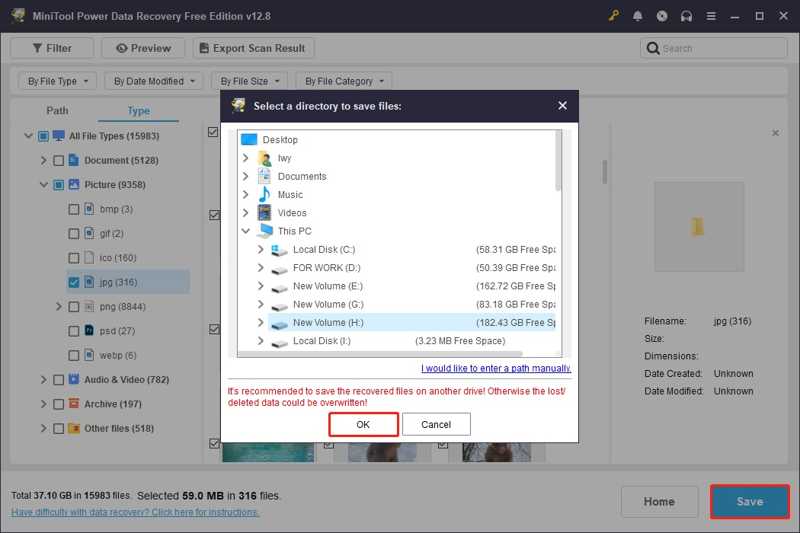
ステップ 6: 取得したいファイルを選択し、 Save
ステップ 7: 場所を選択してクリック OK.
パート3:MiniTool Power Data Recoveryの最適な代替ソフト
状況によっては、MiniTool Power Data Recoveryは機能が不十分です。AIを活用したデータ復元機能が欠けています。この点から、私たちは次のソフトをお勧めします。 Apeaksoftデータ復旧高度なアルゴリズムのおかげで高い復旧率を実現しています。さらに、直感的なインターフェースで使いやすさも抜群です。

100万人以上がダウンロードしました 1,000,000 users
- バックアップなしでWindowsとMac上の失われたファイルを復元します。
- 様々な復旧シナリオにおいて、最大99.7%の復旧率を実現。
- 内部および外部ハードドライブからファイルを取得します。
- SSD、USBメモリ、SDカードなどに対応しています。
- 失われたファイルをプレビューして選択的に回復します。

MiniTool Power Data Recoveryの代替ソフトでファイルを復元する方法
ステップ 1: ドライブをスキャンする
MiniTool Power Data Recoveryの代替ソフトをコンピュータにインストールした後、実行してください。Windows 11/10/8/7/XP/VistaおよびmacOS 10.7以降で利用可能です。 ハードドライブの復元 タブを開き、目的のディスクを選択します。外部ドライブからデータを復元するには、 USB/SDカードの回復 タブ。 クリック スキャンの開始 続行するにはボタンを押します。

ステップ 2: プレビューファイル
データスキャンが完了したら、失われたファイルをタイプ別にプレビューします。 タイプリスト タブ。ディレクトリごとに特定のファイルを探す場合は、 パスリストを選択します。 フィルター このオプションを使用すると、ファイル名を指定して特定のファイルを検索できます。

ステップ 3: 削除されたファイルを回復する
目的のファイルを選択し、次にクリックします。 回復する 右下のボタン。出力フォルダを設定して、 回復する 再び。

結論
この記事では、 MiniTool Power Data RecoveryのレビューMiniToolは、人気のデータ復元ソフトの一つです。主な機能、長所と短所、その他の関連情報について理解を深めましょう。さらに、MiniToolを使って削除されたファイルを復元する手順も学ぶことができます。 Apeaksoftデータ復旧 は、内蔵および外付けハードドライブから失われたデータを復元するための最良の選択肢です。

関連記事




