


初心者向けファイル復元ソフトベスト10比較

ファイル復元ソフト は、ローカルハードドライブや外部ストレージデバイスから失われた写真、ビデオ、オーディオファイル、ドキュメント、その他のデータを復元するために設計されたツールです。ファイルの損失は大きな問題ですが、適切なツールを使えばバックアップなしでも復元できます。この記事では、トップリストのツールを実際のデータ損失シナリオで検証し、成功率、速度、価格など、実際に重要な基準でランキング付けしました。
ページコンテンツ:
主要なポイント(要点)
| 優れた特徴 | ベスト | |
| Apeaksoftデータ復旧 | 完全に削除されたファイルを復元する | 全体 |
| ディスクのドリル | バイト単位のスキャン | オールインワンのデータ復旧ツール |
| Recuva | 最近削除したファイルを復元する | Cost Effective |
| EaseUSデータ復旧ウィザード | 妥当なCPU使用率でのデータ復旧 | 古いコンピューター |
| MDDE | 強力なスキャンエンジン | 破損したRAIDからのデータ復旧 |
| Wondershareの回復 | 破損した動画を復元および修復する | 初心者 |
| ステラデータ復旧 | カスタムファイル署名を追加する | 破損した写真の復元 |
| Windowsファイルの回復 | Windowsでのデータ復旧は無料です。 | Windows 11/10でのデータ復旧 |
| TestDiscとPhotoRec | パーティション全体を回復する | 写真の回復 |
| Rスタジオ | ディスクの修復 | デバイス間でのデータ復旧 |
パート1:データ復旧ベンチマークの実施方法
最適なデータ復旧ソフトウェアをテストするために、Windows 11搭載のコンピューターを使用しました。Googleで最も人気のあるデータ復旧プログラムのリストを作成し、上位リストを特定しました。さらに、ランキングはパフォーマンス、成功率、速度、サポートされているファイル形式とファイルシステム、およびその他のベンチマークに基づいています。
テストで使用したソフトウェアとバージョン
- Apeaksoft Data Recovery 2026 バージョン 3.0.32
- ディスクドリル6
- Recuva v1.55.133 プロフェッショナル版
- EaseUSデータ復旧ウィザード20.5.0
- DMDE 4.4.4
- Wondershare Recoverit V14.0
- TestDiskとPhotoRec 7.3
- Stellar Data Recovery 12.0.0.0
- Windowsファイルの回復
テスト用ハードウェアおよびシステム
他のシンプルな投稿とは異なり、 データ回復ソフトウェアこのレビューは、実機テストに基づいています。合計10種類のデータ復旧ツールを、同一のハードウェアベンチマークプラットフォームでテストしました。
- OSの: Windows 11/10/7(異なるPC上)およびmacOS 26
- CPU: AMD Ryzen 5 5600、Intel Core i5-4570、およびApple M5
- GPU: AMD Radeon RX 6700 XT および NVIDIA GeForce GTX 750 Ti
- RAM: 8GB、16GB、48GB
当社のテストプロセス
1. 管理されたテスト環境を準備する
まず、WindowsとmacOSが動作するテスト用コンピュータと、一般的なデータ損失状況を想定したストレージデバイスを用意しました。各プログラムは、対応するオペレーティングシステムと復旧方法に基づいてテストされました。
2. 既知のデータ損失シナリオを作成する
私たちは意図的にいくつかの動画を削除しました。また、このプログラムが、過去にPCとMac上でランダムに削除されたファイルを復元できるかどうかも確認できます。
3. スキャンを実行する
まず、一般的なユーザー体験を反映させるため、デフォルトまたは推奨のスキャン設定を使用しました。データ復旧プログラムがクイックスキャンとディープスキャンの両方を提供している場合は、必要に応じて両方をテストしました。
各スキャン中に、以下の情報を記録しました。
- スキャン時間
- 検出されたファイル数
- ファイルカテゴリが検出されました
- 削除されたファイルが特定されたかどうか
- 元のファイル名とフォルダ構造が保持されているかどうか
- ソフトウェアが元のファイル場所を特定できるかどうか
また、ソフトウェアが既存のファイルと、復元可能な可能性のある削除済みデータを区別できるかどうかも確認しました。
4. 検出されたファイルをプレビューする
スキャン結果だけでは、ファイルが復元できるとは限りません。そのため、データ復元ソフトウェアにプレビュー機能がある場合は、その機能を使用して、検出されたファイルに意味のある使用可能なデータが含まれているかどうかを確認しました。ファイルの種類ごとに、以下の点を確認しました。
- 写真や動画は正しく表示されました
- 音声ファイルを再生できます
- 文書には期待通りの内容が含まれていた
- フォルダを開くことができました
- ファイルメタデータは保存される可能性がある
- このプログラムには、ファイルタイプの整理機能とフォルダパス機能があります。
この手順により、単に検出されたファイルと実際に復元可能なファイルを区別することができました。
5. ファイルを別の場所に復元する
選択したファイルが簡単に取得でき、ハードドライブ上の特定のフォルダまたはパスに保存されるようにする必要があります。
6. 回復パフォーマンスの測定
各プログラムの復元性能を比較するために、同一のテストデータセットと評価基準を使用しました。復元されたファイルを開き、動画や写真が鮮明な画質で開けること、そして文書ファイルが元の構造と形式で開けることを確認しました。
テストベンチマーク
当社のテストは、一般のお客様がデータ復旧に関して最も重視する基準に焦点を当てました。
ベンチマーク1(10%): 最近失われたファイル、完全に削除されたファイル、上書きされたファイル、フォーマットされたハードドライブ、パーティションの消失、またはシステムクラッシュからファイルを復元する機能。該当する場合は、部分的に上書きされたデータについてもテストを行い、ソフトウェアが使用可能なコンテンツを復元できるかどうかを判断しました。完全に上書きされたデータは復元できない可能性があるため、上書きされたファイルの完全な復元は標準要件とはしていません。
ベンチマーク2(10%): データ復旧速度。大容量のHDD、SSD、USBドライブ、またはメモリーカードをスキャンする場合、復旧速度は重要になります。各プログラムが同等の条件下でスキャンと復旧タスクを完了するのに要する時間を測定しました。
ベンチマーク3(10%): 出力ファイルの品質。ファイルが見つかったからといって、必ずしも復元に成功するとは限りません。そこで、復元されたファイルの品質と使いやすさを確認しました。復元されたファイルを元のテストファイルと比較し、正常に開いたり、再生したり、使用したりできるかどうかを判断しました。
ベンチマーク4(10%): サポートされているファイルシステム。ソフトウェアおよびテスト環境に応じて、NTFS、FAT32、exFAT、APFS、HFS+などのファイルシステムのサポート状況を評価しました。
ベンチマーク5(10%): サポートされているハードドライブには、HDD、SSD、USB、SDカード、メモリーカードなどがあります。ユーザーはさまざまな種類のストレージメディアからデータを失う可能性があるため、各プログラムが一般的なストレージデバイスとどの程度互換性があるかを評価しました。
ベンチマーク6(10%): データ復旧プロセスの安定性。データ復旧には、長時間のスキャンと大量のデータ処理が伴う場合があります。データ復旧プログラムがクラッシュしたり、フリーズしたり、ストレージデバイスとの接続が切断されたり、復旧中に失敗したりすると、本来なら成功したはずのスキャンも無駄になってしまいます。
ベンチマーク7(10%): データ復旧の成功率。復旧成功率は、当社のテストにおいて最も重要な指標の一つです。元のデータと最終的な復旧結果を比較できるように、ファイル数が既知のテストデータセットを使用しました。
ベンチマーク8(10%): 機能とフォーマット互換性。基本的なファイル復元機能に加え、実際の使用状況において復元プログラムをより便利にする追加機能についても評価しました。
ベンチマーク9(10%): 価格とインターフェース。データ復旧ソフトウェアを選ぶ際には、価格と使いやすさが重要です。特に、ユーザーは一度の復旧作業のためだけにソフトウェアを必要とする場合があるからです。
ベンチマーク10(10%): CPU/RAM使用率。データ復旧スキャンは、特に大容量ストレージデバイスのディープスキャン時には、コンピュータに大きな負荷をかける可能性があります。そのため、スキャンおよび復旧中のCPUとRAMの使用率を監視しました。
メモ: 当社独自のベンチマークテストに加え、TechRadarなどの大手テクノロジー企業の評価基準も参考に、主要なデータ復旧ソフトウェアを比較しました。あらゆる偏りを排除するため、上記のベンチマークに基づき、厳密な数学的加重スコアリングモデル(0~10点)を用いて、すべてのデータ復旧ツールを評価しました。
ユーザーとして優れたデータ復旧プログラムを選ぶ方法
データ復旧ソフトウェアを選ぶことは、一般的なユーティリティを選ぶこととは異なります。ファイルが失われた場合、最も重要なのはプログラムの機能の数ではなく、状況を悪化させることなく特定のデータを復旧できるかどうかです。ユーザーであれば、データ復旧プログラムを選ぶ前に、以下の要素を考慮することができます。
- 1.そのソフトウェアがお使いのデバイスのOSに対応しているかどうか確認してください。
- 2.必要な復旧シナリオを探してください。
- 3.クイックスキャン機能またはディープスキャン機能を検討してください。
- 4.実際の復旧品質を考慮してください。
- 5.プレビュー機能とフィルタリング機能を確認してください。
- 6.使いやすさを考慮してください。
- 7.上記の要素を考慮した上で、無料版を利用するか、有料版を利用するかを判断してください。
パート2:コアパフォーマンスとベンチマーク結果
テスト結果に基づき、データ復旧ソフトウェアの総合比較表を作成しました。このベンチマークは、WindowsまたはMacコンピュータで重要なファイルを紛失した際に、最適な選択をするのに役立ちます。
| ソフトウェア | チケット料金表 | サポートされているドライブ | ファイル システムのサポート | 無料回復 | 回収率 |
| Apeaksoftデータ復旧 | 月額22.45ドル、年間55.96ドル、生涯71.96ドル。生涯99ドル、149ドル、199ドル | SSD、HDD、USB、SDカード、デジタルカメラなど | NTFS、FAT16、FAT32、exFAT、およびEXT | 200MB | 99.70% |
| ディスクのドリル | 年間89ドル、生涯149ドル | SSD、HDD、USB、SDカード、メモリーカード | FAT16/FAT32/exFAT、NTFS、NTFS5、ReFS、HFS、HFS+、APFS、EXT2/EXT3/EXT4、BTRFS、およびあらゆるRAWディスク | 100MB | 97% |
| ステラデータ復旧 | 年間59.99ドル、89.99ドル、99.99ドル | SSD、USB、メモリーカード | NTFS、exFAT、およびFAT16/32 | 1GB | 85% |
| EaseUSデータ復旧ウィザード | 月額69.95ドル、年額99.95ドル、生涯149.95ドル | ハードドライブ、USB、SDカード | NTFS、exFAT、FAT(FAT12、FAT16、FAT32)、ext2、ext3、HFS+、およびReFS | いいえ | 76% |
| MDDE | 無料、年間20ドル、生涯48ドル、家族会員は95ドル | SSD、SMRディスク、メモリーカード、デジタルカメラ、そして電話 | FAT12/16/32、exFAT、NTFS、HFS+、HFSX、Ext2/3/4 | いいえ | 89%-91% |
| Wondershareの回復 | 月額64.99ドル、年間74.99ドル、生涯利用料134.99ドル | HDD、SDカード、メモリーカード | HFS+、APFS、FAT32、exFAT、およびNTFS | 100MB | 95% |
| Windowsファイルの回復 | Free | ハードディスクドライブ | FAT、exFAT、NTFS | いいえ | 75% |
| TestDiscとPhotoRec | Free | ハードドライブ、メモリーカード、USB | NTFS、exFAT、FAT、ext2/3/4 | いいえ | 89% |
| Rスタジオ | 無料、79.99ドル以上 | ハードドライブ、USB、SDカード | FAT12/16/32、exFAT、NTFS、NTFS5、HFS/HFS+、APFS、およびExt2/3/4 FS | 256KB | 87% |
| Recuva | 無料、24.95ドル、39.95ドル | ハードドライブ、USBメモリ、メモリーカード、MP3プレーヤー | FAT、exFAT、NTFS | 2GB | 30% |
パート3:テストしたデータ復旧ソフトウェアの最終評価
トップ1:Apeaksoftデータ復旧

終 スコア: 9.67/10
ユーザー体験: 最適なデータ復旧ソフトウェアを選ぶのは簡単です。 Apeaksoftデータ復旧 が利用可能です。最高のハードドライブデータ復旧ソフトウェアは、WindowsとmacOSに対応しており、無制限のプレビュー機能を提供します。当社のテストでは、署名に基づいてテスト対象ファイルのほぼすべてを正常に復旧しました。競合製品と比較してスキャン速度が少なくとも25%向上し、メモリ使用量は20%削減されています。
- 最大200MBまで無料で復元できます。
- 高い成功率を実現します。
- 無料で無制限にプレビューできます。
- スキャン結果を保存します。
- 1つのライセンスで全ての機能を利用できます。
- ハードディスクにファイルが多すぎると時間がかかります。
トップ2:ディスクドリル
終 スコア: 9.54/10
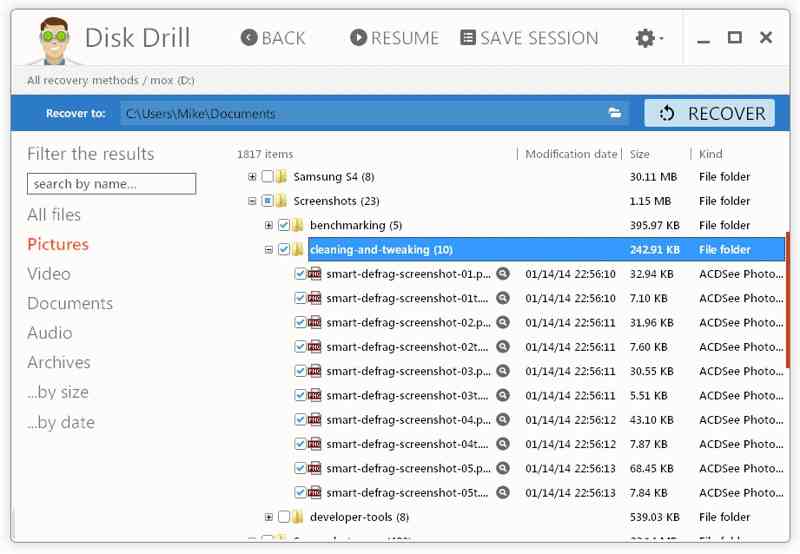
ユーザー体験: ディスクのドリル WindowsとmacOSに対応した、業界トップクラスのデータ復旧ソフトウェアです。インストールは簡単です。バイト単位のバックアップ、SMART機能、高度なカメラリカバリなど、高度な機能を備えています。テストでは、この最高のHDDデータ復旧ソフトウェアはディスク全体をスキャンできることが確認されました。さらに、スキャン結果の閲覧も直感的で、失われたデータのほとんどを復元できます。
- 直感的で使いやすい。
- スキャンセッションを複数のプラットフォーム間で保存します。
- 高度なスキャンアルゴリズムを統合する。
- カメラから断片化された動画を復元します。
- 写真の修復はサポートされていません。
- 電話による顧客サポートが不足している。
トップ3:Stellar Data Recovery
終 スコア: 9.38/10
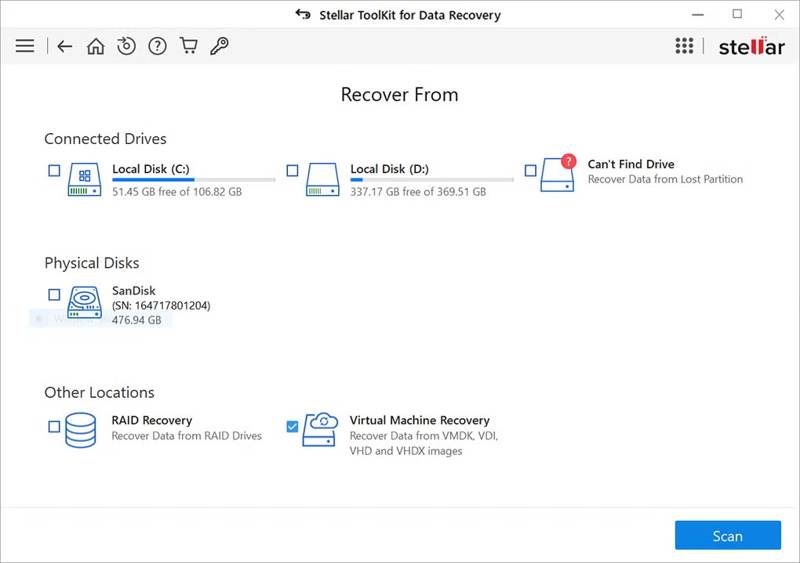
ユーザー体験: ステラデータ復旧 このソフトウェアは、失われた写真や動画の復元に優れています。破損した写真や動画ファイルを修復し、破損したコンテンツを復元できます。署名スキャンの結果は平凡です。ただし、Windows版とMac版には一貫性がありません。例えば、Windows版にはダークモードがありません。
- 画像や動画の修復と復元。
- バックアップイメージファイルを作成します。
- 高速スキャン性能を実現します。
- バイト単位のディスクバックアップをサポートします。
- プレビューできるデータは100MBまでです。
- 特典機能がない。
トップ4:EaseUS Data Recovery Wizard
終 スコア: 8.86/10
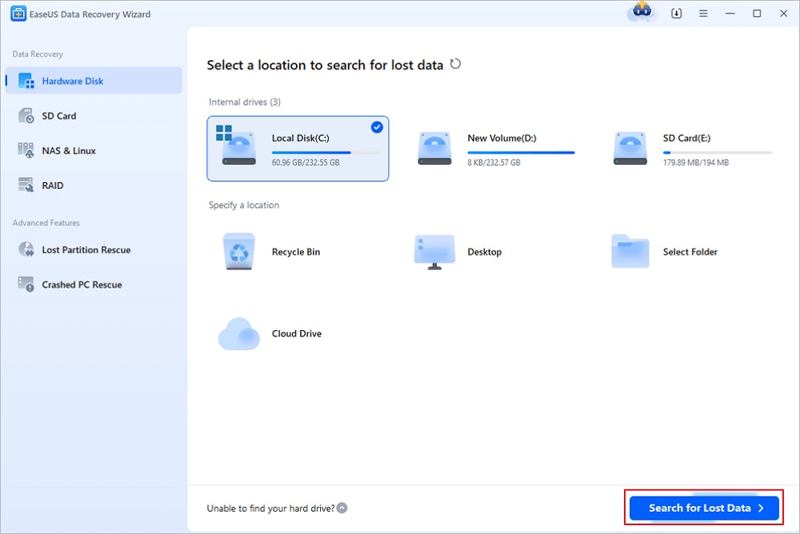
ユーザー体験: EaseUSデータ復旧 Wizardソフトウェアは、最大2GBまでのデータを無料で復元できます。ただし、無料版にはポップアップ広告が表示されるため、ユーザーエクスペリエンスが損なわれます。実際のテストでは、シグネチャベースの復元性能は平均をわずかに上回る程度でした。このソフトウェアは、洗練されたユーザーインターフェースとダークモードに対応しています。
- スキャン結果を簡単に絞り込むことができます。
- 初心者にも適しています。
- スキャン中にデータを復元する。
- 優れた顧客サポートを提供する。
- ポップアップ広告を含める。
- プレビューできるデータは100MBのみです。
トップ5:DMDE
終 スコア: 8.61/10
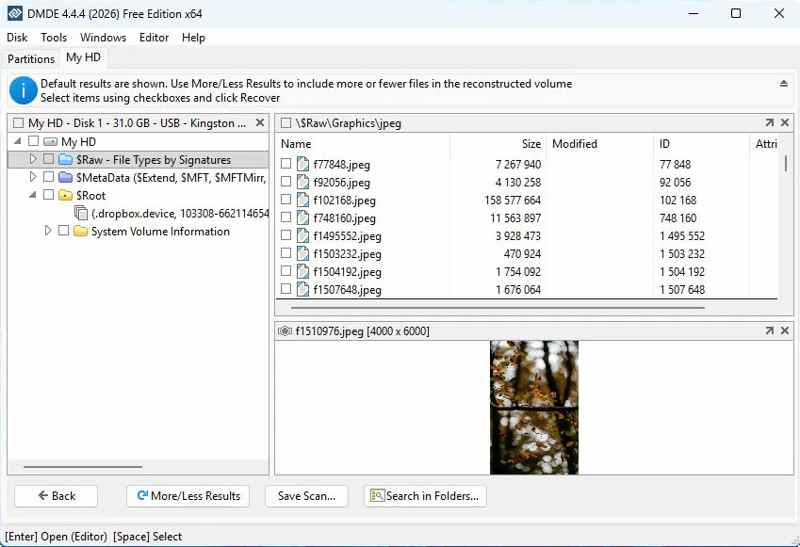
ユーザー体験: DMDEは最速のデータ復旧ソフトウェアです。無料トライアル版では、1回の操作で最大4,000個のファイルを復旧できます。弊社のテストによると、データ復旧性能は平均をやや上回っています。ただし、EXT4パーティションでの復旧結果は芳しくありません。テスト中、失われたパーティションの検出と復元は非常に良好に機能しました。
- お手頃なプランを提供する。
- 失われたパーティションを復元します。
- カスタムファイル署名を認識する。
- RAIDを再構築する。
- 時代遅れのインターフェースを統合する。
- 急な学習曲線。
トップ6:Wondershare Recoverit
終 スコア: 8.07/10
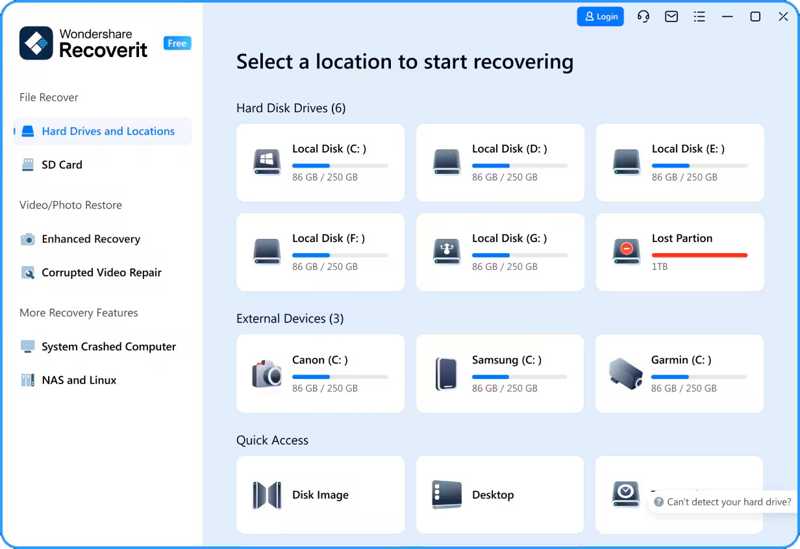
ユーザー体験: Wondershare Recoveritデータ復旧ソフトウェアは、最大100MBまでのデータを復旧できます。それ以上のデータ復旧には、プランへの加入が必要です。ビデオ修復機能は優れていますが、ファイルシグネチャに基づく全体的な復旧結果はまずまずといったところです。弊社のテストによると、クイックスキャンはすべてのパーティションでまずまずの結果を示しましたが、ディープスキャンはNTFSでのみ良好に動作しました。
- 多くのファイル形式に対応しています。
- 高い回収率を提供します。
- クラッシュしたPC用の起動可能なUSBドライブを作成します。
- ディスクスキャンイメージを作成する。
- プレビュー機能は一部のフォーマットに限定されています。
- スキャン結果に重複が多すぎます。
トップ7:Windowsファイルの回復
終 スコア: 8.05/10
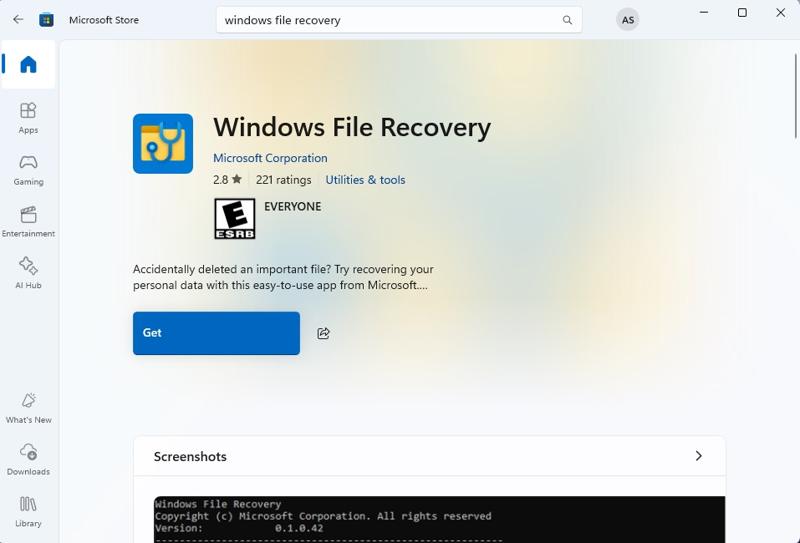
ユーザー体験: Windowsファイル復元は、MicrosoftがリリースしたWindows向けデータ復元ソフトウェアの中でも最高クラスの製品の一つです。システムドライブとフォーマット済みのUSBフラッシュドライブで復元テストを実施しました。結果はまちまちでした。理想的な条件下でも、システムドライブ上の最近削除されたメディアファイルの復元には苦戦しましたが、ごみ箱からのファイル復元は成功しました。USBドライブでの復元結果はそれほど良くありませんでした。
- 完全に無料。
- 3つの異なるモードを含める。
- 特定のファイルタイプをフィルタリングします。
- 速く走る。
- コマンドラインを使用してデータを復旧する。
- ディスク全体をスキャンできません。
トップ8: TestDiskとPhotoRec
終 スコア: 8.02/10
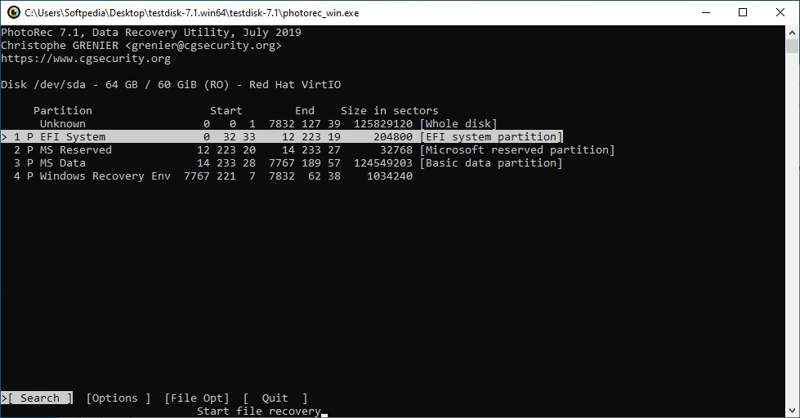
ユーザー体験: TestDisk & PhotoRecは最高のものの1つです 無料データ回復ソフトウェア Mac、Linux、Windowsに対応。画像ファイルに加え、内蔵・外付けハードドライブから480種類以上のファイル形式を復元できます。当社の調査によると、高機能なデータ復元ツールに匹敵する性能を備えています。
- すべての主要なオペレーティング システムで動作します。
- オープンソースで無料。
- 軽量で高速です。
- パーティションを復元します。
- GUIがない。
- ファイル構造を復元できません。
トップ 9: R-スタジオ
終 スコア: 7.88/10
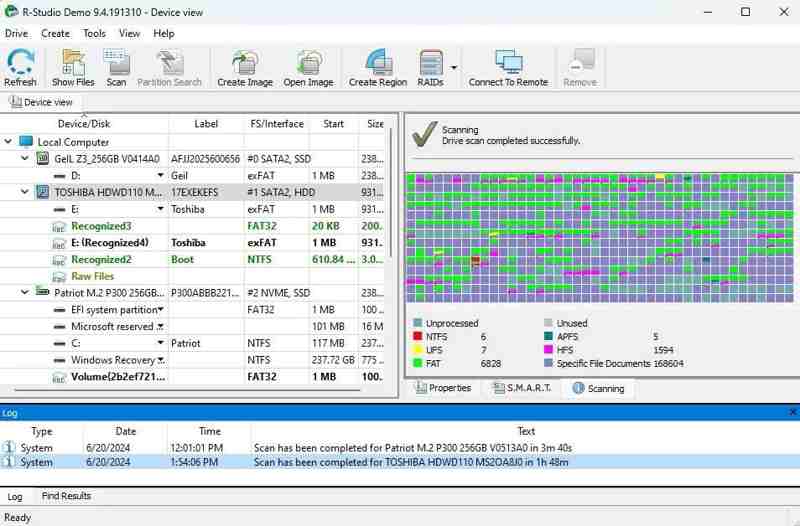
ユーザー体験: Rスタジオ Windows、macOS、Linuxに対応した、優れたフリーミアムデータ復元ソフトウェアの一つです。テストでは200,000万個以上のファイルを検出しました。ただし、RAW画像や動画のシグネチャベースの復元には苦戦しました。
- プラットフォームを問わず。
- 破損したRAIDを自動的に再構築します。
- 優れたスキャン性能を提供します。
- ネットワーク対応のデータ復旧。
- 競合他社よりも高価です。
- インターフェースが分かりにくい場合がある。
トップ10:レキュバ
終 スコア: 7.04/10
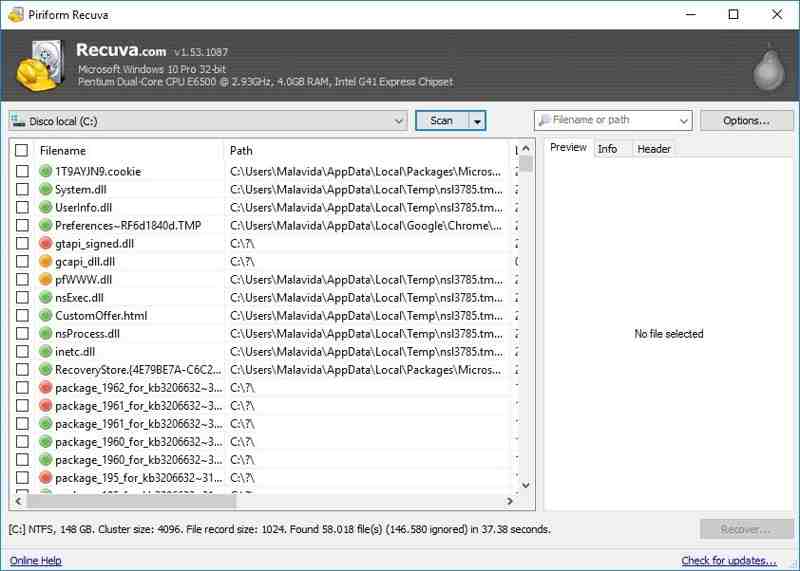
ユーザー体験: Recuva Data Recoveryは、音楽ファイル、ビデオ、写真、ドキュメント、メールなどを無制限に復元できるフリーミアムオプションです。ただし、パフォーマンスには改善の余地があります。当社のテストによると、写真とビデオの復元に成功したのは約25%にとどまりました。
- 高速かつ効果的。
- 消費電力は最小限に抑える。
- スキャン結果をプレビューします。
- 2つの動作モードを提供します。
- パーティションのみをスキャンします。
- 詳細スキャンを実行するには時間がかかります。
免責事項Apeaksoft Studioは、いかなる商業目的であっても他人のコンピュータ上の個人データを復元することを推奨しておらず、復元を行う前に自国のデータ復旧に関する規制を参照することを推奨します。
パート4:データ復旧ベンチマークに関するよくある質問
最適なSDカードデータ復旧ソフトは何ですか?
上記のデータ復旧ソフトウェアのほとんどは、フォーマット済みのSDカードも含め、SDカードからデータを復旧できます。
Windows 10にはデータ復旧ツールはありますか?
マイクロソフトはWindows 11/10向けにWindowsファイル回復ツールをリリースしましたが、Microsoft Storeから手動でインストールする必要があります。
データ復旧にはどのような4つの種類がありますか?
データ復旧ソリューションには、それぞれ異なる障害シナリオと復旧目標に対応する、主に4つの種類があります。
物理データ復旧
論理データ復旧
クラウドデータ復旧
リモート/ネットワークデータ復旧
結論
さあ、トップ10を学びましょう 最高のデータ復旧ソフトウェア Windows、macOS、Linuxに対応したプログラムをご紹介します。各プログラムのレビューは、弊社のラボテストに基づいています。中には完全に無料で利用できるものもあれば、サブスクリプションが必要なものもあります。ご自身の状況に合ったものをお選びください。例えば、Apeaksoft Data Recoveryは初心者の方に最適です。
関連記事




