

安全なリカバリのための包括的なNTDS Undeleteガイド

NTFSの削除解除 NTFSパーティションまたはファイルを誤って削除してしまった場合、これらのテクニックは失われたデータを効果的に復元するのに役立ちます。この問題は多くの要因によって引き起こされる可能性がありますが、ファイルを復元する方法は複数あります。この記事では、このテクニックの意味を説明し、安全な復元に最適な無料NTFS復元ツールを紹介し、コマンドプロンプトやシステムバックアップの復元といった信頼性の高い手動ソリューションについても解説します。
ページコンテンツ:
パート 1: NTFS Undelete とはどういう意味ですか?
NTFSのアンデリートとは、NTFSファイルシステム上で削除、紛失、またはフォーマットされたファイルやパーティションを復元することを指します。NTFSの構造では、削除されたデータは即座に消去されるのではなく、使用可能な領域としてマークされるため、専用のツールでスキャンして情報を復元できます。古いセクターを上書きする新しいデータがない場合、NTFSパーティションからデータを復元するプロセスを実行できるため、誤って削除してしまった場合でも、重要なドキュメント、写真、プログラムを確実に取得できます。
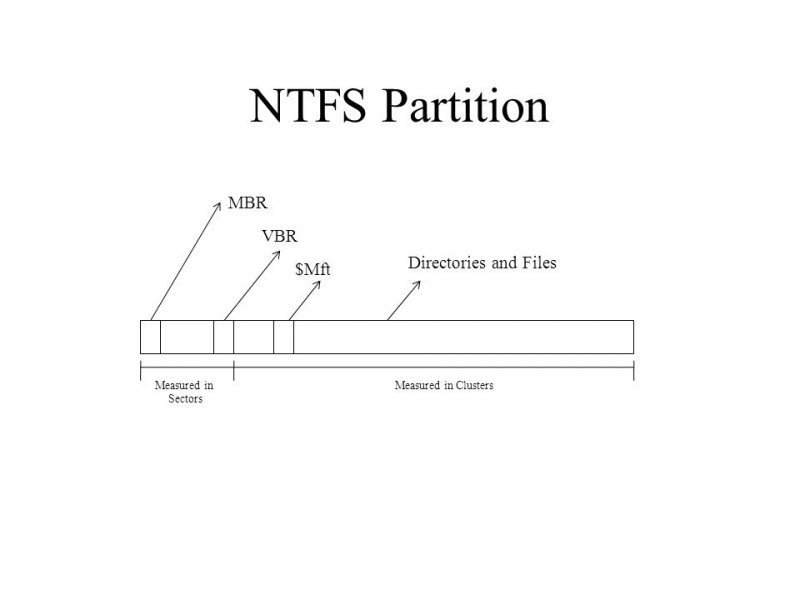
失われたファイルや削除されたファイルを、新しいデータによって上書きされる前に復元するプロセスとして、専門的なデータ復旧ソフトウェアやシステム内蔵ツールを使用できます。データ損失の原因が誤削除、フォーマット、破損のいずれであっても、NTFSパーティションの復旧は、NTFSフォーマットされたドライブから重要なファイルを安全に取得するのに役立ちます。
パート2:ワンクリックで安全にNTFSを復元する
NTFSファイルの復元には、専門の復元ツールが最も安全かつ効果的なプロセスを保証します。したがって、重要なデータがすべて影響を受けないようにしたい場合は、専門のツールが必要です。すべての選択肢の中で、 Apeaksoftデータ復旧 ワンクリックの NTFS 復元ソリューションを提供する最良のものとして際立っています。
Apeaksoft Data Recoveryは、初心者からプロまで幅広く対応しており、NTFSパーティションの復元プロセスをシンプルにし、データを迅速に復旧したい方に最適です。これにより、データの整合性とファイル品質を維持しながら、上書きやさらなる破損のリスクを回避し、必要なものを正確に復元できます。NTFSパーティションを簡単かつ迅速に復元するには、以下の詳細な手順に従ってください。
ステップ 1: Apeaksoft Data Recoveryのインストールパッケージを公式サイトからダウンロードします。完了したらインストールして続行します。
ステップ 2: Apeaksoft Data Recoveryを起動してクリック スキャンの開始 メインインターフェイスで、コンピューターとディスクドライブを詳細スキャンします。

ステップ 3: 下 タイプリスト タブで、目的のデータ タイプを選択し、NTFS 内のすべてのデータとフォルダーを確認します。

ステップ 4: 必要なデータとフォルダをクリックして選択します。または、 ローカルディスク(C :) 左パネルですべてを選択します。完了したら、 回復する コンピュータ上の NTFS パーティションからデータを回復します。

パート3:コマンドプロンプトでNTFSの削除を取り消す
Windowsに付属するデフォルトのツールで問題に対処したい場合、実際には可能です。手動による回復方法を好む方には、コマンドプロンプト(CMD)が組み込みのツールとして機能します。 Windows 回復ツールchkdskなどのコマンドを使用すると、ドライブ内の隠しファイルや破損したファイルを見つけて復元することができます。この方法では完全な復元は保証されませんが、追加のソフトウェアを使用せずに軽微なエラーや簡単な修正を処理できます。
ステップ 1: メディア掲載 勝利+ R 実行ウィンドウを呼び出すには、次のように入力します。 CMD 管理者コマンドプロンプトを開きます。
ステップ 2: 管理者コマンドプロンプトで次のように入力します。 winfr ソースドライブ: 宛先ドライブ: /regular/n\filename.ext NTFS ファイルの削除の取り消しを開始します。
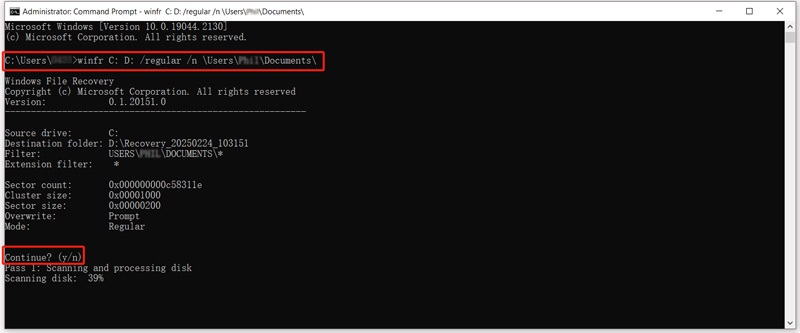
ステップ 3: あなたが受け取ることになります 続行しますか? (y/n) 確認のため、入力してください。 y 失われた NTFS パーティションを回復します。
パート4:NTFS Undeleteのバックアップと復元
Windowsのバックアップと復元は、専門家の助けを借りずに削除されたNTFSファイルを回復するための信頼できる方法も提供します。 データ復旧サービス以前にシステムバックアップが有効になっていた場合、NTFSの復元プロセスはさらに簡単になるかもしれません。この方法は、誤って削除したりシステムの不具合によって失われたドキュメント、メディアファイル、設定を復元するのに最適です。
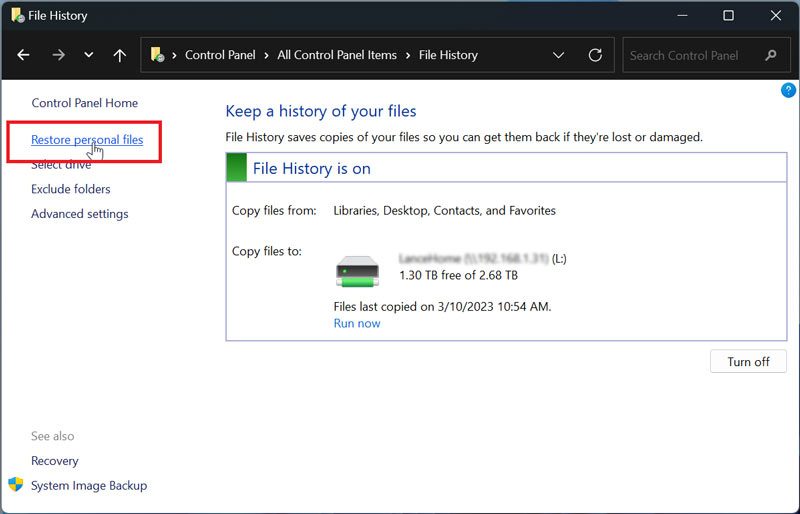
ステップ: コントロール パネルの [ホーム] タブの [個人ファイルの復元] に移動し、[今すぐ実行] をクリックして、以前のバックアップを使用してコンピューターで NTFS の削除解除を実行します。
結論
NTFSからデータを回復する この記事を読めば、もう複雑な作業は不要です。Windows自体にはこのプロセスのための様々な組み込みソリューションが用意されていますが、NTFSパーティションに保存されているデータの安全性を確保するには、専門ツールを使用することをお勧めします。 Apeaksoftデータ復旧 失われたNTFSパーティションを安全かつ迅速に復元するための信頼できる選択肢と考えられています。さらに、将来のデータ損失を防ぐため、定期的にバックアップを作成し、削除後すぐに影響を受けたドライブの使用を停止することで、最良の復元結果が得られます。
関連記事
HP回復とは? Windows 10 HP ラップトップでリカバリを行うにはどうすればよいですか? HP回復パーティションとは? HP回復に関するすべての質問は、ここで答えることができます.
ハードドライブからデータを復元するには、Apeaksoft Data RecoveryやDisk Drillなどのプログラムを使用できます。または、ハードドライブ復元サービスを利用することもできます。
破損、クラッシュ、損傷した SD カードなど、SD カードから失われた写真を復元する 5 つの効果的な方法を学ぶことができます。
ごみ箱を空にしたかどうかに関係なく、当社の具体的なガイドに従って、Windows および Mac 上のごみ箱からファイルを復元できます。



