


SDカードから削除またはフォーマットされた写真を復元する方法

「皆さん、大変なことになってしまいました。バックアップを取る前に誤ってSDカードをフォーマットしてしまいました。…率直に知りたいのですが、フォーマットしたSDカードから写真を復元することは本当に可能なのでしょうか?」
もしあなたが似たような状況に直面したことがあるなら、それがどれほどストレスになるかお分かりでしょう。SDカードには大切な思い出が詰まっています。ですから、誤って削除したりフォーマットしたりしてしまうと、まるで大惨事のように感じられるのです。
幸いなことに、まだ可能です SDカードから写真を復元する誤って削除したりフォーマットしたりした場合でも、問題ありません。このチュートリアルでは、手順を追って説明します。読み進めてください!
免責事項
SDカードからデータが消失していることに気づいた場合は、それ以上データが上書きされるのを防ぐため、直ちにカードの使用を中止してください。
パート1:SDカードから削除した写真を復元できる理由
削除した写真がSDカードから復元できる理由はいくつかあります。
まず、写真を削除したりSDカードをフォーマットしたりしても、データはすぐに消えるわけではありません。データが保存されていた領域は、通常、再利用可能な領域としてマークされます。新しいデータで上書きされない限り、SDカードデータ復元ソフトウェアはSDカードをスキャンして失われた写真を探し出すことができます。したがって、データ損失に気づいたらすぐにSDカードの使用を中止することが重要です。
第二に、最新のSSDはTRIMテクノロジーをサポートしており、削除されたデータは不要になったことをドライブに通知します。そのため、SSDは通常の動作中に削除されたデータを消去してしまう可能性があり、復元が困難になる場合があります。幸いなことに、SDカードは一般的にTRIMを使用していません。したがって、SDカードから削除された写真を復元することが可能です。
最後に、SDカードはFAT32またはexFATシステムを使用することが多く、これらは広くサポートされています。 SDデータ復旧ソフトウェアSDカードのストレージ構造は比較的単純で、写真ファイルの形式も一般的です。そのため、SDカードからの写真復元は比較的簡単です。
パート2:SDカードから写真を復元する方法
削除またはフォーマットされた写真は、上書きされるまでSDカード上に残っている可能性があるため、データ復元ソフトウェアを使用すると、カード内の失われたファイルをスキャンできます。このセクションでは、プロ仕様のSDカード復元ソフトウェアを使用して、SDカードから削除またはフォーマットされた写真を復元する方法について、包括的なチュートリアルを提供します。 Apeaksoftデータ復旧.

100万人以上がダウンロードしました 1,000,000 users
- 削除またはフォーマット後にSDカードの写真を復元します。
- 復元可能なすべての写真に対して、クイックスキャン機能とディープスキャン機能を提供します。
- 紛失した写真をプレビューし、選択的に復元できます。
- テスト用に最大200MBまでの無料データ復旧を提供します。
- WindowsとmacOSの両方のシステムに対応しています。

ステップ 1: SDカードをコンピューターに接続します
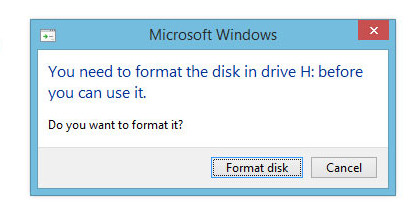
カメラなどのデバイスからSDカードを取り出します。カードリーダーを使ってコンピューターに接続するか、コンピューターのカードスロットに挿入します。フォーマットを促すメッセージが表示されても、「フォーマット」をクリックしないでください。
上記ボタンからApeaksoft Data Recoveryを無料でダウンロードし、インストール後に実行してください。
ステップ 2: SDカードをスキャンして紛失した写真を探す
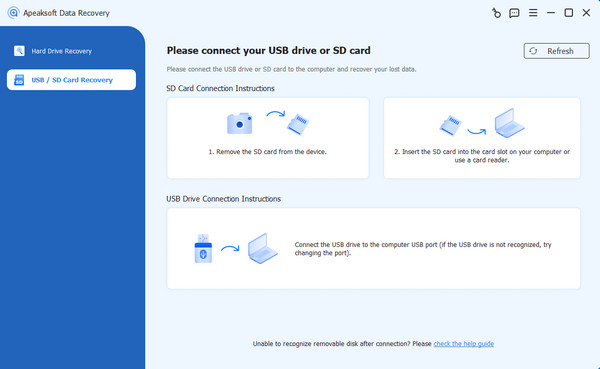
選択する USB / SDカードの回復 左側のメニューバーから、正しいタイプを選択してクリックします。 スキャンディスククイックスキャンは最近削除されたファイルをチェックし、ディープスキャンは復元可能なデータをより徹底的に検索します。
ステップ 3: SDカードから写真をプレビューして復元する
スキャンが完了すると、SDカード上のすべてのファイルが表示されます。 パスリスト (NAIST) と タイプリスト 目的のファイルをフィルタリングする。

復元前に見つかった写真をプレビューします。すべてのファイルを一度に復元するのではなく、復元したい写真だけを選択してクリックします。 回復する ボタンをクリックします。コンピューター上の保存先を選択してください。復元した写真を元のSDカードに保存し直さないでください。他の復元可能なデータが上書きされるのを防ぐためです。

パート3:SDカードから写真を復元する際に避けるべきこと
SDカードを使い続けないでください
写真がなくなっていることに気づいたら、新しい写真を撮ったり、ビデオを録画したり、ファイルを保存したりすることをすぐに止めてください。そうしないと、失われたデータが上書きされてしまい、復旧がより困難になる可能性があります。
ごみ箱やバックアップに頼らないでください
Windowsパソコンに接続されたSDカードから直接写真を削除した場合、削除した写真は通常、ごみ箱には表示されません。そのため、ごみ箱から簡単に復元することはできません。
Windowsのファイル履歴とmacOSのTime Machineは、失われた写真が事前にバックアップされていた場合にのみファイルを復元できます。SDカードから写真をバックアップしていない場合は、これらの方法を試しても時間の無駄です。
SDカードを修理または改造しないでください
SDカードにアクセスできなくなったり、フォーマットのプロンプトが表示された場合は、 SDカードをフォーマットする または、CHKDSKなどの修復ツールを実行すること。これらの操作はカードを変更し、データ復旧をより困難にする可能性があります。
結論
これで、よりよく理解できたかもしれません SDカードから写真を復元する方法データ損失が発生した場合は、SDカードの使用を直ちに中止する必要があることを常に覚えておいてください。そうしないと、データ復旧の可能性は低くなります。

関連記事




