

R-Studio Data Recoveryとは何か、そしてそのソフトウェアの使い方

現在、市場には数多くのデータ復旧ツールが出回っている。中には失われたデータを復旧できるものもあるが、時間とお金を無駄にするだけのものもある。 R-Studio データ復旧例えば、は最も評判の高いデータ復旧ソフトウェアの一つとして際立っています。しかし、ソフトウェアをダウンロードして購入する前に、いくつか疑問点があるかもしれません。そこで、この記事ではデータ復旧ソフトウェアを調査・レビューし、必要な情報を一箇所でまとめてご紹介します。
パート1:R-Studioデータ復旧のレビュー
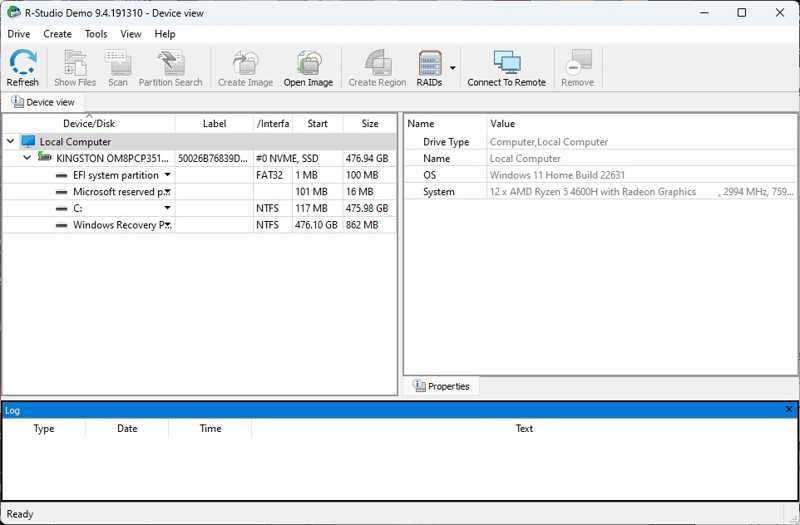
R-Studioデータ復旧ソフトウェアは、データ復旧の研究開発を専門とするテクノロジー企業であるR-Tools Technology社によってリリースされました。このソフトウェアは15年以上にわたり市場に出回っています。
R-Studioデータリカバリの主な機能
1. 内蔵および外付けハードドライブ上のファイルを復元します。
2. Windows、macOS、Linux環境で作業する。
3. 文書、画像、動画、音声などに対応しています。
4. NTFS、FAT、exFATなど、幅広いファイルシステムをサポートします。
5. HDD、SSD、USBフラッシュドライブ、メモリーカード、光ディスクからデータを取得します。
6. 後でデータ復旧を行うために、ディスクイメージを作成する。
7. 破損、フォーマット済み、または削除されたパーティションでも使用可能です。
8. SMARTモニタリングを統合する。
9. 柔軟なスキャンオプションとカスタムオプションを装備する。
10.複数のタスクを同時に実行する。
R-Studioデータ復旧レビュー
- 主要なオペレーティングシステムとファイルシステムすべてに対応しています。
- JPG、PNG、MP4、MP3、PDF、DOCなど、様々なファイル形式に対応しています。
- R-Studio Data Recoveryは、破損したRAIDアレイを自動的に再構築できます。
- 初心者向けに無料デモ版を提供しています。
- ユーザーはRAIDを設定できます。
- インターフェースが古く、直感的ではない。
- 無料版では、最大256MBまでのファイルしか復元できません。
- セキュリティ上の制限により、Apple Silicon搭載MacやT2チップ搭載Macでは動作しません。
- R-Studio Data Recoveryは高価で、料金体系も分かりにくい。
- ライセンスは1つのオペレーティングシステムに限定されています。
- リアルタイムの顧客サポートが不足している。
R-Studioデータ復旧の価格
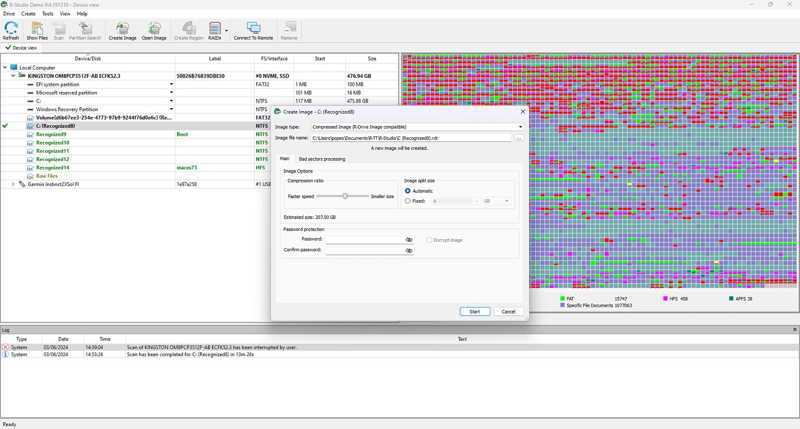
前述のとおり、R-Studio Data Recoveryは無料デモ版を提供していますが、フリーウェアではありません。つまり、データを復元するにはライセンスを購入する必要があります。バージョンは4種類あり、基本バージョンは1ライセンスあたり79.99ドル、テクニシャンバージョンは1ライセンスあたり899.00ドル、T80+バージョンは1ライセンスあたり80.00ドル、コーポレートバージョンは1ライセンスあたり179.99ドルです。Windowsユーザー向けには、さらに2つのライセンスが用意されています。NTFSバージョンは59.99ドル、FATバージョンは49.99ドルです。
パート2:R-Studioデータリカバリの使い方
誤ってファイルを削除してしまったり、ドライブをフォーマットしてしまったり、デバイスがクラッシュしてしまったりした場合でも、R-Studioがお手伝いします。ライセンスをご購入後、以下の手順に従ってR-Studioデータ復元ツールを正しくご利用ください。
ステップ 1: お使いのコンピューターにR-Studioをダウンロードしてインストールしてください。
ステップ 2: デスクトップからアプリを開き、ライセンスを登録してください。
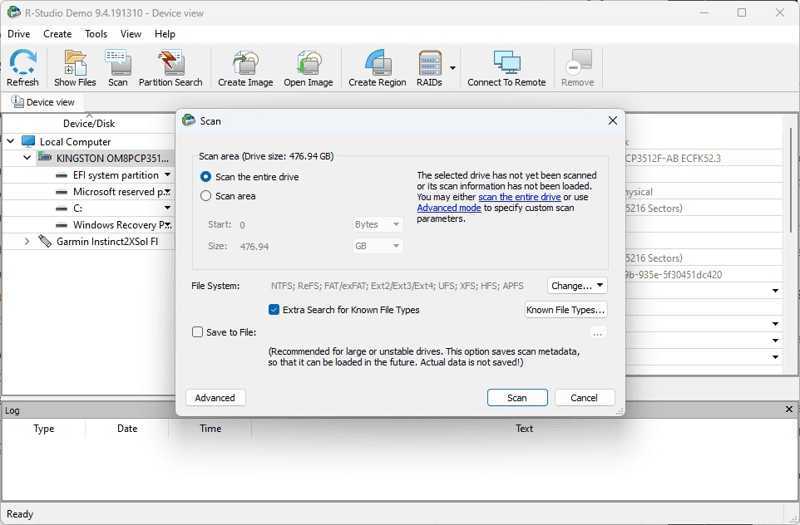
ステップ 3: 動画内で デバイスビュー 左側のペインで、削除する前にファイルが保存されていたドライブを選択します。
ヒント: 外付けハードドライブからデータを復元する必要がある場合は、それをコンピューターに接続し、左側のペインで選択してください。
ステップ 4: クリック スキャン
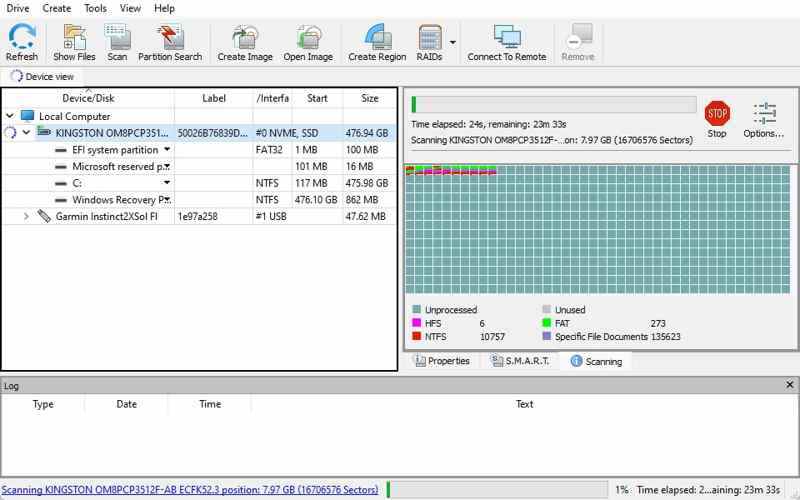
ステップ 5: 次に、 ドライブ全体をスキャンします or スキャンエリア 設定して お気軽にご連絡ください (NAIST) と サイズ あなたの必要に応じて。
ステップ 6: クリック スキャン もう一度ボタンを押して、ドライブのスキャンを開始してください。
ステップ 7: 目的のパーティションをダブルクリックして、復元可能なファイルを参照します。
ステップ 8: これで、ドライブ上で見つかったファイルをプレビューできます。
ステップ 9: 復元したいファイルごとにチェックボックスにチェックを入れてください。
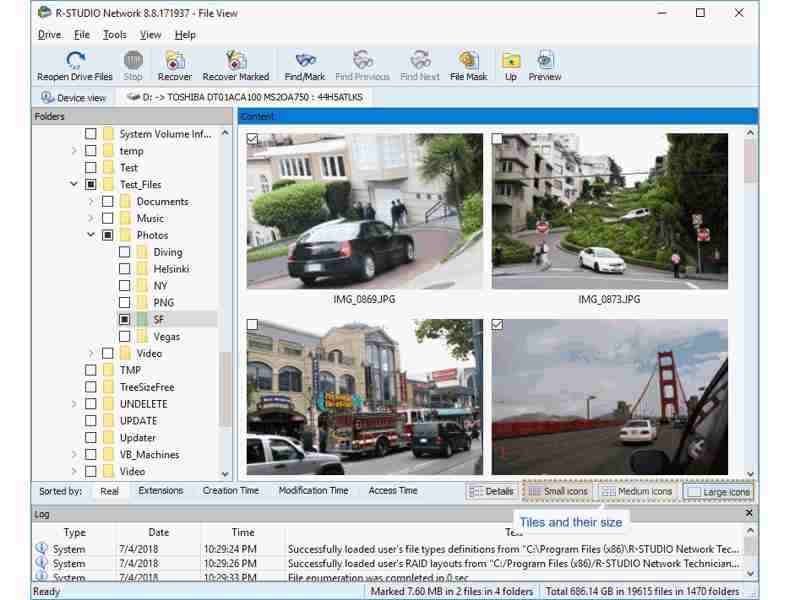
ステップ 10: クリック 回復マーク トップリボンのボタン。
ステップ 11: 3 ドット ボタンをクリックし、保存先フォルダーを選択して、 OK 復旧を確認するには、ボタンをクリックしてください。
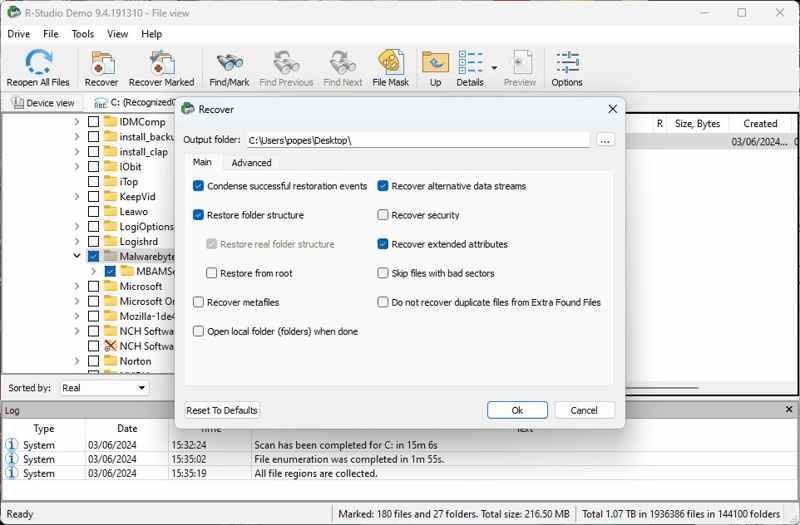
ステップ 12: 処理が完了したら、出力フォルダに移動して復元されたファイルを確認してください。
パート3:R-Studio Data Recoveryの優れた代替手段
R-Studio Data Recoveryを使用して最近削除されたファイルを復元するのは良い方法ですが、他の状況では失敗する可能性があります。さらに、一般の人にとっては高価すぎます。この点から、私たちは次のことをお勧めします。 Apeaksoftデータ復旧データ復旧のワークフローを簡素化するだけでなく、手頃な価格のプランも用意されています。ユーザーフレンドリーなインターフェースなので、初心者でも簡単に利用できます。
R-Studioデータ復旧ソフトウェアに代わる費用対効果の高い選択肢
- ワンクリックでデバイスからデータを復元できます。
- メールを含む、あらゆる種類と形式のファイルに対応しています。
- HDD、SSD、USBメモリ、SDカード、デジタルカメラなどからデータを取得します。
- 削除されたファイル、フォーマットされたドライブ、または破損したディスクに対応しています。
- 先進技術により高い成功率を実現します。

R-Studioデータ復旧代替ツールの使い方
ステップ 1:
ドライブをスキャンする
PCにインストールしたら、R-Studio Data Recoveryの代替ソフトを起動してください。Windows 11/10/8/7/XP/Vistaに対応しています。Macユーザー向けのバージョンもあります。 ハードドライブの復元 タブを開き、復元したいディスクを選択してクリックします。 スキャンの開始 ボタン。外部デバイスからデータを復元するには、それをPCに接続し、 USB / SDカードの回復デバイスを選択し、クリックします。 スキャンディスク.

ステップ 2:
削除されたファイルをプレビューする
データスキャンが完了するまでお待ちください。見つかったファイルは種類と場所別にプレビューできます。ファイルの種類は、 タイプリスト タブまたはフォルダーツリー パスリスト タブ。ファイルが多すぎる場合は、 削除されたもののみ表示 ウィンドウの上部にある を使用すると、削除されたファイルのみが表示されます。 フィルター オプションを選択します。

ステップ 3:
削除されたファイルを回復する
最後に、復元したいファイルを選択してクリックします。 回復する ボタン。出力フォルダを設定し、操作を確定してください。

結論
さて、あなたは何を理解する必要があります R-Studio データ復旧 R-Studioの特長、メリット・デメリット、その他知っておくべき情報をご紹介します。さらに、R-Studioを使ってデータを復元するための手順をステップバイステップで解説します。高度な機能については、ご自身で試してみてください。 Apeaksoftデータ復旧 R-Studioがファイルに対応していない場合、これは良い代替手段となります。
関連記事




