

Androidスマホで紛失・削除された連絡先を復元する方法

Androidスマートフォンには、困った状況からあなたを救う素晴らしい機能がいくつかあります。その一つが、Androidデバイスにプリインストールされている連絡先アプリです。連絡先と電話番号を無制限に保存できます。さらに、削除、追加、新しい連絡先の割り当て、更新など、管理も可能です。このガイドでは、これらの問題を解決するための複数の実証済みの方法をご紹介します。 削除された電話番号を取得する さまざまな状況で Android スマートフォンから操作できます。
ページコンテンツ:
パート1:AndroidでSIMカードから連絡先を見つける方法
Androidは連絡先をどこに保存するのでしょうか?Androidスマートフォンでは、連絡先をメモリとSIMカードに保存できます。ローカルの連絡先が消えてしまった場合は、SIMカードから削除したAndroidの連絡先を復元できます。その逆も可能です。
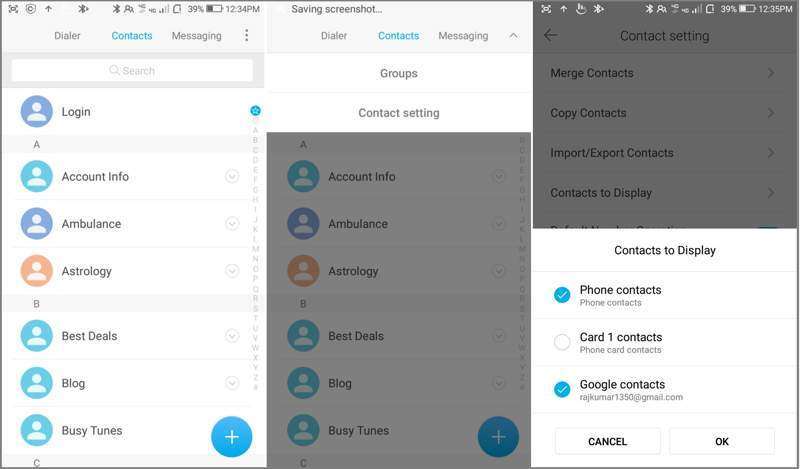
ステップ 1: ビルトインを開く 連絡先 アプリを携帯電話に追加します
ステップ 2: をタップ メニュー 3 つのドットのアイコンが付いたボタン。
ステップ 3: 選択する 表示する連絡先 をクリックして次に進みます。
ステップ 4: 次に、 電話番号・携帯番号 SIMカードから誤って連絡先を削除した場合は、「連絡先」を選択してください。または、携帯電話から連絡先を削除した場合は、SIMカードを選択してください。
ステップ 5: をタップ OK ボタンをクリックすると、Android の SIM カードから消去された連絡先を復元できます。
パート2:ゴミ箱から連絡先を復元する方法
一部のAndroidスマートフォンモデルでは、ゴミ箱またはゴミ箱フォルダから削除した連絡先を復元できます。削除された連絡先はフォルダ内に最大30日間保存されます。完全に削除される前に、デバイスに直接復元できます。
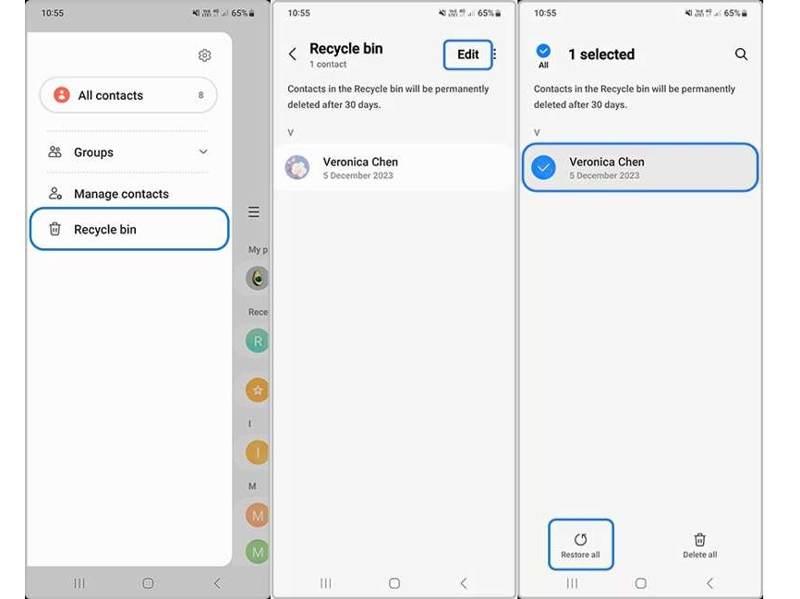
ステップ 1: アプリ トレイで連絡先アプリを実行します。
ステップ 2: をタップ ハンバーガー ボタンを選択 ごみ箱 or ゴミ.
ステップ 3: ヒット 編集 ボタンをクリックし、取得する連絡先を選択します。
ステップ 4: 次に、 リストア Android で削除された連絡先を復元するボタン。
ステップ 5: 完了すると、連絡先リストに連絡先が表示されます。
注意: ここではSamsung Galaxyスマートフォンを例に挙げます。他のスマートフォンブランドではワークフローが異なる場合もありますが、似たようなものになるかもしれません。
パート3:GoogleからAndroidの連絡先を復元する方法
Androidスマートフォンを購入したら、Googleアカウントでアクティベーションする必要があります。同時に、連絡先などのデータをアカウントに同期できます。これにより、GoogleからAndroidに連絡先を復元できるようになります。
Googleの連絡先をAndroidにコピーする方法
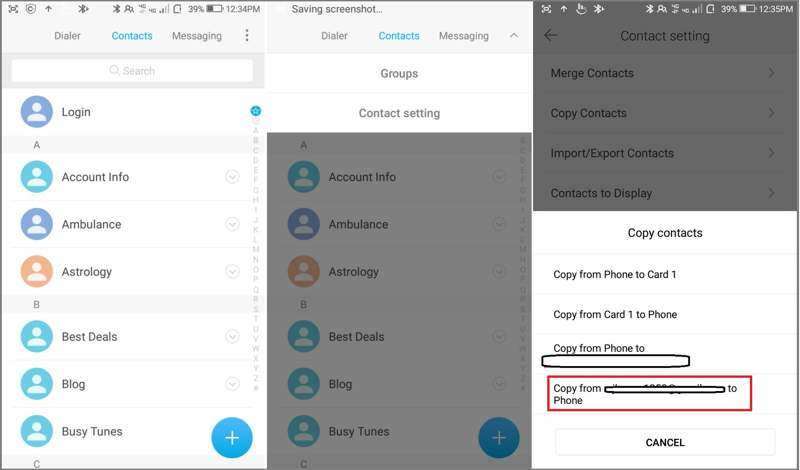
ステップ 1: 連絡先アプリを開きます。
ステップ 2: をタップ メニュー 3 つのドットのアイコンが付いたボタン。
ステップ 3: 選択する 連絡先をコピー リストから。
ステップ 4: 次に、タップ [Googleアカウント]から電話にコピー.
ステップ 5: 失われた連絡先の横にあるボックスにチェックを入れ、タップします コピー.
Androidの連絡先アプリでGoogleの連絡先を復元する方法
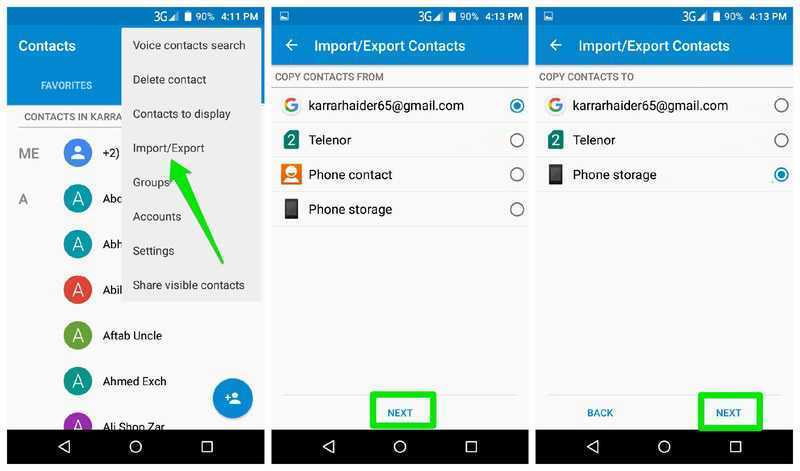
ステップ 1: をタップ メニュー あなたのボタン 連絡先 アプリ。
ステップ 2: 選択する 輸出入 コンテキストメニューから選択します。
ステップ 3: Googleアカウントを選択してください 連絡先をコピー、タップ 次へ.
ステップ 4: 次に、携帯電話のストレージを選択します 連絡先をコピー.
ステップ 5: 最後に、「次へ」をタップし、Android での Google 連絡先の回復を確認します。
Androidの設定でGoogleの連絡先を復元する方法
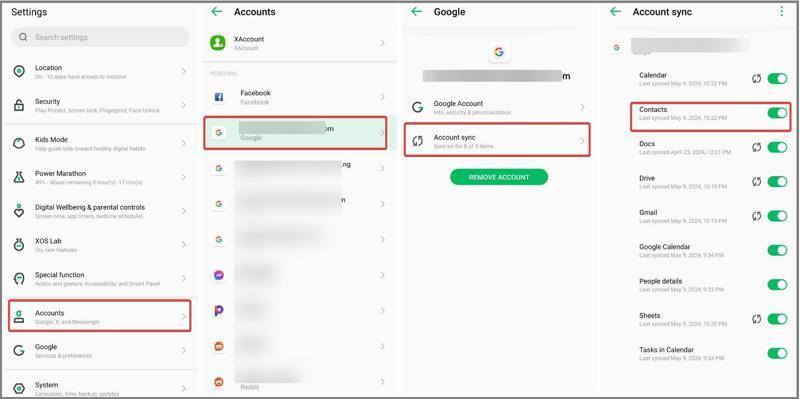
ステップ 1: 連絡先を削除したら、 設定 アプリを起動し、携帯電話をインターネットに接続します。
ステップ 2: 選択する パスワードとアカウント Google アカウントを選択します。
ステップ 3: アカウントの同期 トグルオフ 連絡先.
ステップ 4: 次に、オンに切り替えます 連絡先 Androidで削除された連絡先を復元する方法。
パート4:バックアップからAndroidの連絡先を復元する方法
Androidスマートフォンにはバックアップと復元機能が組み込まれており、ほとんどのデータはGoogle Oneでバックアップされます。以前にGoogle Oneアカウントを作成した場合、 Androidのバックアップ、Androidで削除された連絡先を復元できます。
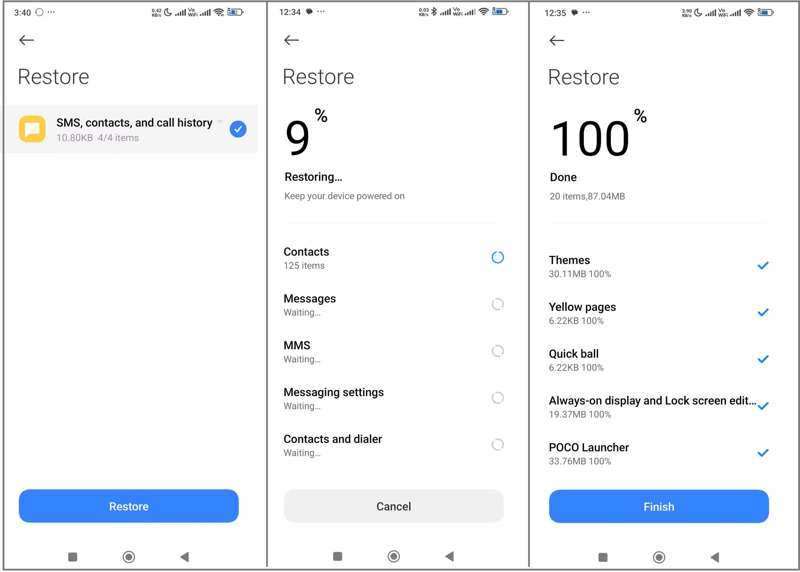
ステップ 1: 実行する 設定 アプリ。
ステップ 2: 選択する システム or 電話について.
ステップ 3: バックアップと復元 または関連オプション。
ステップ 4: 削除した連絡先を保存している適切なバックアップを選択してタップします リストア.
ステップ 5: ステップ5:次に、 SMS、連絡先、通話履歴 タップ リストア 再び。
ステップ 6: ステップ 6: 完了すると、Android の組み込み連絡先アプリで連絡先を見つけることができます。
パート5:バックアップなしでAndroidから連絡先を取得する方法
連絡先を同期またはバックアップしていない場合は、バックアップなしで Android 上で削除された連絡先を取得するための強力なデータ復旧ツールが必要です。 Apeaksoft Androidデータ復旧、 たとえば、バックアップなしで携帯電話のメモリから失われた連絡先を抽出することができます。
バックアップなしでAndroidの連絡先を復元する最良の方法
- バックアップなしで削除された連絡先を回復します。
- 機器の故障など、様々な状況に対応可能です。
- 失われた連絡先をプレビューして選択的に回復します。
- コンタクトは元の状態のままにしておいてください。
- ほぼすべての Android 携帯ブランドとモデルをサポートします。

Android携帯のメモリから連絡先を取得する方法
ステップ 1:
携帯電話を検出する
最高の連絡先復元ソフトウェアをパソコンにインストールして起動します。携帯電話の電源を入れ、 設定 アプリ、選択 開発者オプション、そして有効にする USBデバッグ モードにします。次に、USBケーブルで携帯電話をパソコンに接続します。プロンプトが表示されたら、 ファイルを転送する.

ステップ 2:
連絡先をプレビュー
チェックボックスにチェックを入れてください 連絡先 をクリックして 次へ ボタンを押して、デバイス上で復元可能な連絡先のスキャンを開始します。画面の指示に従って、デバイスへのアクセスを許可してください。スキャン後、スイッチをオンにします 削除されたアイテムのみを表示する 削除された連絡先を表示します。

ステップ 3:
電話番号と一緒にグループを回復する
復元したい連絡先を選択し、 回復する 下部のボタンをクリックします。希望の項目が見つからない場合は、 ディープスキャン ディープスキャンを実行します。最後に出力フォルダを設定し、Androidの連絡先復元を確認します。このプログラムを使用して、 Android上で削除されたビデオを回復する.

結論
このガイドでは、 Androidの連絡先を復元する 誤って連絡先を削除してしまった場合は、SIMカードからコピーできます。Googleアカウントに連絡先を同期している場合は、携帯電話にコピー、インポート、またはダウンロードできます。さらに、バックアップがあれば、連絡先をすぐに復元できます。 Apeaksoft Androidのデータ復旧 バックアップ ファイルなしで携帯電話のメモリから失われた連絡先を回復できます。
関連記事




