

iPhoneとAndroidでWhatsAppから画像を復元する方法

「誤って写真を含むWhatsAppのデータを携帯電話からすべて削除してしまいました。以前の写真を含むWhatsAppの履歴をすべて復元する方法を教えてください。」インスタントメッセージングアプリとして、WhatsAppはあらゆる世代に人気があります。多くのユーザーがWhatsAppで家族や友人と思い出を共有しています。大切な写真を失くしてしまった場合、ここでは複数の方法をご紹介します。 WhatsAppから画像を復元する iPhone または Android スマートフォンで。
ページコンテンツ:
パート1:バックアップなしで削除されたWhatsApp画像を復元する方法
iPhoneでWhatsAppから写真を削除したら、デバイスの使用を中止してください。写真は上書きされる前でもメモリ内に残っています。 Apeaksoft iPhone データ復元 iPhoneのメモリをスキャンして失われた写真を見つけることができます。
iPhoneでWhatsAppから削除された写真を復元する最も簡単な方法
- バックアップなしでiPhone上のWhatsAppから写真を復元します。
- iCloud または iTunes バックアップから WhatsApp 写真を抽出します。
- 復元する前に削除された写真を確認してください。
- 幅広いファイルタイプをサポートします。
- 最新モデルのiPhoneおよびiPadに対応しています。

バックアップなしで削除されたWhatsApp画像を復元する方法
ステップ 1:
iPhoneに接続する
iPhoneに最適な写真復元ソフトウェアをPCにインストールしたら、起動してください。Macユーザー向けのバージョンもあります。LightningケーブルでiPhoneをPCに接続します。iOS 13以降の場合は、iPhoneのパスコードを入力して接続を承認してください。

ステップ 2:
削除した写真をプレビューする
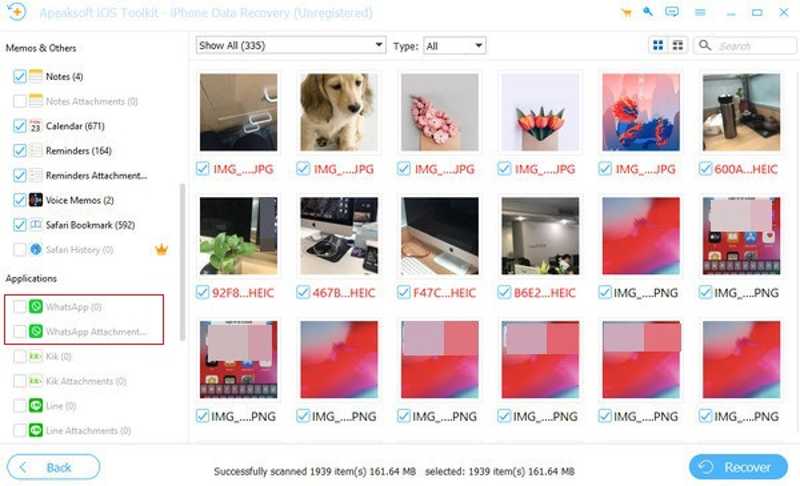
選択する iOSデバイスから復旧する タブをクリックします スキャンの開始 ボタンをクリックします。iTunesまたはiCloudのバックアップがある場合は、 iTunesのバックアップファイルから復元する or iCloudバックアップファイルから復旧する完了したら、確認します WhatsApp (NAIST) と WhatsAppアタッチメント サイドバーで、すべてのチャットと画像を閲覧できます。 削除済みのみ表示 削除した写真を表示するには、上部のオプションから選択します。また、 削除された写真を復元する iPhoneの写真でWhatsAppに写真があるかどうか確認してみましょう。
ステップ 3:
WhatsAppから写真を復元する
復元したい画像を選択し、 回復する ボタンをクリックします。出力フォルダを指定せずにクリックします。 回復する WhatsAppから削除された画像を復元するには、もう一度実行してください。

パート2:WhatsAppバックアップから画像を復元する方法
他のメッセージングアプリとは異なり、WhatsAppにはバックアップ機能が組み込まれています。チャットバックアップをオンにすると、WhatsAppはチャットと画像をGoogleドライブまたはiCloud(OSによって異なります)にバックアップします。バックアップを復元すると、WhatsAppの写真も復元されます。
ステップ 1: MFAデバイスに移動する 設定 (NAIST) と チャット WhatsAppで。
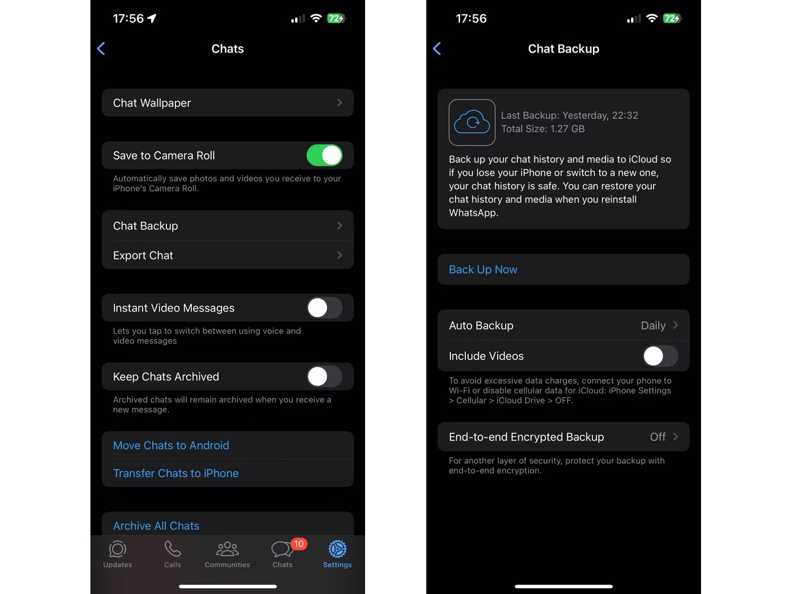
ステップ 2: チャットバックアップ WhatsAppのバックアップ履歴を確認してください。
ステップ 3: ホーム画面に戻り、WhatsAppを深く押してタップします アンインストール WhatsAppをアンインストールします。
ステップ 4: 次に、Play ストアまたは App Store から WhatsApp を再インストールします。
ステップ 5: 新しいWhatsAppを実行します。
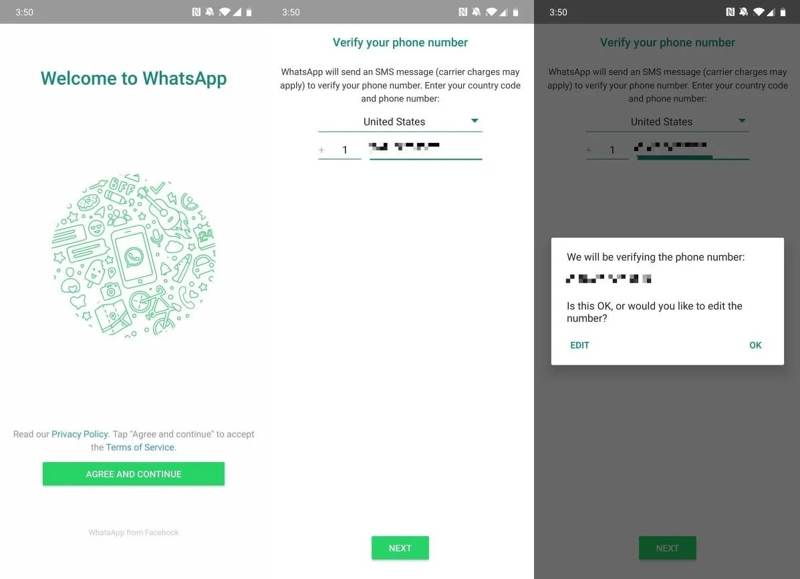
ステップ 6: 同意して続行します電話番号を入力し、タップします 次へ、そしてヒットした OK.
ステップ 7: 続ける、ヒット リストア、名前を入力して 次へ.
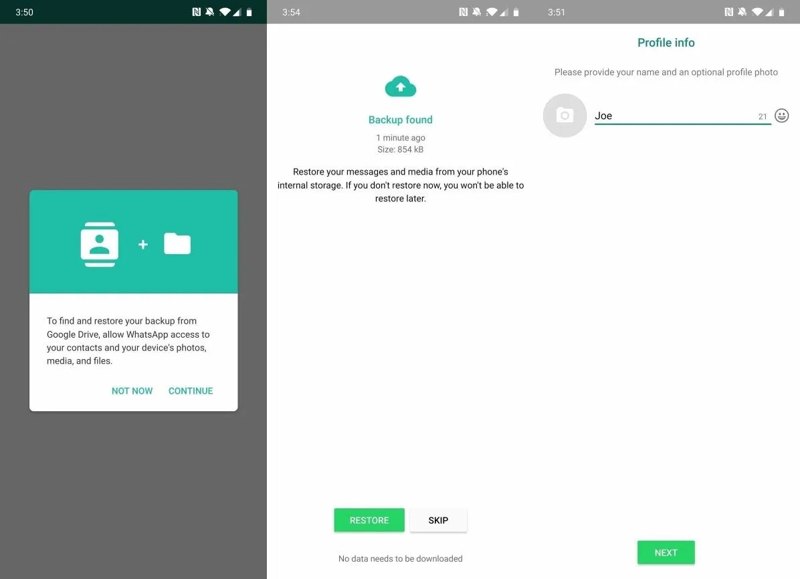
ステップ 8: その後、WhatsApp は写真を含むバックアップを復元します。
パート3:iPhoneとAndroidから削除されたWhatsApp画像を復元する方法
iTunesバックアップからWhatsApp写真を復元する方法
iPhoneを定期的にiTunesにバックアップしている場合は、iTunesのバックアップからWhatsAppの写真を復元できる可能性があります。ただし、iPhone上の既存のデータは上書きされてしまうという欠点があります。
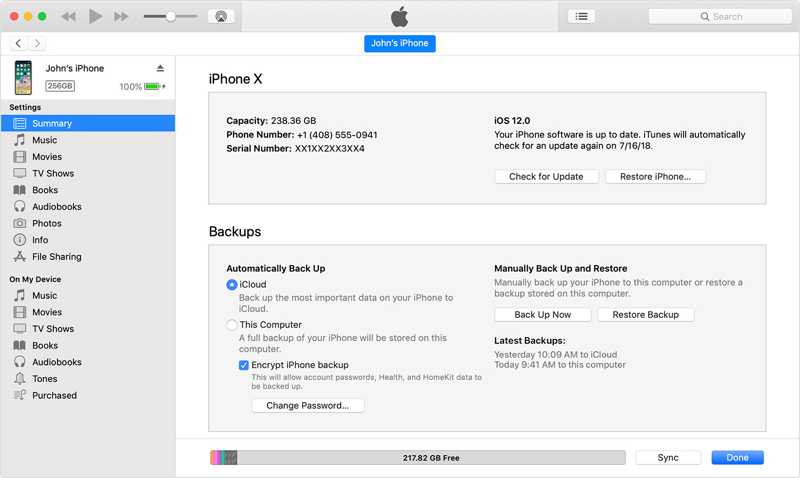
ステップ 1: USB ケーブルを使用して iPhone をコンピューターに接続します。
ステップ 2: 最新バージョンのiTunesを開きます。macOS Catalina以降の場合は、Finderを起動してください。
ステップ 3: クリック デバイス iTunes がデバイスを検出したら、ボタンを押します。
または、Finder でデバイス名をクリックします。
ステップ 4: 次に、 リストア ボタンの下に バックアップ のセクション Summary or 全般 タブには何も表示されないことに注意してください。
ステップ 5: 適切なバックアップを選択してクリック リストア もう一度。 iTunesバックアップパスワード これまでに設定したことがある場合。
AndroidのメモリからWhatsApp画像を取得する方法
WhatsAppはデフォルトで、Androidで送受信したすべての画像を保存します。画像は特定のフォルダに保存されます。たとえWhatsAppの会話から誤って画像を削除したとしても、その画像はメモリ内に残ります。

ステップ 1: ビルトインを実行する アプリを携帯電話に追加します
ステップ 2: に行きます 内部記憶 フォルダにコピーします。
ステップ 4: ここでは、WhatsApp に関連するすべての画像を見ることができます。
ステップ 5: 復元したい画像を選択し、 その他 3つのドットのアイコンが付いたボタンをクリックし、 移動する.
ステップ 6: 目的の場所に移動します。
注意: この方法は、最近削除されたメッセージの WhatsApp からの画像を復元する場合にのみ使用できます。
結論
このガイドでは、4つの方法を紹介しました。 WhatsAppから削除された写真を復元する iPhoneまたはAndroidデバイスで。WhatsAppに搭載されているチャットバックアップ機能を使えば、メッセージアプリを再インストールした後でも失われた写真を復元できます。また、iOSデバイスではiTunesバックアップを試すこともできます。WhatsAppから画像を削除した場合でも、Androidのメモリ内で直接見つけることができます。 Apeaksoft iPhone データ復元 バックアップなしで iPhone 上のあらゆる画像を復元するのに最適なオプションです。
関連記事




