


バックアップの有無に関わらず、削除したiPhoneの写真を復元する方法

誤って写真を削除してしまうことは、iPhoneユーザーにとって大きな問題です。私たちの調査によると、iPhoneユーザーは高度なレンズ技術のおかげで、携帯電話を使って写真やビデオを撮影する傾向が強くなっています。空き容量を確保しようとして、誤って写真やアルバムを削除してしまうことがあります。幸いなことに、複数の方法があります。 iPhoneから削除された写真を復元するこのガイドでは、実績のある方法と詳細な手順をご紹介します。
ページコンテンツ:
パート1:iPhoneで最近削除した写真を復元する方法
iPhoneから削除した写真を復元できますか?はい、可能です。実際、AppleはiPhoneの「写真」アプリに「最近削除した項目」アルバムを追加しました。カメラロールから写真やビデオを削除すると、「最近削除した項目」アルバムに移動し、最大30日間保存されます。完全に削除される前に、すぐに復元できます。
受験資格:
- 1.お使いのiPhoneはiOS 16以降を搭載しています。
- 2.あなたの写真は30日以内に削除されました。
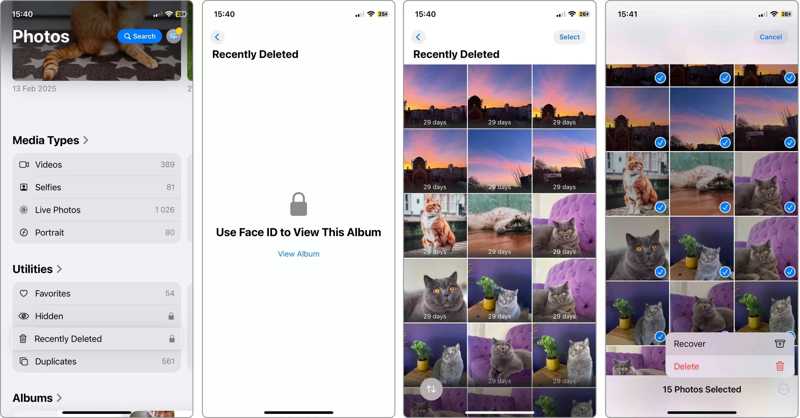
ステップ 1: ホーム画面から写真アプリを開きます。
ステップ 2: iOS 17以前の場合は、 アルバム タブを選択し、 最近削除された アルバム。iOS 18 以降では、タップします。 最近削除された 下 ユーティリティiOS 26では、「コレクション」をタップして選択します。 最近削除された.
ステップ 3: Face IDまたはパスコードで認証してください。
ステップ 4: をタップ 選択 ボタンをクリックし、取得したいファイルをそれぞれタップしてください。
ステップ 5: 次に、 その他 3つのドットのアイコンが付いたボタンをクリックし、 回復する.
ステップ 6: その後、最近削除された写真は元のアルバムに復元されます。
パート2:パソコンを使ってiPhoneから削除した写真を復元する方法
写真を削除する前にiPhoneのバックアップを作成していた場合、iPhoneから完全に削除された写真を復元できます。この方法は、30日以上前に削除された写真にも適用されます。ただし、バックアップを作成すると、iPhone上の現在のデータが上書きされることに注意してください。
受験資格:
- 1.コンピュータにバックアップを作成してください。
- 2.パソコンとUSBケーブル。
- 3.iPhoneのバックアップのパスワードは暗号化されています。
- 4.Windows版およびmacOS Mojave以前のバージョンのiTunes(最新バージョン)。
- 5.macOS Catalina以降のFinder。
iTunesバックアップから削除した写真を復元する方法
ステップ 1: iPhoneをPCにUSBケーブルで接続します。
ステップ 2: 最新バージョンの iTunes を開きます。
ステップ 3: iPhoneが検出されるまで待ってから、 電話番号・携帯番号 左上隅のボタン。
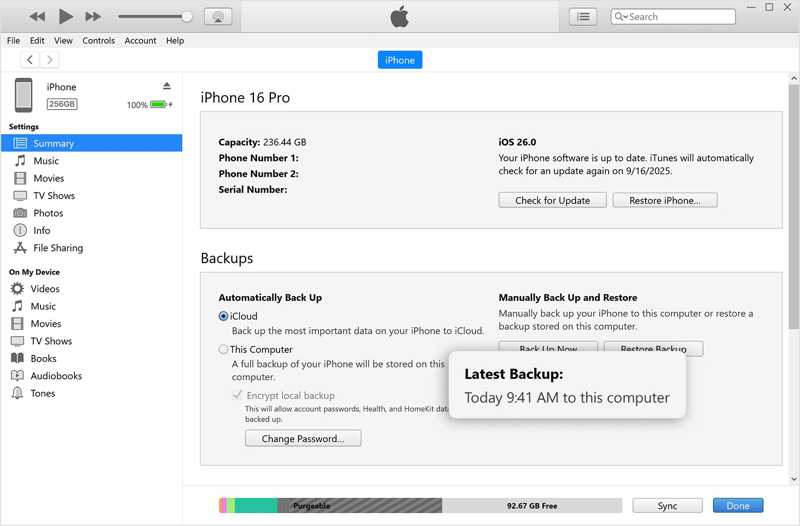
ステップ 4: に行きます Summary 左側のタブに移動して バックアップ のセクションから無料でダウンロードできます。
ステップ 5: 最新のバックアップを確認してください。
ステップ 6: 次に、 バックアップのリストア
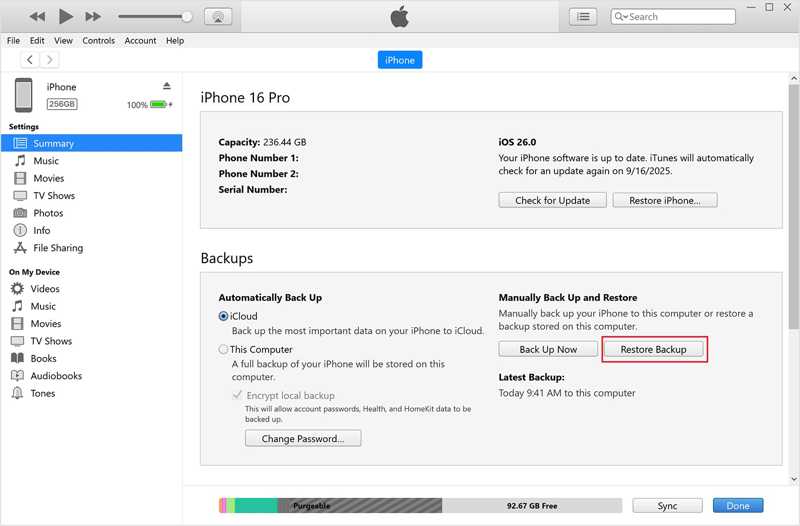
ステップ 7: 適切なバックアップを選択して、 リストア iPhoneで削除した写真を復元するには、このボタンをクリックしてください。
注意: バックアップが暗号化されている場合は、パスワードを入力してください。
Macから削除した写真を復元する方法
ステップ 1: 互換性のあるケーブルを使用して iPhone を Mac に接続します。
ステップ 2: Finder アプリを実行します。
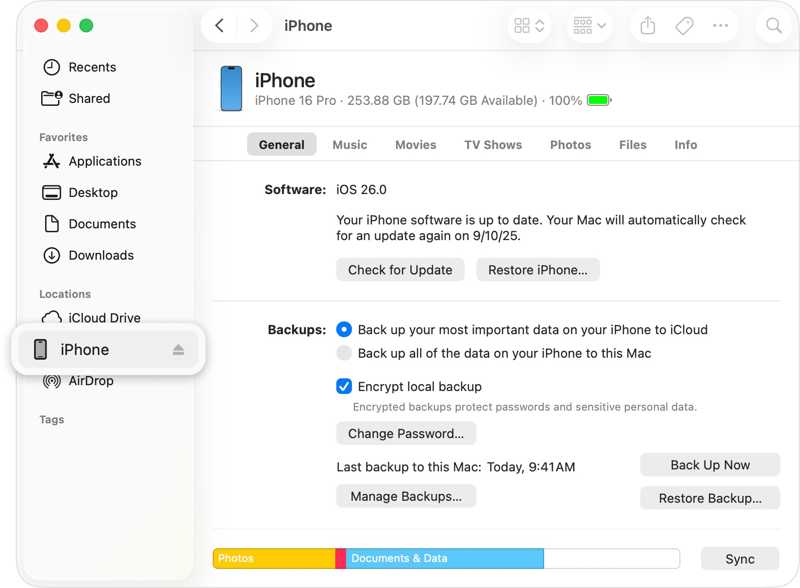
ステップ 3: サイドバーでiPhoneの名前をクリックします。
ステップ 4: 頭に 全般 タブをクリックして、 バックアップ エリア。
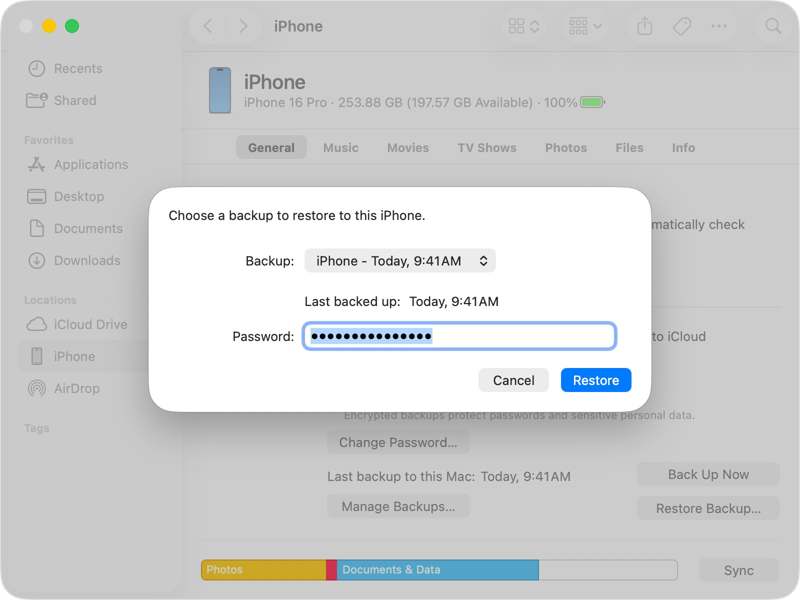
ステップ 5: 適切なバックアップを選択してください バックアップ オプションをクリックして リストア iPhoneから削除された写真を復元する。
パート3:iCloudからiPhoneで削除した写真を復元する方法
iCloudでは、iPhoneの写真をバックアップする方法として、iCloud写真とiCloudバックアップの2種類を提供しています。つまり、iPhoneから削除した写真は、iCloud.comまたはiCloudバックアップから復元できます。
iCloud.comから削除したiPhoneの写真を復元する方法
受験資格:
- 1.iPhoneでiCloud写真機能をオンにしました。
- 2.Appleアカウントとパスワード。
- 3.安定したインターネット接続。
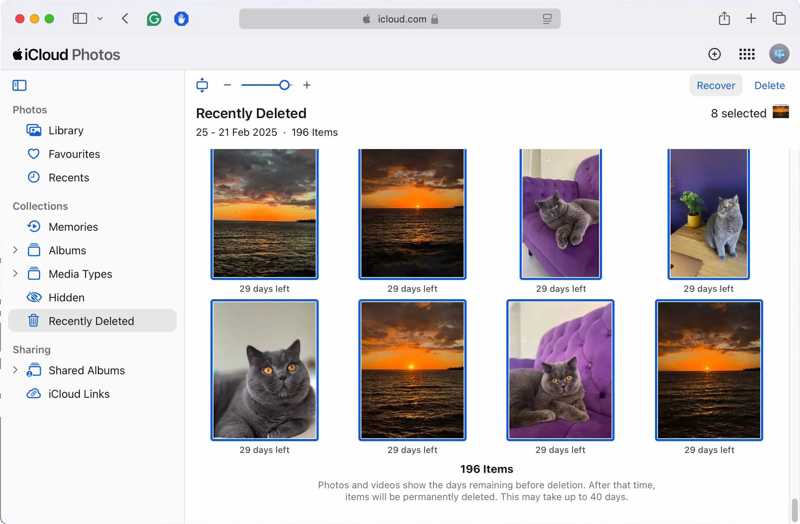
ステップ 1: ブラウザでwww.icloud.comにアクセスし、Appleアカウントの認証情報でログインしてください。
ヒント: 二段階認証が設定されている場合は、画面に表示される確認コードを入力してください。
ステップ 2: 選択する 写真 iCloud写真ページにアクセスするオプション。
ステップ 3: 適切なアルバムまたはコレクションにアクセスしてください。
ステップ 4: Ctrlキー or Command キーボードのキーを押して、目的の写真を選択します。
ステップ 5: クリック 回復する 写真を保存するには、このボタンをクリックしてください。
注意: この方法では、削除されたiPhoneの写真をハードドライブに復元できます。これらの写真をiPhoneに復元したい場合は、コンピューターから転送する必要があります。
iCloudバックアップから削除されたiPhoneの写真を復元する方法
受験資格:
- 1.iPhoneのバックアップをiCloudに作成しました。
- 2.Apple IDとパスワード。
- 3.iCloudに写真を同期していません。
- 4.安定したネットワーク。
ステップ 1: iCloudバックアップがあることを確認してください。
ステップ 2: に行きます 設定 あなたのiPhone上のアプリ。
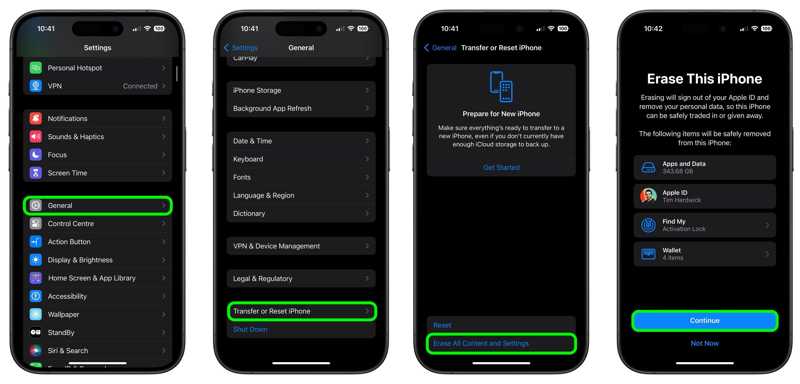
ステップ 3: 選択する 全般 タブとタップ iPhoneを転送またはリセットする.
ステップ 4: をタップ すべてのコンテンツと設定を消去 オプションを選択します。
ステップ 5: 警告を読んでタップしてください 続ける
ステップ 6: 次に、Appleアカウントのパスワードを入力して「iPhoneを探す」をオフにしてください。
ステップ 7: 工場出荷時設定にリセットすると、iPhoneが再起動します。
ステップ 8: 画面上の指示に従って設定してください。
ヒント: 安定したWi-Fiネットワークに接続していることを確認してください。
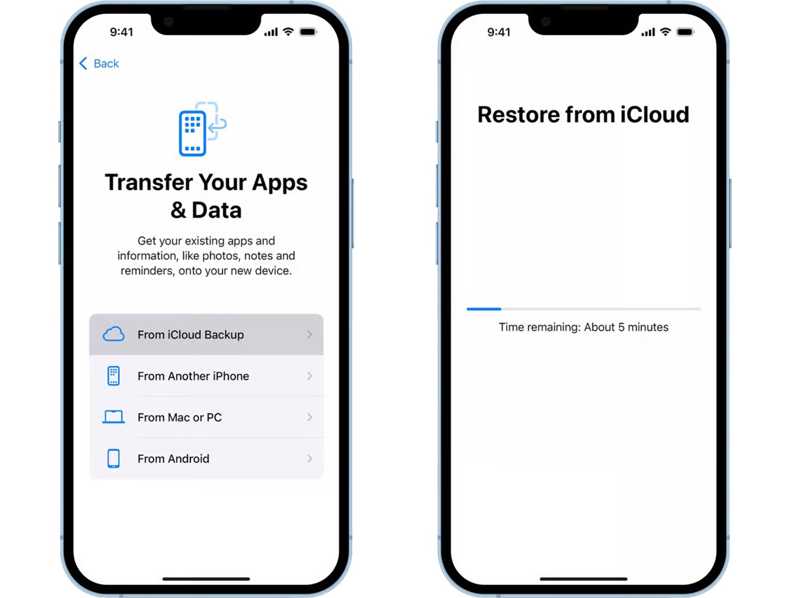
ステップ 9: 選択する iCloudバックアップから オプション アプリとデータを転送する を選択して、後処理画面に進みます。
ステップ 10: Apple IDとパスワードを入力してください。
ステップ 11: 適切なバックアップを選択して、iPhoneから削除された写真の復元を開始しましょう。
ステップ 12: 完了したらセットアップを完了します。
パート4:iPhoneから完全に削除された写真を復元する方法
バックアップがない場合でも、iPhone から完全に削除された写真を復元するには、 Apeaksoft iPhone データ復元バックアップがなくても、iPhoneのメモリをスキャンして、失われた写真やアプリファイルを探し出すことができます。

100万人以上がダウンロードしました 1,000,000 users
- バックアップなしで削除したiPhoneの写真を復元する。
- デバイスをリセットせずに、iTunes/iCloudバックアップからファイルを抽出します。
- 失われたファイルをプレビューして選択的に回復します。
- アプリでカメラロールとメディアファイルの両方をサポートします。
- 幅広い iPhone および iPad デバイスと互換性があります。

iPhoneから完全に削除された写真を復元する方法
ステップ 1: あなたのiPhoneをスキャンする
iPhone写真復元ソフトウェアをコンピュータにインストールした後、起動します。Windows 11/10/8/7/XP/VistaおよびMac OS X 10.7以降で利用可能です。Lightningケーブルを使用してiPhoneをコンピュータに接続します。ソフトウェアがデバイスを検出したら、 iOSデバイスから復旧する タブをクリックし、 スキャンの開始

ステップ 2: 削除した写真をプレビューする
データスキャン後、復元したいデータタイプを選択します。 フォトライブラリー, カメラロールなど。復元可能な写真をプレビューできるようになりました。 削除済みのみ表示 一番上のオプションから、iPhoneで削除した写真を表示できます。

ステップ 3: iPhoneの写真を復元する
最後に、希望の写真を選択してクリックします。 回復する 出力フォルダを選択して 回復するすると、削除されたiPhoneの写真がハードドライブに復元されます。

結論
この記事では、 iPhoneから写真を復元する バックアップの有無に関わらず、「最近削除した項目」アルバムは、紛失した写真を直接見つけるための最初の場所です。コンピュータにバックアップがある場合は、削除した写真をすばやく復元できます。iCloudでは、iPhoneで紛失した写真を取り戻す方法が2つあります。 Apeaksoft iPhone データ復元 バックアップがなくても、失われた写真を復元できます。

関連記事




