


バックアップの有無にかかわらず、iMessageを復元する方法

「重要なiMessageを誤って削除してしまい、復元できないのではないかと心配しています。これらのiMessageには仕事に必要な重要な情報が含まれています。復元する方法についてアドバイスやヒントをお持ちの方はいらっしゃいますか?」 削除されたiMessagesを回復する?"
iMessageはインスタントメッセージングサービスとして、他のAppleデバイスユーザーと無料でコミュニケーションを取ることができます。このガイドでは、バックアップの有無に関わらず、失われたiMessageを取り戻す5つの方法と詳細な手順をご紹介します。
ページコンテンツ:
パート1:バックアップなしでiMessageを復元する方法
Appleユーザーにはデータをバックアップする方法がいくつかありますが、最新のバックアップで失われたiMessageがカバーされていない場合は大きな問題です。幸いなことに、 Apeaksoft iPhone データ復元 新しいデータによって上書きされる前に、古いiMessageを復元するのに役立ちます。

100万人以上がダウンロードしました 1,000,000 users
- バックアップなしで完全に削除されたiMessageを復元します。
- iCloud/iTunesバックアップから失われたiMessageを抽出する。
- iMessageとマルチメディア添付ファイルの両方に対応しています。
- 復元する前に、削除されたiMessageをプレビューできます。
- 最新モデルのiPhoneおよびiPadに対応しています。

バックアップなしで古いiMessageを復元する方法
ステップ 1: あなたのiPhoneをスキャンする
PCにiMessage復元ソフトウェアをインストールしたら、起動してください。Mac版もあります。LightningケーブルでiPhoneをPCに接続します。プロンプトが表示されたら、タップします。 信頼 画面上で選択してください。 iOSデバイスから復旧する モードをクリックして スキャンの開始 ボタンを押してiPhoneのメモリのスキャンを開始します。

ステップ 2: 削除されたiMessagesのプレビュー
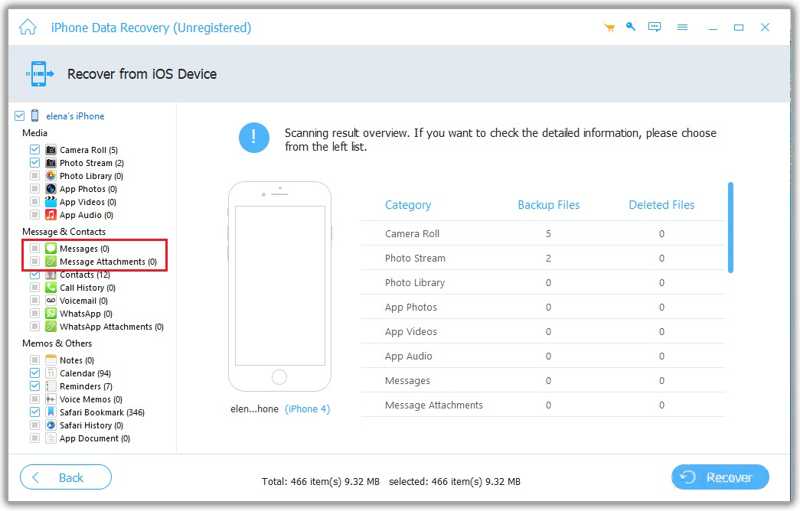
データスキャンが完了したら、選択してください メッセージ (NAIST) と メッセージ添付ファイル サイドバーで、iMessage が多すぎる場合は、 削除済みのみ表示 一番上のオプションから選択してください。次に、削除されたiMessageをプレビューします。
ステップ 3: 削除されたiMessageを復元する
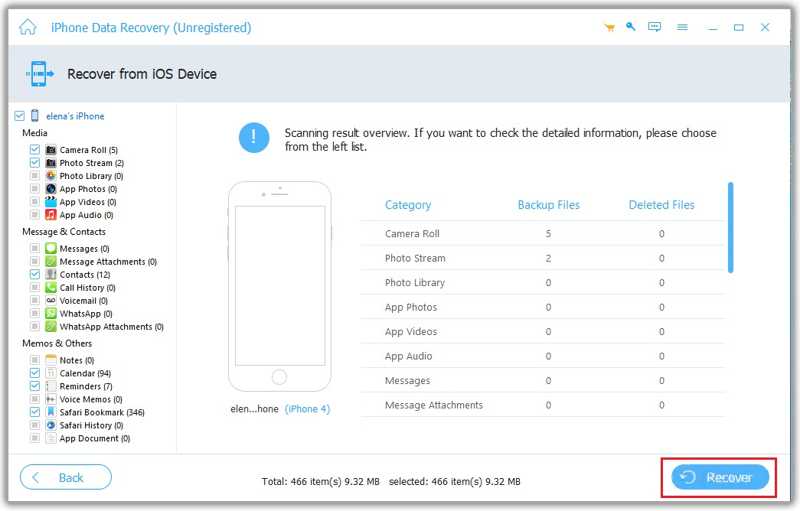
復元したいiMessageとメディア添付ファイルをすべて選択します。 回復する ボタンをクリックします。出力フォルダを設定してクリックします。 回復する もう一度繰り返します。完了したら、iPhoneの接続を解除してください。
パート2:最近削除したiMessageを復元する方法
iOS 16以降、Appleは標準のメッセージアプリに「最近削除した項目」フォルダを追加しました。このフォルダには、削除されたiMessageが30日以内に保存されます。その後、完全に削除されます。削除される前に、iPhoneで失われたiMessageを復元することができます。
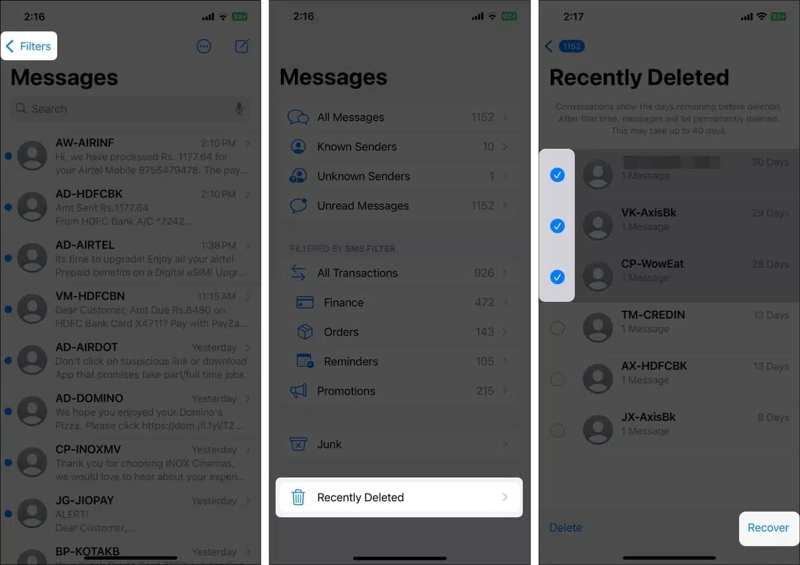
ステップ 1: Video Cloud Studioで メッセージ アプリをホーム画面から開きます。
ステップ 2: をタップ フィルター 左上にあるボタンをクリックします。
ステップ 3: 選択する 最近削除された 一番下のフォルダ。
ステップ 4: 取得したいiMessageを選択してください。
ステップ 5: をタップ 回復する
注意: 削除したiMessageをすべて復元したい場合は、 すべてを回復する 最近削除した項目フォルダにあります。
パート3:iCloudバックアップから削除されたiMessageを復元する方法
iCloudバックアップを有効にしている場合は、iCloudからiMessageを復元できます。ただし、この方法では、iCloudバックアップを復元する前に、デバイス上のすべてのデータを消去する必要があることに注意してください。
ステップ 1: 実行する 設定 アプリ。
ステップ 2: プロフィールをタップします。
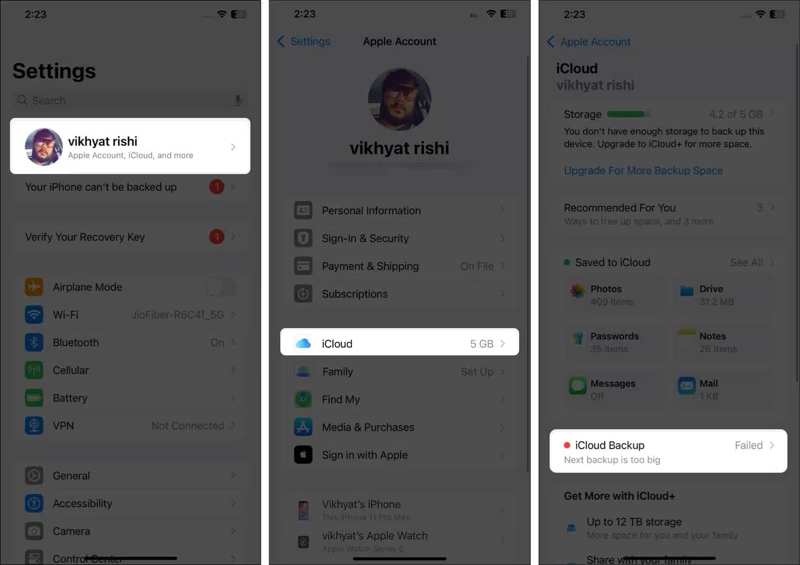
ステップ 3: に行く iCloud (NAIST) と iCloudのバックアップ バックアップがあるかどうか確認してください。
ステップ 4: バックアップが利用可能な場合は、 設定 アプリ。
ステップ 5: へヘッド 全般, iPhoneを転送またはリセットする.
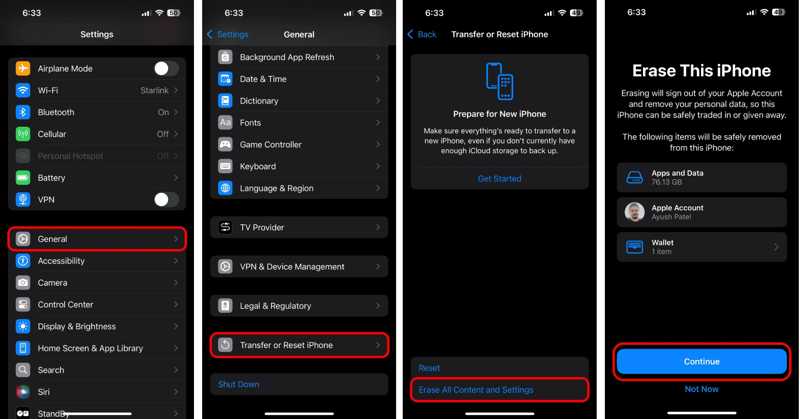
ステップ 6: すべてのコンテンツと設定を消去.
ステップ 7: 警告を読んでタップ 続ける.
ステップ 8: iPhoneのパスコードまたはAppleアカウントのパスワードを入力してください。
ステップ 9: ヒット iPhoneを消去する iPhoneのリセットを開始するには、このボタンを押してください。
ステップ 10: iPhoneが再起動したら、新しいデバイスとして設定してください。
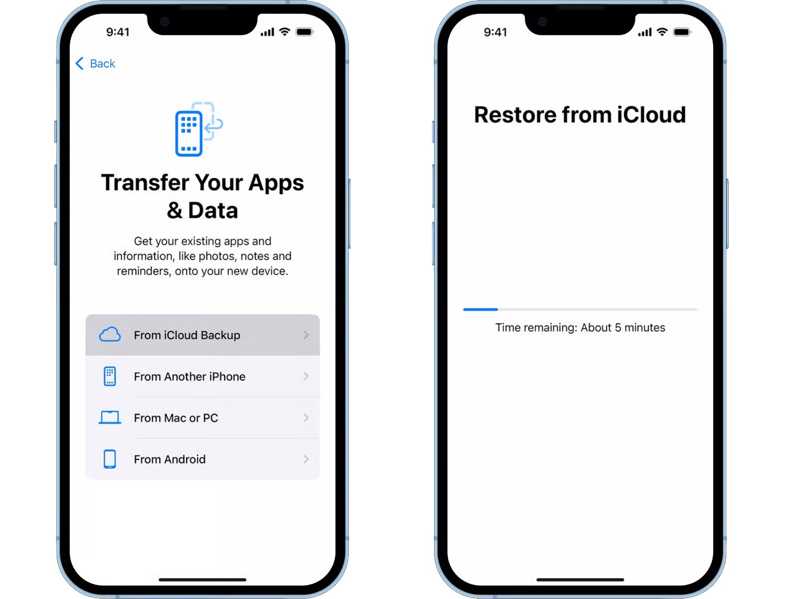
ステップ 11: に達すると アプリとデータを転送する 画面、選択 iCloudバックアップから.
ステップ 12: リンク済みのAppleアカウントとパスワードを入力してください。
ステップ 13: 適切なバックアップを選択して、すべてのiMessageを復元しましょう。
パート4:Macで削除したiMessageを復元する方法
iMessageをMacにバックアップしたい場合は、Mac上で削除したiMessageを復元できます。この方法には互換性のあるUSBケーブルが必要です。また、バックアップによってデバイス上の既存のデータはすべて上書きされます。
ステップ 1: iPhoneをUSBケーブルでMacコンピュータに接続してください。
ステップ 2: DockバーからFinderアプリを開きます。
ステップ 3: デバイスが認識されたら、サイドバーにあるiPhoneの名前をクリックしてください。
ステップ 4: に行きます 全般 タブを見つけて バックアップ のセクションから無料でダウンロードできます。
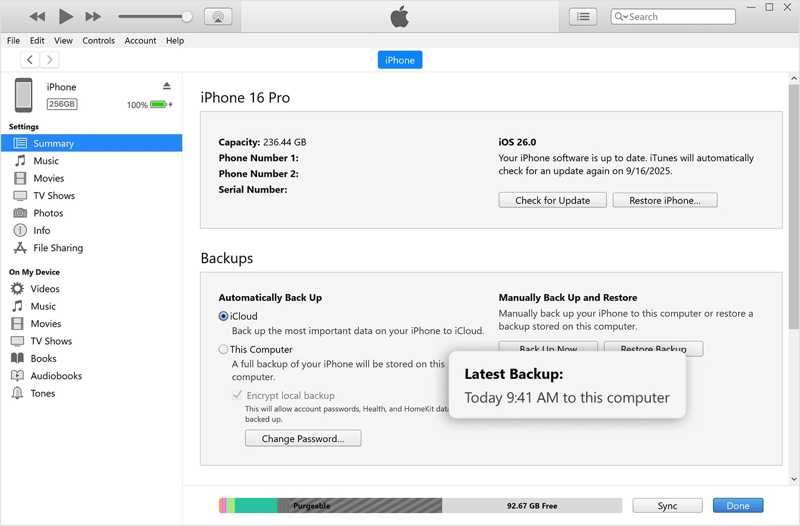
ステップ 5: クリック バックアップのリストア
ステップ 6: 適切なバックアップを選択してください バックアップ オプションを選択します。
ステップ 7: バックアップが暗号化されている場合は、パスワードを入力します。
ステップ 8: 最後に、 リストア iMessageの復元を開始するには、ボタンをクリックしてください。
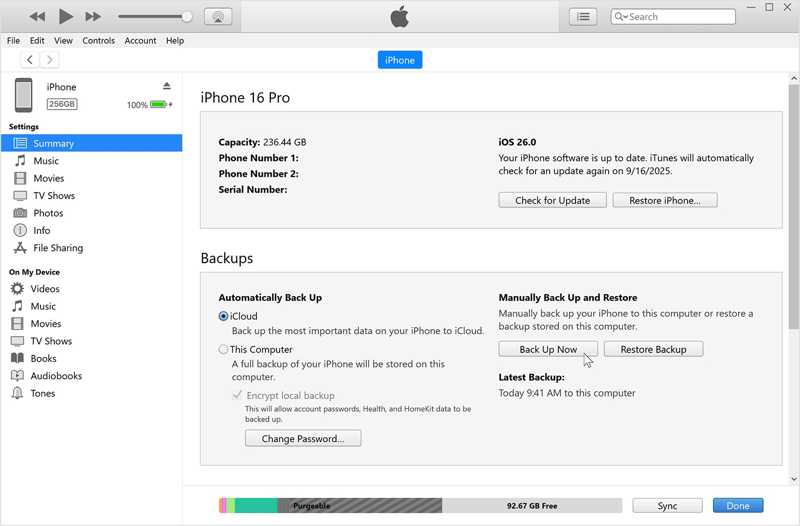
ステップ 9: この処理中は、iPhoneを接続したままにしてください。
ステップ 10: 処理が完了したら、デバイスの接続を解除し、メッセージアプリを起動して失われたiMessageを確認してください。
注意: macOS Mojave以前のバージョンでは、削除したiMessageを取り戻すにはiTunesのバックアップを復元する必要があります。
パート5:PCで削除したiMessageを復元する方法
AppleはmacOS Catalina以降でのiTunesの提供を終了しましたが、PCではまだ利用可能です。 iPhoneをバックアップする 定期的にPCにバックアップしておけば、適切なiTunesバックアップから削除されたiMessageを復元できます。
ステップ 1: 互換性のあるケーブルを使用して iPhone を PC に接続します。
ステップ 2: デスクトップから最新バージョンのiTunesを起動してください。
ステップ 3: クリック 電話番号・携帯番号 iPhoneが検出されると、左上にメニューが表示されます。
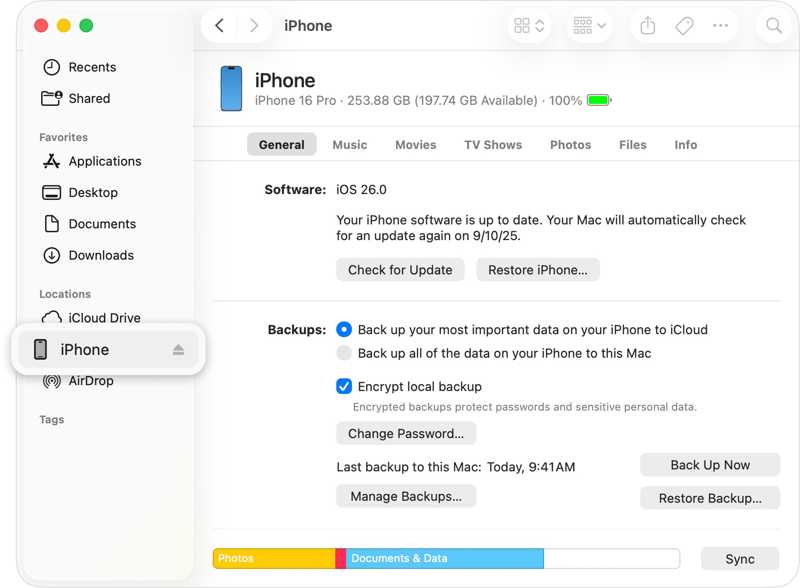
ステップ 4: に行きます Summary タブをクリックして、 バックアップ のセクションから無料でダウンロードできます。
ステップ 5: 失われたiMessageを含めたバックアップがあるかどうか確認してください。
ステップ 6: 次に、をクリックしてください バックアップのリストア
ステップ 7: 最新のバックアップを選択してください バックアップ メニュー。
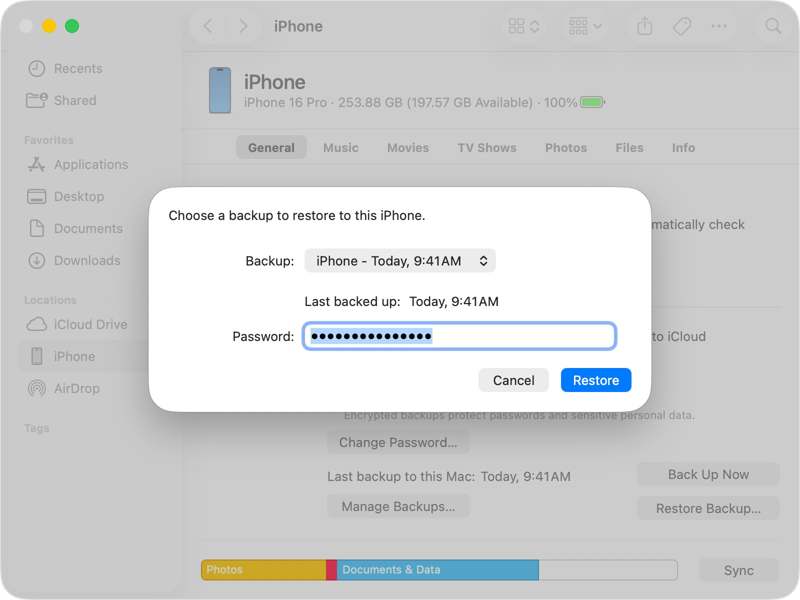
ステップ 8: 以下を行うには、 リストア 失われたiMessageの復元を開始するには、このボタンをクリックしてください。
注意: iTunesバックアップが保護されている場合は、パスワードを入力してください。さらに、新しいAppleデバイスを使用して、削除されたiMessageをバックアップおよび復元することもできます。
結論
このガイドでは、5つの方法を紹介しました 削除されたiMessagesを回復する iPhone ではさまざまな状況で使用できます。最近削除した項目フォルダは、30 日以内に削除した iMessage に機能します。iMessage をバックアップしている場合は、iCloud、Mac、または iTunes バックアップから復元できます。バックアップがない場合は、 Apeaksoft iPhone データ復元 これは、技術的な知識がなくてもiPhoneのメモリから失われたiMessageを取り戻すための優れた方法です。

関連記事




