


iCloudを使わずに削除したiPhoneのリマインダーを復元する方法

iPhoneのリマインダーアプリは、重要なタスク、スケジュール、日々の予定を管理するのに役立ちます。そのため、iOSのアップデート後や誤って削除した後にリマインダーが突然消えてしまうと、ストレスを感じるかもしれません。 iPhoneで削除したリマインダーを復元する方法このガイドでは、リマインダーを簡単に取り戻すためのシンプルで効果的な5つの方法を学びます。
ページコンテンツ:
パート1:システムアップデート後にiPhoneのリマインダーが消える理由
多くのiPhoneユーザーは、iOS 26へのアップデート後にリマインダーが消えてしまうという問題に直面しています。古いタスクを整理している際に、誤ってリマインダーを削除してしまう場合もあります。また、アップデート後のソフトウェアの不具合により、リマインダーが正しく表示されなくなるケースもあります。
もう一つのよくある原因は、iCloudの同期の問題です。別のiCloudアカウントにログインしたり、誤ってリマインダーの同期をオフにしたりすると、デバイスからリマインダーリストが消えてしまうことがあります。場合によっては、古いiCloudバックアップを復元すると、既存のリマインダーデータが上書きされてしまうこともあります。工場出荷時設定へのリセットでも、同様の問題が発生する可能性があります。
幸いなことに、削除してしまったリマインダーは多くの場合復元可能です。以下のセクションでは、iPhoneで削除したリマインダーを復元する効果的な方法をいくつかご紹介します。
パート2:iPhoneで削除したリマインダーを復元する方法(公式)
最近リマインダーが消えてしまった場合、Appleはそれらを復元するための公式な方法をいくつか提供しています。以下に、削除されたリマインダーを取り戻すための効果的な公式方法を3つご紹介します。
最近削除したフォルダから削除されたリマインダーを復元する
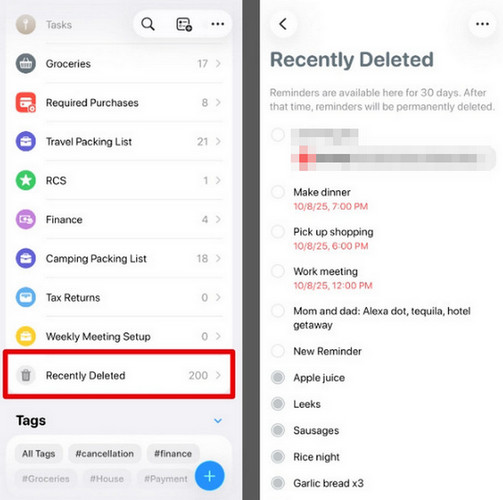
お使いのiPhoneがiOS 18以降を搭載している場合、操作は非常に簡単です。誤って削除してしまったリマインダーは、30日以内であれば「最近削除した項目」フォルダから復元できます。
ステップ 1: Video Cloud Studioで リマインダー iPhoneのアプリを下にスクロールして、 最近削除された フォルダにコピーします。
ステップ 2: 復元したい削除済みリマインダーをタップし、「復元」を選択すると、リマインダーが復元されます。
iCloudからiPhoneの削除されたリマインダーを復元する
iCloudを使ってリマインダーを同期していた場合、iCloud.comから以前のアーカイブ版を復元することで、削除したリマインダーを復元できる可能性があります。ただし、iCloudからリマインダーを復元する前に、現在のリマインダーがアーカイブされたリマインダーに置き換えられることに注意してください。
注意: 削除したリマインダーを復元すると、共有リマインダーリストの情報がすべて消去されます。共有リマインダーリストを使用している場合は、リスト名、参加者、権限をメモしておいてください。復元後、リストを再度共有し、他のユーザーに自分が所有するリストに再度招待してもらうよう依頼できます。
iCloud.com経由で削除したリマインダーを復元する方法:
ステップ 1: icloud.com/remindersにアクセスし、Appleアカウントにサインインしてください。
ステップ 2: クリック アプリ 右上隅のボタンをクリックして選択 データ 復元.
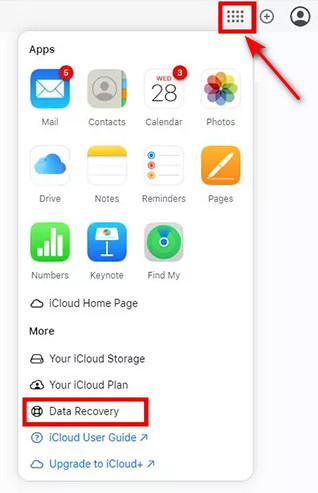
ステップ 3: 選択 カレンダーとリマインダーを復元する 利用可能なアーカイブ版を表示するには。
ステップ 4: 日付と時刻で一覧表示されたバックアップ バージョンを参照し、リマインダーが消える前に作成されたバージョンを見つけてクリックします。 リストア.
注意: 処理が完了していない間は、リマインダーの編集や作成を行わないでください。復元中は、すべての新しい変更を保存できません。
iTunes経由でiPhoneから削除したリマインダーを復元する
ユーザーは、iPhone から復元することで削除されたリマインダーを復元できます。 iTunesのバックアップこの方法には、iTunes/Finderがインストールされたコンピュータが必要です。
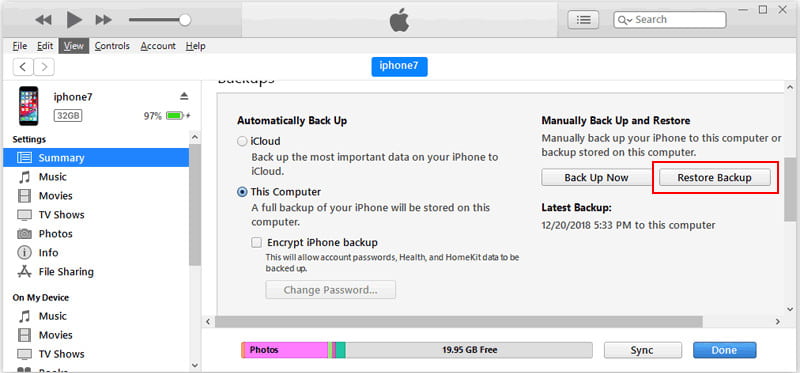
ステップ 1: パソコンでiTunesを開きます。USBケーブルを使ってiPhoneをパソコンに接続します。
ステップ 2: パネル上部からデバイスを選択してください。 Summary をクリックして バックアップのリストア.
ステップ 3: 削除したリマインダーのバックアップを選択し、「復元」をクリックします。
パート3:iCloudを使わずにiPhoneで削除したリマインダーを復元する方法
事前にiCloudバックアップを有効にしていなかった場合、iPhoneで削除されたリマインダーを復元する方法はありますか?もちろんあります!このパートでは、iCloudを使用せずに失われたリマインダーを復元する2つの実用的な方法をご紹介します。
復元ツールを使用してiPhoneのリマインダーを復元する
専用の復元ツールを使えば、削除してしまったリマインダーを復元する際に、多くの時間を節約できます。 Apeaksoft iPhone データ復元 は、iPhone、iPad、iPodから30種類以上のiOSデータを復元できる強力なソリューションです。デバイスが工場出荷時設定にリセットされた場合、物理的に損傷した場合、またはシステムに不具合が発生した場合など、さまざまな状況で失われたデータを復元できます。

100万人以上がダウンロードしました 1,000,000 users
- バックアップなしでiPhoneから削除したリマインダーを復元します。
- iOSデバイスまたはiTunes/iCloudバックアップからデータを復元します。
- リマインダー、写真、メッセージなど、30種類以上のデータを復元します。
- すべてのiPhoneモデルと最新のiOSバージョンに対応し、高い成功率を誇ります。

ステップ 1: コンピューターでソフトウェアを起動し、クリックします iOSデバイスから復旧する 左側のバーで、iOS デバイスを USB 経由でコンピュータに接続します。 信頼 コンピュータを信頼する。

ステップ 2: クリック スキャンの開始 ボタンを押すと、iPhone上のすべてのデータがスキャンされます。

ステップ 3: あなたが選択することができます Show all or 削除済みのみ表示 スキャン結果をすばやくプレビューするには、復元したいリマインダーを選択し、クリックします。 回復する.

iPhoneのリマインダーをメールで復元する
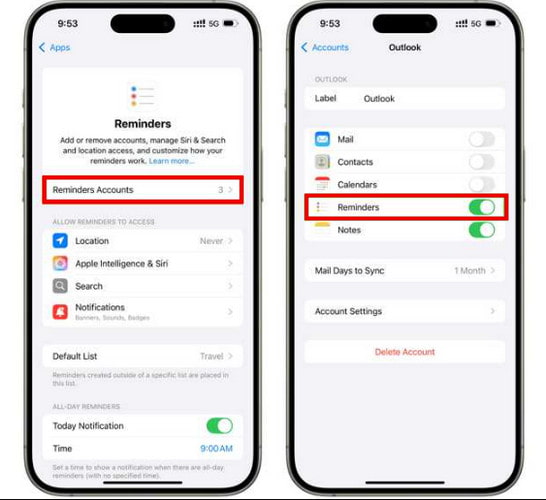
リマインダーをGmail、Yahoo、Outlookなどのメールアカウントと同期している場合、リマインダーはそのメールアカウントのカレンダー、タスク、またはリマインダーセクションにも表示されます。そのため、誤ってリマインダーを削除してしまった場合でも、同期されたメールアカウントから見つけて復元することができます。
ステップ 1: リマインダーと同期しているメールアカウントを開いてください。
ステップ 2: に行きます カレンダー, タスクまたは リマインダー メールアカウントの該当セクション。
ステップ 3: 削除したリマインダーを検索し、iPhoneに復元するか、リマインダーの詳細を手動でiPhoneにコピーしてください。
第4部:今後のリマインダー紛失を防ぐためのヒント
リマインダーを紛失するのはイライラするものですが、以下のヒントがそれを防ぐのに役立ちます。
- 常に保つ iCloudの同期 有効になりました。
- iCloudまたはiTunesを使って、iPhoneのデータを定期的にバックアップしてください。
- iOSのアップデート前に重要なファイルをバックアップして、データ損失を防ぎましょう。
- 共有リマインダーリストを再度確認し、同期設定が正しいことを確認してください。
結論
まとめると、 iPhoneで削除したリマインダーを復元する 最近削除した項目フォルダ、iCloudまたはiTunesのバックアップから復元するか、バックアップがない場合はApeaksoft iPhone Data Recoveryのような専門ツールを使用してください。これらの方法に従うことで、大切なリマインダーを素早く復元し、タスクを順調に進めることができます。

関連記事




