

iPhoneやiPadから削除されたファイルを復元する方法

誤ってデータを削除してしまうことは、多くのiPhoneユーザーが経験したことがあるよくあるトラブルです。幸いなことに、データを復元する方法は複数あります。ただし、前提条件を理解し、適切な方法を選ぶ必要があります。 iPhoneのデータとファイルを復元する 効果的に復元する方法を解説します。この記事では、実証済みの方法を特定し、それぞれの状況を説明し、ワークフローを示します。これにより、適切な方法を見つけ、最近削除されたデータや完全に削除されたデータを復元できるようになります。
ページコンテンツ:
パート1:iPhoneデータを復元する最良の方法
最高のiPhoneファイル回復ソフトウェアの1つとして、 Apeaksoft iPhone データ復元 柔軟性が高く、様々な状況に対応できます。iPhoneのメモリから失われたデータをスキャンし、iTunesまたはiCloudバックアップを開いてデータを復元できます。さらに重要なのは、直感的なデザインで使いやすいことです。
iPhoneで永久に削除されたファイルを復元する最良の方法
- デバイスのメモリからデータを直接回復します。
- iTunesを開いて iCloudのバックアップ リセットせずにデータを回復します。
- 幅広いデータタイプをサポートします。
- 削除されたファイルをプレビューして選択的に回復します。
- iOS/iPad OS 26に対応しています。

iPhoneで完全に削除されたファイルを復元する方法
ステップ 1: デバイスに接続する
iPhoneの紛失データ復旧ソフトウェアをダウンロードしてインストールします。起動して、 iOSデバイスから復旧する タブ。Lightning ケーブルを使用して iPhone をコンピューターに接続します。

ヒント: iPhone が iOS 13 以降を実行している場合は、iPhone のパスコードを入力して接続を許可します。
ステップ 2: 削除されたファイルをプレビューする
データスキャンが終了したら、希望するデータタイプを選択します。 連絡先次にiPhoneのデータをプレビューします。ファイルが多すぎる場合は、 削除済みのみ表示 一番上のオプションから。

ステップ 3: iPhone日付を回復
iPhoneから取得したいファイルを選択します。最後に、 回復する 下部のボタンをクリックします。出力フォルダを設定して 回復する iOSデータの復旧を開始します。iPhone上の既存のデータは影響を受けません。

パート2:iPhoneから削除されたファイルを復元する方法
Appleは、データの損失を防ぐため、写真、ファイル、メモ、メッセージ、ボイスメモなど、iPhoneの特定のアプリに「最近削除した項目」フォルダを追加しました。削除から30日以内であれば、iPhoneからファイルを復元できます。ここでは、ファイルアプリを例に、その仕組みを説明します。
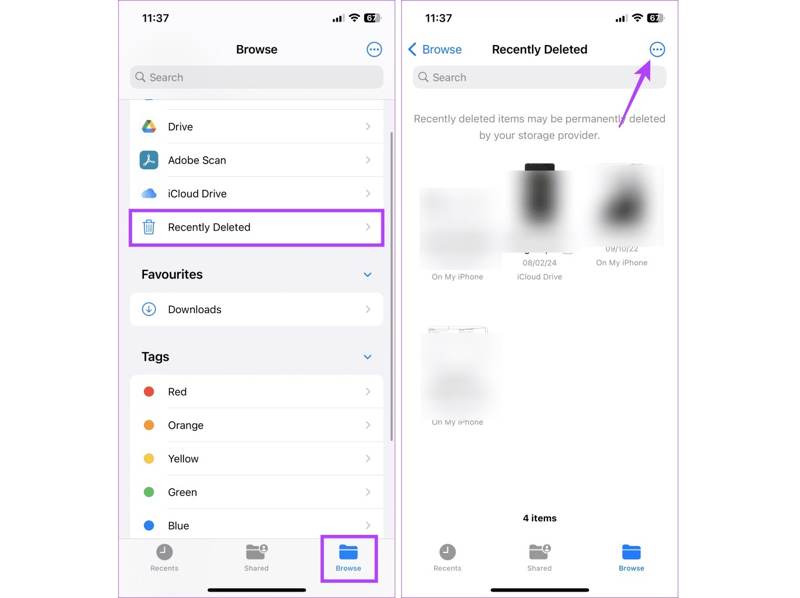
ステップ 1: 実行する アプリ。
ステップ 2: に行く ブラウズ、選択して 最近削除された.
ステップ 3: 復元したい最近削除したファイルを選択し、タップします 回復する.
ステップ 4: プロンプトが表示されたら、iPhone でデータの回復を確認します。
注意: 「最近削除した項目」フォルダの場所はアプリによって異なりますが、すぐに見つけることができます。
パート3:iPhoneのバックアップからデータを復元する方法
定期的にデバイスのバックアップを取っている場合は、iCloudまたはiTunesのバックアップからiPhoneで完全に削除されたファイルを復元できます。ただし、バックアップによってデータが消去または上書きされることにご注意ください。
iCloudからiPhoneで失われたファイルを復元する方法
ステップ 1: 実行する 設定 あなたのiPhone上のアプリ。
ステップ 2: に行く 全般, iPhoneを転送またはリセットする.
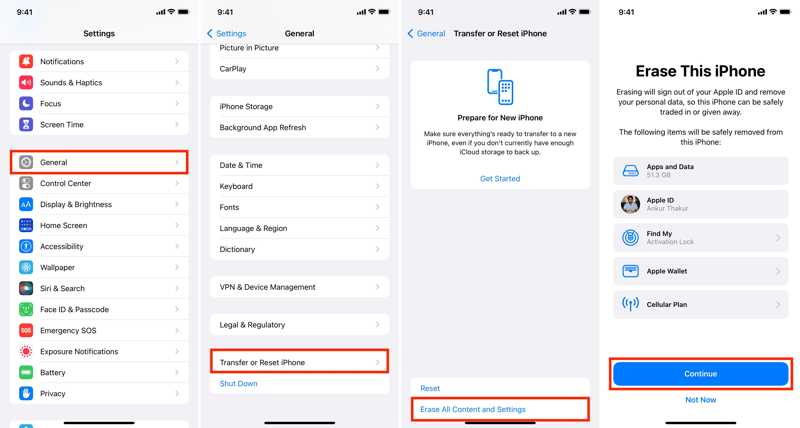
ステップ 3: すべてのコンテンツと設定を消去.
ステップ 4: プロンプトが表示されたら、AppleIDパスワードを入力します。
ステップ 5: 次に、タップ 続ける 始める 工場出荷時のリセット あなたのiPhone。
ステップ 6: 完了すると、iPhoneは再起動します。 Hello を選択して、後処理画面に進みます。
ステップ 7: 画面上の指示に従ってデバイスをセットアップします。
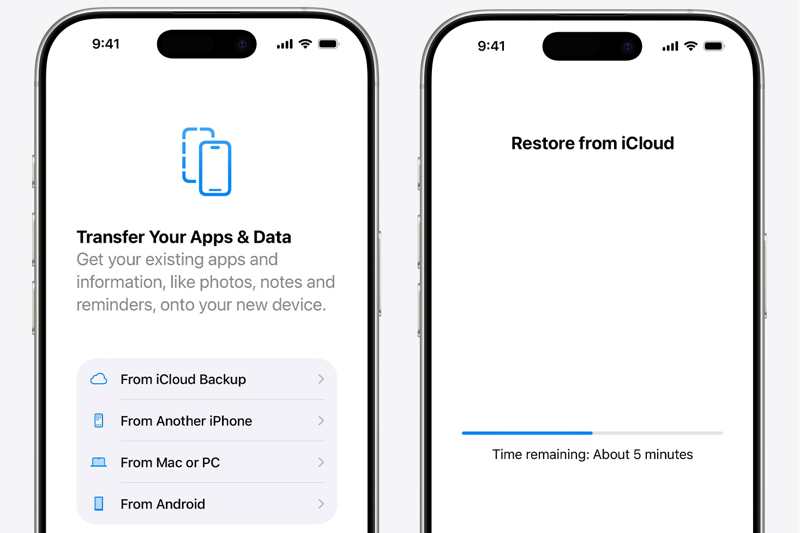
ステップ 8: 選択する iCloudバックアップから アプリとデータ を選択して、後処理画面に進みます。
ステップ 9: Apple IDとパスワードを入力してください。適切なバックアップを選択してください。
ステップ 10: セットアップを完了すると、iPhone でデータ復旧が行われます。
iTunesバックアップからiPhoneのデータを復元する方法
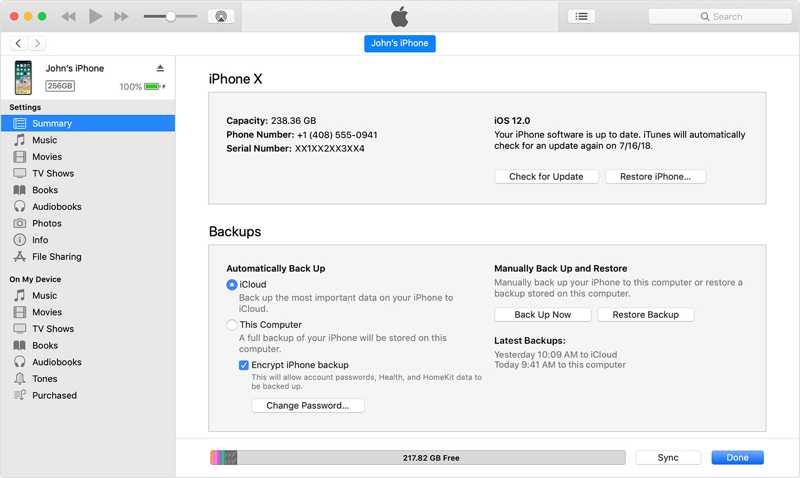
ステップ 1: USB ケーブルを使用して iPhone を Windows および macOS Mojave 以前に接続します。
ステップ 2: 最新バージョンの iTunes を開きます。
ステップ 3: iTunesがデバイスを検出したら、 電話番号・携帯番号 左上にあるボタンをクリックします。
ステップ 4: に行きます Summary サイドバーのタブをクリックして バックアップ のセクションから無料でダウンロードできます。
ステップ 5: クリック バックアップのリストア ボタンをクリックし、適切なバックアップを選択して、 リストア
ステップ 6: バックアップが暗号化されている場合は、パスワードを入力してください。その後、iPhoneでバックアップの復元が開始されます。
iPhoneでFinderから永久に削除されたファイルを復元する方法
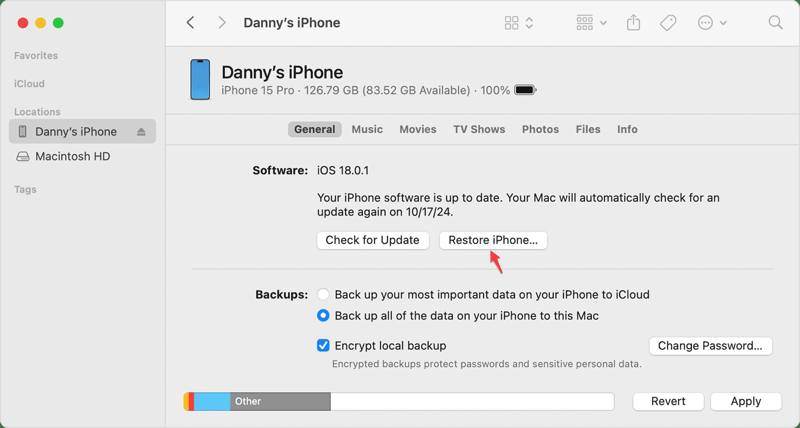
ステップ 1: Dock から Finder アプリを開きます。
ステップ 2: USB ケーブルを使用して、iPhone を macOS Catalina 以降を実行しているコンピューターに接続します。
ステップ 3: サイドバーでiPhoneの名前をクリックします。
ステップ 4: 頭に 全般 タブをクリックします iPhoneを復元します。
ステップ 5: 必要なバックアップを選択して リストア
ステップ 6: バックアップが暗号化されている場合は、パスワードを入力して iPhone からデータの復元を開始します。
ステップ 7: 完了したら、iPhone の接続を外します。
パート4:iPhoneデータ復旧方法の比較
| 前提条件 | |
| Apeaksoft iPhone データ復元 | コンピュータ ライトニングケーブル |
| 最近削除された | 写真、ファイル、メモ、メッセージなどの特定のアプリで動作します 30日以内に削除されたファイルを復元する |
| iCloudのバックアップ | iCloudバックアップを用意する iPhone上のすべてのコンテンツと設定を消去します 安定したWi-Fiネットワーク Apple IDとパスワード |
| iTunesバックアップ | コンピューターはWindowsとmacOS Mojave以前を実行している 互換性のあるUSBケーブル iTunesの最新バージョン iTunesでバックアップしておく iTunesのバックアップが暗号化されている場合のパスワード |
| ファインダーバックアップ | コンピューターはmacOS Catalina以降を実行している 互換性のあるUSBケーブル iPhoneのバックアップを用意する Finderバックアップが暗号化されている場合のパスワード |
結論
このガイドでは、実証済みの方法を説明しました。 iPhoneのファイル復元 様々な状況で役立ちます。「最近削除した項目」フォルダでは、30日以内に削除されたファイルを検索・復元できます。iCloudバックアップがあれば、追加のハードウェアやソフトウェアを使わずに、永久に失われたファイルを復元できます。iTunesとFinderのバックアップを使えば、パソコンを使ってiPhoneから失われたデータを復元できます。 Apeaksoft iPhone データ復元 iPhoneのデータ復旧のための柔軟な方法です。バックアップがなくても利用可能です。
関連記事
iPhoneの連絡先がiCloudやMacに同期できませんか?ここでは、この問題を素早く解決するための複数の解決策をご紹介します。
USB ケーブルまたはワイヤレスで iPhone と iPad 間で連絡先を転送する 4 つの効果的な方法を学ぶことができます。
iCloud、Finder、Apple デバイス、その他のソフトウェアを使用して、iTunes を使わずに iPhone または iPad を復元する方法を学習できます。
iPhone のバックアップ パスワードとは何か、それを有効化/無効化する方法、忘れてしまったバックアップ パスワードを回復/リセットする方法、そして iPhone バックアップの最適な代替手段について学びましょう。



