

復元後にiPhoneから写真を復元する方法 - バックアップなし

iPhoneを復元すると、ソフトウェアの問題を解決したり、ストレージを解放したり、新しい所有者のためにデバイスを準備したりできます。しかし、多くのユーザーが、写真が消えてしまったという辛い事実に気づきます。バックアップなしでデバイスを復元した場合、写真が永久に失われてしまったのではないかと心配になるかもしれません。幸いなことに、復元する方法はまだいくつかあります。 復元後にiPhoneの写真を復元する手動で保存しなかった場合でも、保存されます。
このガイドでは、復元後に iPhone から写真を復元する方法について説明します。これには、バックアップの有無にかかわらずデバイスの方法、iPhone をスキャンして復元可能なデータを検索するツール、失われた画像を安全に取得するための追加のヒントが含まれます。
ページコンテンツ:
パート 1: 復元後に iPhone から写真を回復できますか?
通常、工場出荷時設定へのリセット、iTunes、Finder の復元で iPhone を復元すると、デバイス全体が上書きされるため、写真、メッセージ、書類、アプリのデータが消えてしまう可能性があります。ただし、状況によっては、以下の操作を実行できる場合があります。
1. iCloud、Google フォト、Dropbox、OneDrive などのクラウド サービスから写真を復元します。
2. 写真を復元するために、コンピューター上の古い iTunes または Finder のバックアップを見つけます。
3. 強力な回復ソフトウェアを使用する Apeaksoft iPhone データ復元 すべての写真を簡単に復元できます。
つまり、特に新しいデータが削除されたファイルを上書きする前に迅速に対処すれば、復元後に iPhone で写真を復元することは可能です。
パート2:バックアップなしで復元したiPhoneから写真を復元する方法
バックアップなしでiPhoneを復元した後に削除された写真を復元する最も簡単な方法は Apeaksoft iPhone データ復元iPhoneを素早くスキャンするだけで、iPhoneから失われた写真と動画がすべて表示されます。赤くマークされているので、簡単に見つけてプレビューし、iPhoneに復元できます。シンプルな写真、ライブフォト、動画はすべて復元可能です。
Apeaksoft iPhoneデータ復旧は、iPhone上の各フォトアルバムを検出し、必要な写真を素早く見つけて復元できます。バックアップなしで復元したiPhoneから写真を復元する方法を知りたいですか?以下のユーザーマニュアルをご覧ください。
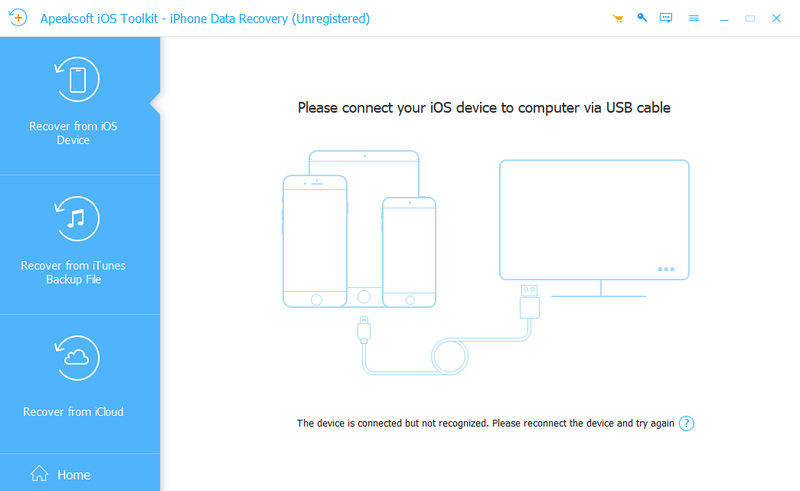
ステップ 1: ダウンロード、インストール、起動 Apeaksoft iPhone データ復元iPhoneをコンピュータに接続します。このプログラムはiPhoneを素早く認識します。必要に応じて、 信頼 ボタンを押して画面パスコードを入力し、iPhone を接続します。
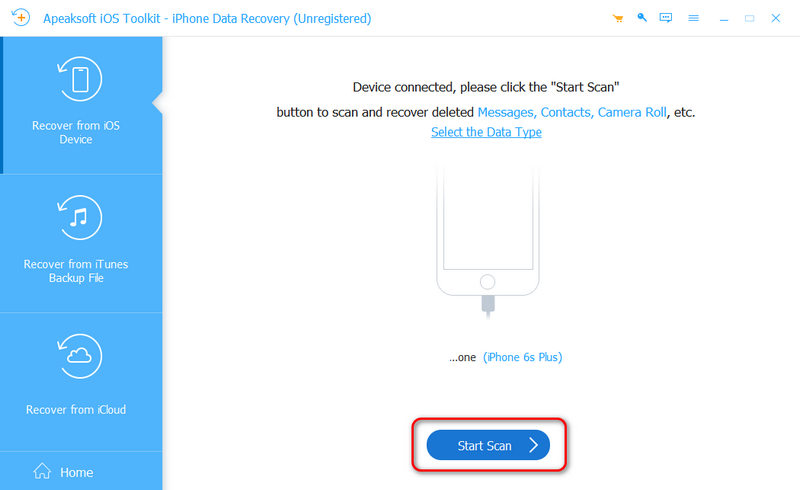
ステップ 2: クリック スキャンの開始 ボタンを押してiPhoneをスキャンします。失われた写真や既存の写真がインターフェースに徐々に表示されます。
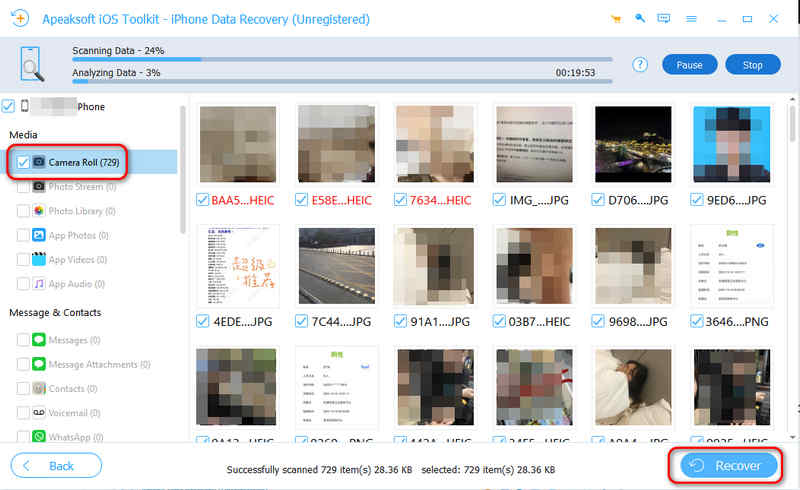
ステップ 3: まず カメラロール 左側のタブをクリックします。すると、失われた写真が赤くマークされているのが分かります。必要な写真を選択して、 回復する バックアップなしで復元した後に iPhone で削除された写真を復元するためのボタン。
パート3:iCloudフォトを使用してiPhoneを復元した後に削除された写真を復元する方法
iPhoneを復元する前にiCloud写真をオンにしていた場合、iCloudギャラリーに画像が残っている可能性があります。そのため、復元後にWeb版iCloudにログインして、iPhoneで削除した写真を復元できるかどうかを確認してください。
ステップ 1: iCloudの公式サイトにアクセスし、Apple IDでログインしてください。
ステップ 2: iCloudで写真アプリを開いてください。消えた写真を探せます。

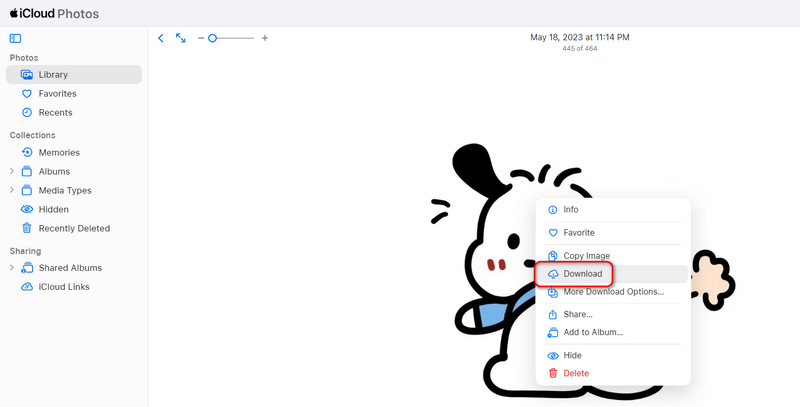
ステップ 3: 希望の写真が見つかったら、それを右クリックして、 ダウンロード それをダウンロードするボタン。
パート4:iTunes / FinderバックアップからiPhoneを復元した後に写真を復元する方法
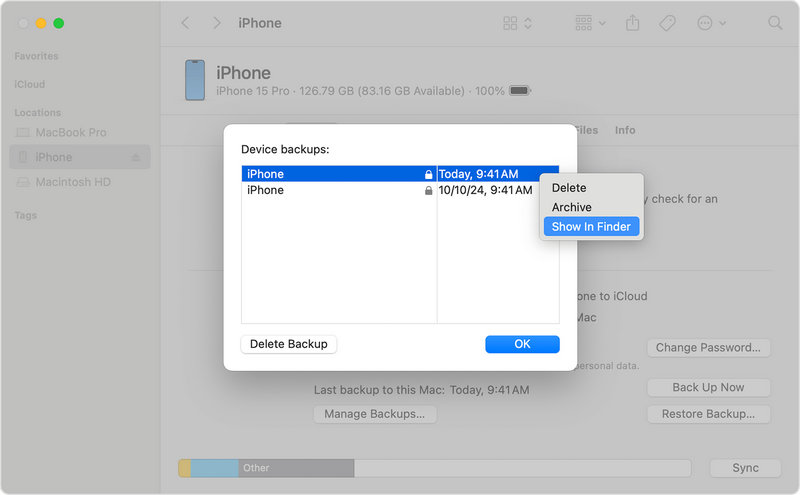
バックアップがないと思っていても、過去にコンピュータが自動的にバックアップを作成している可能性があります。古いバックアップがないか確認してみましょう。 iTunesのバックアップ または Finder のバックアップ。
ステップ 1: iPhoneをMacまたはPCに接続し、iTunesまたはFinderを開いて、iPhoneデバイスを選択します。
ステップ 2: 下を見て バックアップ 古いバックアップがないか確認してください。iPhoneを復元する前に作成されたバックアップが見つかった場合は、復元後にiPhoneで写真を復元できます。
パート5:サードパーティのクラウドサービス経由でiPhoneを復元した後に写真を復元する方法
バックアップなしで復元したiPhoneから写真を復元するにはどうすればいいでしょうか?写真を保存できるサードパーティ製のクラウドサービスやアプリを使ったことがあるかもしれません。これらのアプリやサービスを開いてアカウントにログインすれば、iPhoneが再起動した場合でも写真を復元できます。 工場出荷時設定へのリセット.

例えば、Googleフォト、Dropbox、OneDriveなどをチェックしてみてください。また、チャットアプリを開いて、送受信した写真が保存されているかどうか確認することもできます。これらのアプリはすべて、バックアップがない場合でも、iPhoneを復元した後に削除した写真を復元するのに役立ちます。
結論
iPhoneを復元した後に写真が失われるのはストレスになるかもしれませんが、それでもいくつかの方法があります。 バックアップなしで復元した後、iPhoneの写真を復元するiPhone の写真やビデオを復元したい場合、この記事で紹介する実用的な方法を使用すると、写真を復元できる可能性が高まります。 Apeaksoft iPhone データ復元 バックアップなしで失われた写真を復元する最も簡単な方法です。iPhoneを徹底的にスキャンし、完全に削除された写真やその他のファイルや情報も復元できます。
関連記事




