

iCloudから永久に削除された写真を回復する方法

iCloudは、AppleがApple IDアカウントを通じて写真やファイルの同期とバックアップを行える公式クラウドサービスであることは周知の事実です。iCloudフォトまたはiCloudバックアップを設定すると、すべての写真と動画がクラウドストレージに保存されます。これにより、誤って写真を削除してしまった場合や、工場出荷時の状態にリセットした後でも、写真を復元できるようになります。このガイドでは、iCloudフォトまたはiCloudバックアップの復元方法について説明します。 iCloudから写真を復元する.
ページコンテンツ:
パート1:iCloud写真とiCloudバックアップ
iCloudフォトとiCloudバックアップは、Appleユーザー向けの2つの主要サービスです。iCloudフォトは、Apple IDを介してすべてのAppleデバイス間で写真と動画を同期できます。設定すると、写真と動画は自動的にiCloudアカウントにアップロードされます。そのため、同じAppleアカウントに関連付けられているすべてのデバイスからアクセスできます。
パート2:iCloudから同期された写真を取得する方法
写真を削除しただけで、変更がiCloudに同期されていない場合は、iCloudからiPhone、iPad、Mac、またはPCに削除した写真を復元できます。ただし、安定したWi-Fiネットワークが必要です。
iPhoneでiCloudから写真を復元する方法
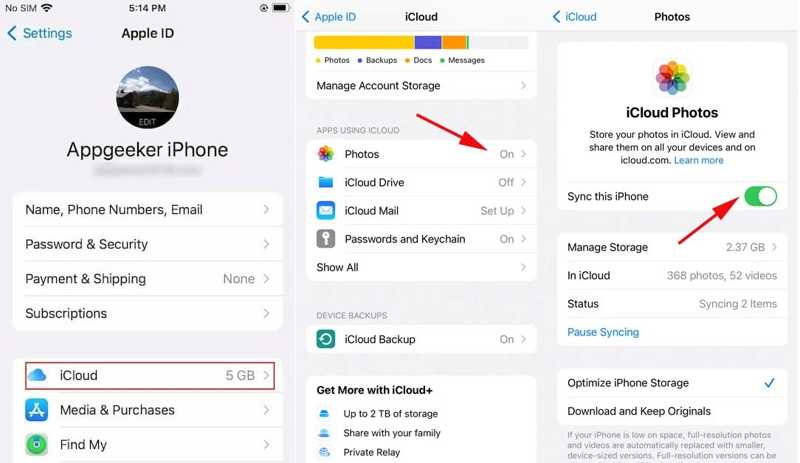
ステップ 1: iPhoneで設定アプリを開きます。
ステップ 2: 必ずWi-Fiネットワークに接続してください。
ステップ 3: プロフィールをタップして、 iCloud タブには何も表示されないことに注意してください。
ステップ 4: をタップ 写真 オプションをオフにする このiPhoneを同期.
ステップ 5: 選択する オリジナルをダウンロードして保持する オンとトグル このiPhoneを同期.
ステップ 6: 数分後、iCloudから削除された写真の復元が完了します。写真アプリからアクセスできます。
iCloudからMacに写真を復元する方法
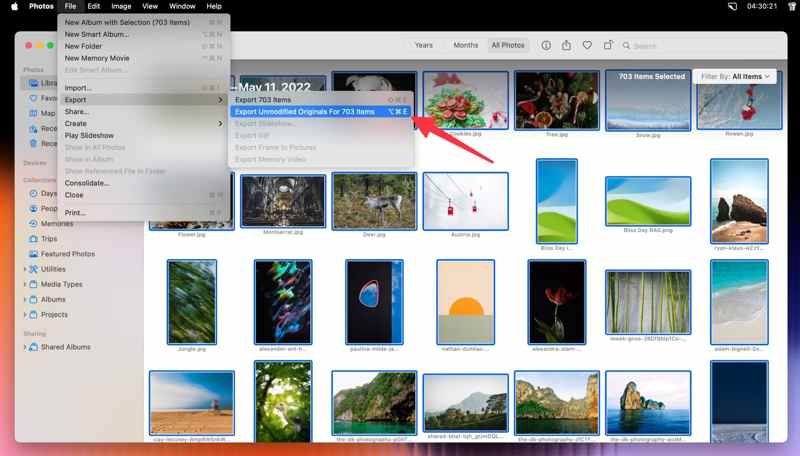
ステップ 1: Macで写真アプリを開きます。
ステップ 2: クリック 写真 メニューと選択 設定.
ステップ 3: に行きます iCloud タブとチェック オリジナルをこのMacにダウンロードする.
ステップ 4: すべての iCloud 写真が復元されるまでお待ちください。その後、iCloud バックアップにアクセスして写真を表示できます。
ステップ 5: 次に、 図書館 セクションで、キーボードの Cmd キーと A キーを押してすべての写真を選択します。
ステップ 6: MFAデバイスに移動する File, 転送、クリック x 項目の未修正のオリジナルをエクスポート.
ステップ 7: 詳しくはこちら 転送出力フォルダを設定し、 オリジナルのエクスポート.
iCloud.comから写真を復元する方法
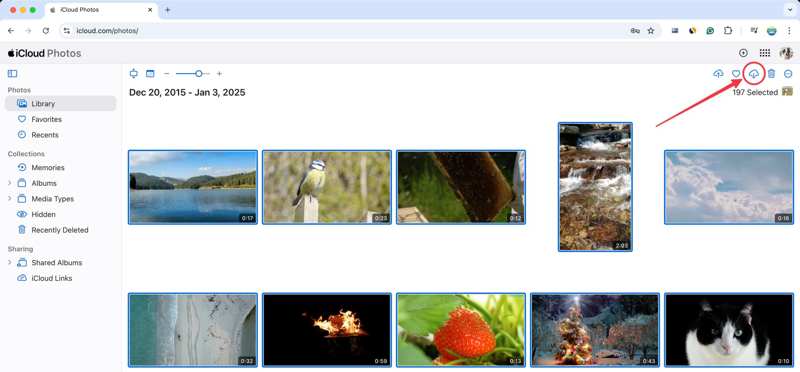
ステップ 1: ブラウザで www.icloud.com/photos にアクセスし、Apple ID とパスワードでサインインします。
ステップ 2: 入力する 図書館 アルバムを開き、復元したい写真をすべて選択します。
ヒント: 削除した写真がiCloudに更新されている場合は、 最近削除された 代わりにアルバム。
ステップ 3: クリック ダウンロード 右上隅のボタンをクリックすると、iCloud からコンピューターに古い写真を復元できます。
AppleにiCloudから写真の取得を依頼する方法
ステップ 1: www.privacy.apple.com にアクセスし、Apple ID の資格情報でサインインします。
ステップ 2: 詳しくはこちら データのコピーをリクエストする.
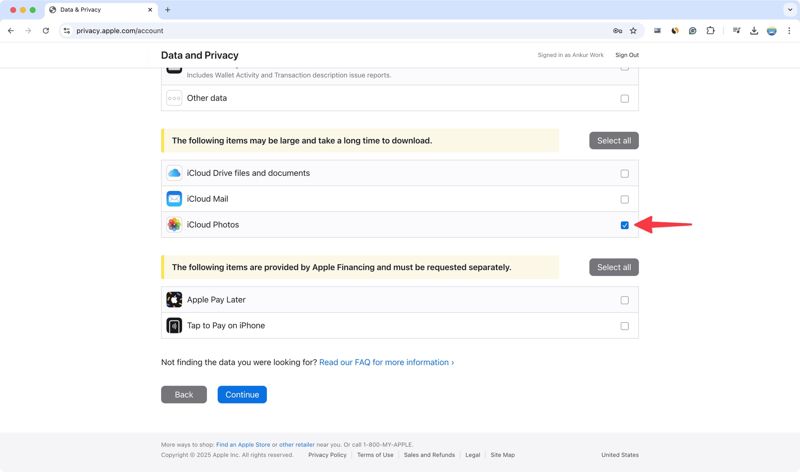
ステップ 3: チェック iCloud リストにある写真をクリックして 続ける.
ステップ 4: クリック ファイルサイズ メニューから最大ファイルサイズを選択します。
ステップ 5: ヒット リクエストを完了する Apple からの電子メールによる通知をお待ちください。
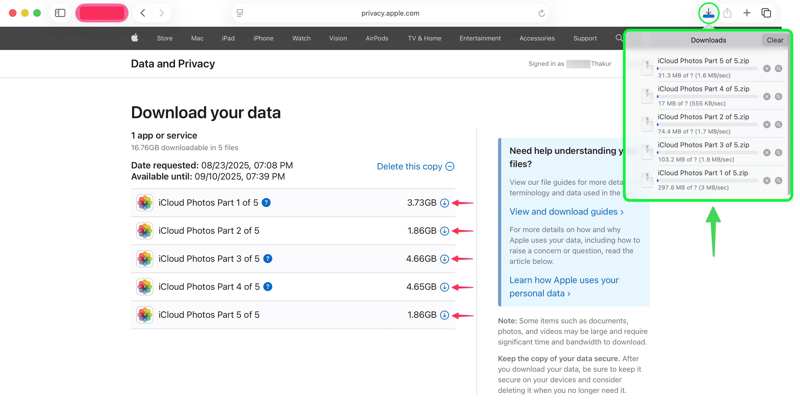
ステップ 6: 詳しくはこちら データを取得する メールで通知し、クリックします ダウンロード.
パート3:iCloudバックアップから写真を復元する方法
iCloudバックアップは、iCloudから完全に削除された写真を復元するもう一つの方法です。Appleによると、iCloudに同期されたデータにはiCloudバックアップは含まれません。つまり、iCloudフォトをオフにすれば、代わりにiCloudバックアップから写真を復元できます。この方法では、まずiPhoneまたはiPadのデータを消去する必要があります。
ステップ 1: 実行する 設定 アプリ。
ステップ 2: MFAデバイスに移動する 全般, iPhoneを転送またはリセットする、選択して すべてのコンテンツと設定を消去.
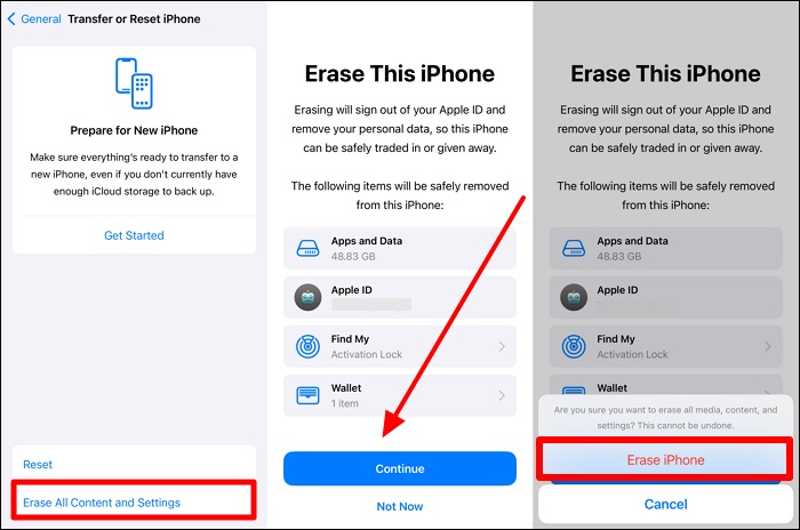
ステップ 3: プロンプトが表示されたら、iPhone のパスコードまたは Apple ID のパスワードを入力します。
ステップ 4: 警告を読んでタップ 続ける、そしてヒットした iPhoneを消去する。 この意志 工場出荷時設定へのリセット あなたのiPhone。
ステップ 5: iPhone が再起動したら、新しいデバイスとして設定します。
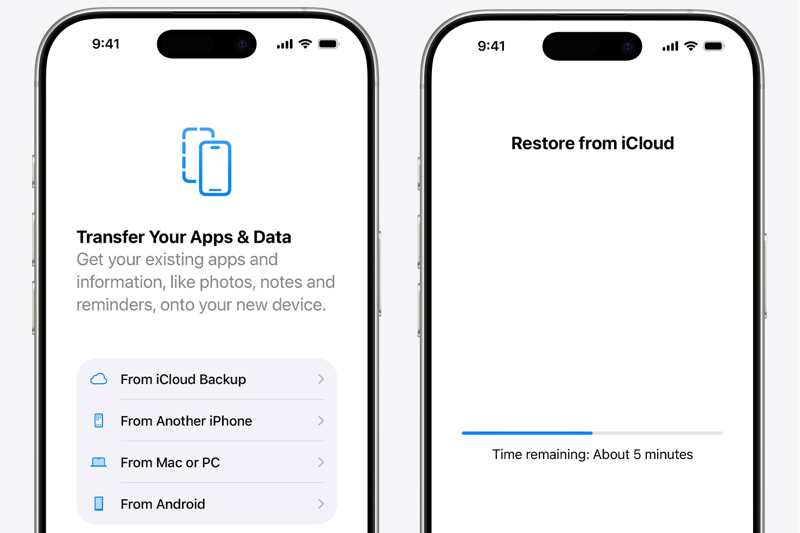
ステップ 6: 選択する iCloudバックアップから に達すると アプリとデータ を選択して、後処理画面に進みます。
ステップ 7: Apple ID とパスワードを入力し、必要な写真が含まれているバックアップを選択します。
ステップ 8: 最後に、デバイスのセットアップを完了します。
パート4:iPhoneをリセットせずにiCloudバックアップから写真を復元する方法
iPhoneをリセットせずにiCloudバックアップから写真を復元できますか?答えはイエスです。必要なのは Apeaksoft iPhone データ復元iCloud バックアップを開いて写真を抽出し、復元することができます。
デバイスをリセットせずにiCloudバックアップから写真を復元する最も簡単な方法
- 1.データ復旧のためにiCloudバックアップファイルを開きます。
- 2. 復元する前に、iCloud バックアップで写真をプレビューします。
- 3.iCloud バックアップから写真を選択的に復元します。
- 4.デバイスを工場出荷時の状態にリセットしたり消去したりしません。
- 5. iPhoneおよびiPadの最新モデルをサポートします。

リセットせずにiCloudバックアップから写真を復元する方法
ステップ 1: iCloudバックアップを開く
最高のiCloud写真復元ソフトウェアをPCにインストールして起動してください。Mac版もあります。 iCloudバックアップファイルから復旧する タブをクリックして、Apple IDアカウントを入力します。 iCloudのバックアップ 適切なバックアップ ファイルをダウンロードします。

ステップ 2: 写真をプレビュー
選択する カメラロール, フォトライブラリー、その他の必要なデータ型を選択します。 次へ 続行するには、iCloud バックアップ内のすべての写真をプレビューしてください。

ステップ 3: iCloudから写真を復元する
復元したい写真を選択し、 回復する 出力フォルダを設定して 回復する.

結論
このガイドでは、 iCloudの写真を取得する iPhone、iPad、Mac、PC、そしてオンラインでもご利用いただけます。状況に合わせて適切な方法を選択し、手順に従って写真を復元してください。Apeaksoft iPhone Data Recoveryは、デバイスをリセットすることなくiCloudから写真を復元できるシンプルな方法です。
関連記事
iPhoneをiCloudバックアップにバックアップするにはどれくらい時間がかかりますか? 時間を取って? 日々? それとも永遠に? 5つの無料ヒントを活用して、iCloudバックアップを数分で高速化します。
iCloud バックアップとは何ですか? iCloud は Apple デバイスのすべてをバックアップできますか? iCloud バックアップにアクセスするにはどうすればいいですか? この投稿からすべての答えを得てください。
誰かの iCloud アカウントをハッキングするのは本当ですか? パスワードを忘れた場合、iCloud アカウントにアクセスするにはどうすればよいですか? この記事では究極の解決策を紹介します。 今すぐ読んでください。
この記事では、iCloud を復元する 3 つの専門的な方法を紹介します。専用のソフトウェアを使用するか、iCloud の削除と復元機能を使用するかのいずれかです。



