


iPhoneまたはiPadのiCloudデータ復元方法

Apple デバイスを入手して Apple アカウントを作成すると、5GB の無料 iCloud ストレージが提供されます。これにより、内部メモリを拡張したり、Apple デバイス間でデータを同期したり、追加のハードウェアなしでファイルをバックアップしたりできます。多くの人がデータの安全な保管と同期に iCloud を利用しているのも当然です。この記事では、実績のある方法を説明します。 iCloudデータ復旧 さまざまな状況で。
ページコンテンツ:
パート1:iCloudから復元できるデータ
まず、iCloudにはデータを保存する方法がいくつかあります。iCloud Photosは、カメラロール内の写真やビデオをバックアップおよび同期するための独立したサービスです。現在、iCloudではメッセージ、iCloud Driveなどを同期できます。デバイスをiCloudにバックアップすると、iPhone、iPad、またはMacのコピーが作成されます。iCloudに同期されるデータには、iCloudバックアップは含まれないことに注意してください。
iCloudバックアップには何が含まれますか?
デバイス設定、ホーム画面のレイアウト、アプリの整理
購入したコンテンツ
メッセージとiMessage
写真と動画
アプリデータ
Apple Watchバックアップ
iCloudデータ復旧に関しては、状況によって手順が異なります。 iCloudバックアップにアクセスする 写真を直接表示したり、削除した写真を復元したりできます。iCloudに同期されたメモやその他のデータを復元するには、iCloud.comにアクセスしてください。連絡先、カレンダー、Safariのブックマーク、iCloud Driveのファイルは、デバイスを消去せずに復元できます。その他の種類のデータを復元する場合は、まずデバイスをリセットする必要があります。
パート2:iCloudデータ復元ツールでデータを復元する方法
前述のとおり、iCloudバックアップから連絡先、カレンダー、リマインダー、Safariブックマークなどを復元できるため、Appleデバイスのデータを消去する必要はありません。デバイス上の既存のデータも中断されることはありません。必要なのは安定したインターネット接続だけです。
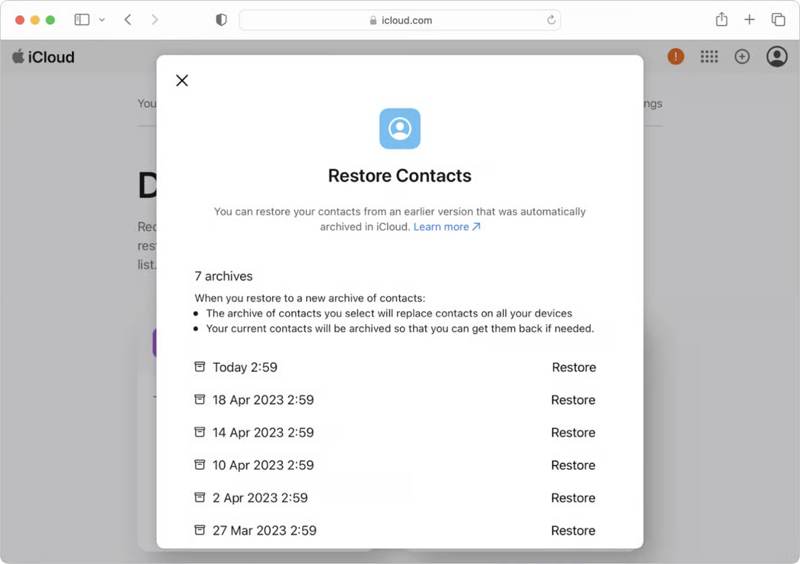
ステップ 1: ブラウザでwww.icloud.comにアクセスし、Appleアカウントとパスワードでログインしてください。
ヒント: 二段階認証を設定している場合は、画面に表示される確認コードを入力してください。
ステップ 2: クリック アプリランチャー 右上のボタンをクリックして データ 復元.
ヒント: または、ブラウザでwww.icloud.com/recoveryにログインしてください。
ステップ 3: 復元したいタブを選択してください。 連絡先を復元する例えば、iPhoneのiCloudから連絡先を復元したい場合などです。
ステップ 4: 日付に従って iCloud バックアップを見つけてクリックします。 回復者eボタン。
ステップ 5: iCloudの復元が完了するまで待ち、iCloudを閉じます。
パート3:iCloud写真の復元方法
iCloud PhotosはiPhoneで撮影したすべての写真とビデオを保存するので、どのデバイスからでもカメラロールにアクセスできます。 iCloudの写真をダウンロードするいつでも可能です。Appleアカウントの認証情報があれば、iCloudから削除された写真を復元できます。
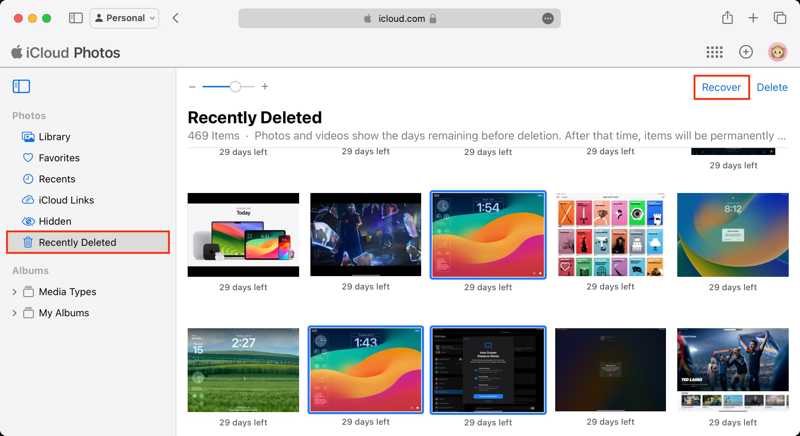
ステップ 1: ブラウザでwww.icloud.comにアクセスし、Apple IDとパスワードでログインしてください。
ステップ 2: 選択する 写真 iCloud写真にアクセスするオプション。
ステップ 3: 頭に 図書館 iCloud の写真復元を取得するには、タブを選択します。iCloud から削除された写真を復元したい場合は、 最近削除された タブには何も表示されないことに注意してください。
ステップ 4: Ctrlキー or Command キーボードのキーを押して、復元したい写真とビデオをすべて選択してください。
ステップ 5: クリック 回復する
ステップ 6: 保存先フォルダを設定し、復元したメディアファイルをダウンロードしてください。
注意: この方法は、アプリ内のメディアファイルには適用されません。また、前提条件として、AppleデバイスでiCloud写真機能を有効にしておく必要があります。
パート4:iCloudからメッセージ、メモ、メールなどを復元する方法
写真に加えて、メッセージ、メモ、メールなどもiCloudに同期できます。つまり、AppleデバイスまたはiCloud.comから、Appleアカウントを通じてiCloud SMSの復元が可能になります。
iPhoneでiCloudメッセージを復元する方法
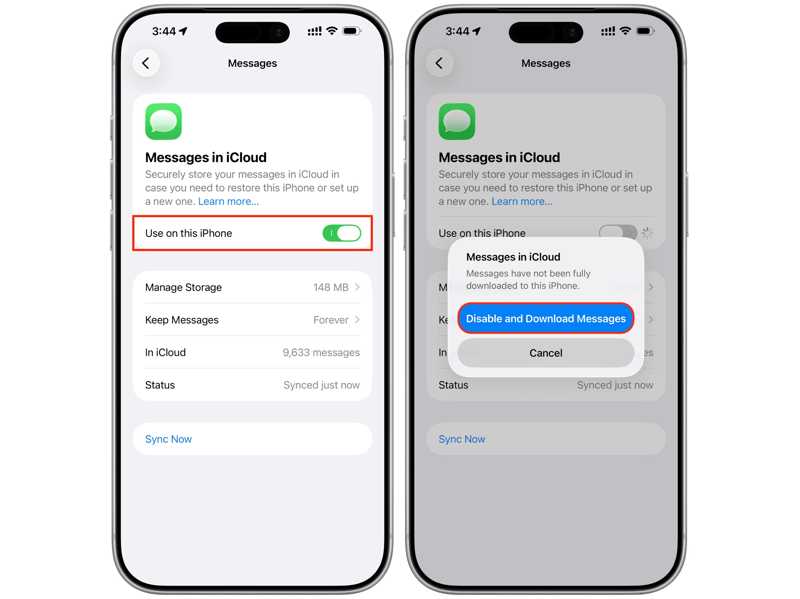
ステップ 1: デバイスの電源を入れて、 設定 アプリ。
ステップ 2: プロフィールをタップして選択 iCloud.
ステップ 3: 選択する メッセージ 下 iCloudに保存 見出し。
ステップ 4: オフにする このiPhoneで使用する.
ステップ 5: プロンプトが表示されたら、 メッセージを無効にしてダウンロードする iCloudメッセージの復元を行うには、ボックスを参照してください。
iCloudからメモを復元する方法
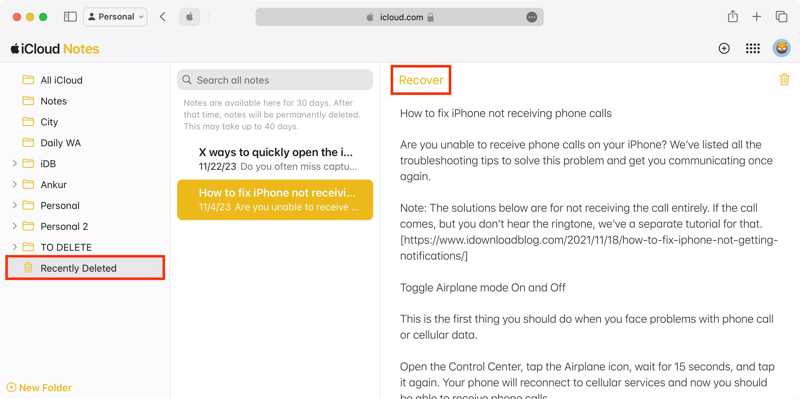
ステップ 1: ブラウザでwww.icloud.com/notesにアクセスし、Appleアカウントの認証情報でログインしてください。
ステップ 2: iCloudから削除されたメモを復元するには、 最近削除された フォルダにコピーします。
ステップ 3: 復元したいメモを選択してクリックします 回復する.
iCloudからメールを復元する方法
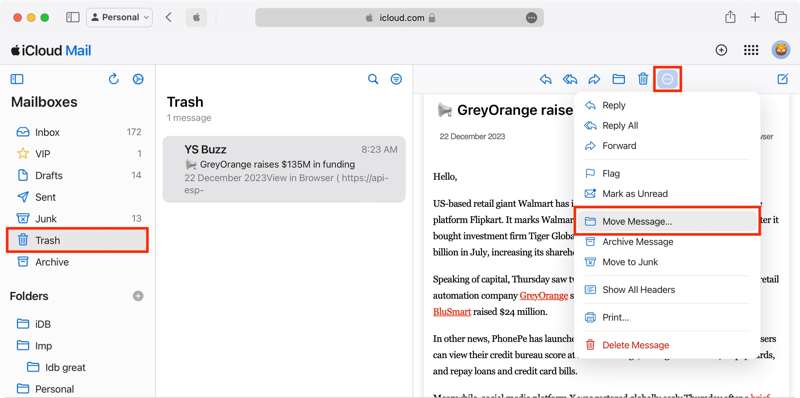
ステップ 1: ブラウザでwww.icloud.comにアクセスし、Apple IDとパスワードを入力してサインインしてください。
ステップ 2: 選択する Mail iCloudメールページにアクセスするオプション。
ステップ 3: 目的のフォルダに移動してください。 ゴミ.
ステップ 4: 削除したメッセージを選択してください。
ステップ 5: クリック その他 3つのドットのアイコンが付いたボタンをクリックし、 メッセージを移動.
ステップ 6: 次に、保存先フォルダーを選択します。 受信トレイ.
パート5:iCloudバックアップを復元する方法
iCloudバックアップからデータを復元するには、まずiPhoneまたはiPadを初期化する必要があります。その後、適切なiCloudバックアップをデバイスに復元できます。もちろん、事前にiCloudバックアップを作成しておくことが重要です。
ステップ 1: iPhone の電源を入れて、プロフィールをタップします。 設定 アプリ。
ステップ 2: に行く iCloud、次いで iCloudのバックアップ.
ステップ 3: 最新のバックアップを確認してください。
ステップ 4: 戻ります 設定 アプリ。
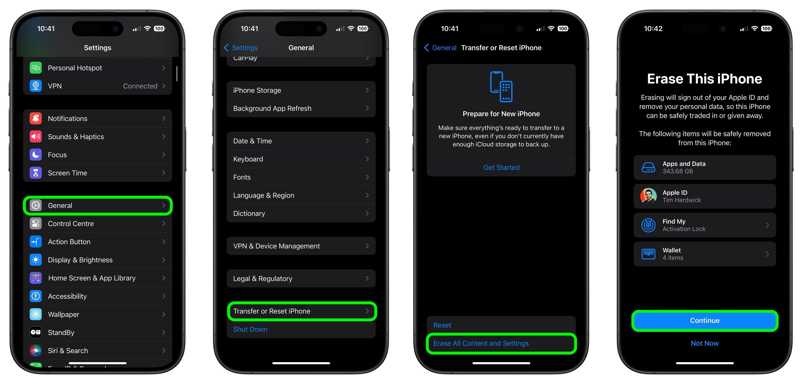
ステップ 5: へヘッド 全般, iPhoneを転送またはリセットする.
ステップ 6: すべてのコンテンツと設定を消去.
ステップ 7: 警告を読んでタップしてください 続ける.
ステップ 8: プロンプトが表示されたら、Apple ID のパスワードを入力します。
ステップ 9: 消します それを確認する。
ステップ 10: 完了したら、iPhoneを再起動して、新しいデバイスとして設定してください。
ステップ 11: Wi-Fiネットワークに接続します。
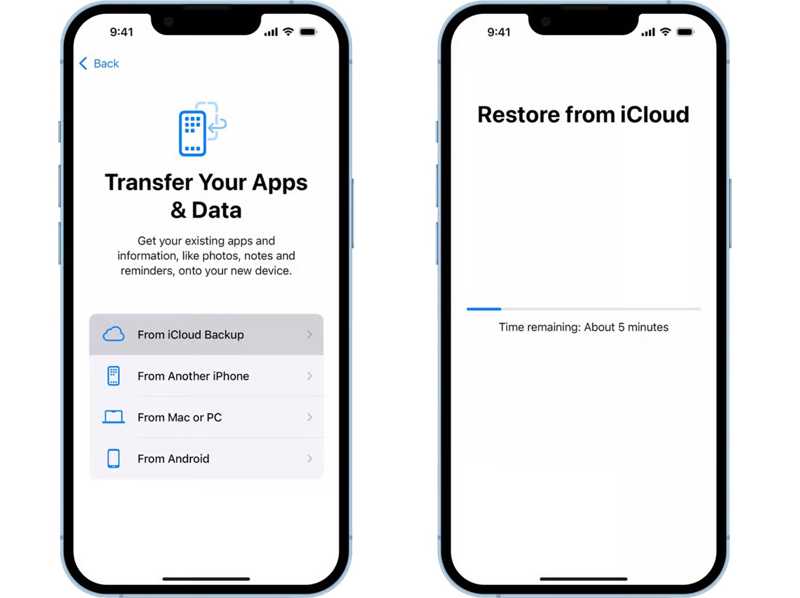
ステップ 12: に達すると アプリとデータを転送する 画面、選択 iCloudバックアップから.
ステップ 13: Appleアカウントとパスワードを入力してください。
ステップ 14: 最新のバックアップを選択して、iPhoneでiCloudデータの復元を開始してください。
パート6:iPhone iCloud復元ソフトウェアの使い方
データを復元するもう1つの方法は、優れたiCloudデータ復元ソフトウェアを使用することです。 Apeaksoft iPhone データ復元デバイスをリセットすることなく、iCloudアカウントからデータを抽出できます。

100万人以上がダウンロードしました 1,000,000 users
- 3つのステップでiCloudからデータを復元します。
- Appleデバイスのデータを消去したり、リセットしたりすることはありません。
- 幅広いデータタイプに対応しています。
- iCloudで失われたデータをプレビューできます。
- iOS および iPadOS の最新バージョンをサポートします。

iPhoneのiCloudからデータを復元する方法
ステップ 1: iCloudにログインします
PCにインストールした後、iPhone iCloud復元ソフトウェアを起動します。Mac版もあります。 iCloudから復旧する サイドバーから、Apple IDとパスワードを入力してください。

ステップ 2: iCloudデータのプレビュー
復元したいデータタイプを選択し、 お気軽にご連絡ください iCloudからデータを抽出するためのボタン。完了すると、次のようなタイプ別にデータを表示できます。 写真.

ステップ 3: iCloudバックアップを復元する
復元したい紛失した写真を選択し、 回復する 出力フォルダを設定して 回復する.

結論
この記事では、実証済みの方法を紹介しました。 iCloudの回復 状況によって復旧方法は異なります。データの同期またはバックアップ後、iCloudアカウントから失われたデータを復元できます。適切な方法を選択し、手順に従ってデータを復元してください。 Apeaksoft iPhone データ復元 これは、デバイスをリセットせずにデータを復元する簡単な方法です。

関連記事




