


iPhone と iPad で最近削除した写真を復元する方法

主要なポイント(要点)
- 削除された写真は、「最近削除した項目」フォルダに30日間保存されます。
- 削除後30日以内であれば、写真アプリから直接削除した写真を復元できます。30日を過ぎると、写真は完全に削除されます。
- iOS 16以降では、「最近削除した項目」アルバムにアクセスするには、Face ID、Touch ID、またはデバイスのパスコードによる認証が必要です。
カメラロールから写真を削除すると、iPhoneからすぐに削除されるのではなく、「最近削除した項目」というアルバムに移動します。有効期限が切れる前に、追加のソフトウェアやハードウェアなしでiOSデバイス上の写真を復元できます。このガイドでは、 iPhoneで最近削除した写真を復元する方法また、「最近削除した項目」アルバムから削除した写真を復元する方法についても説明します。
ページコンテンツ:
パート1:iPhoneで最近削除した写真はどこに保存されるのか
iPhoneの「最近削除した写真」とは何ですか? AppleはiOS 8のリリース時に写真アプリに「最近削除した写真」アルバムを追加しました。それ以降、削除した写真は30日間このアルバムに保存されます。その後、これらの写真は自動的に完全に削除されます。つまり、最近削除した写真を簡単に見つけることができるということです。「最近削除した写真」アルバムの利点は次のとおりです。
1. 写真ライブラリから誤って削除してしまった写真を復元します。
2. 他の人に見つからないように、プライベート写真を「最近削除した項目」アルバムに隠します。
3. 写真がまだ役に立つと思われる場合は、30 日以内に写真の削除を元に戻します。
もう 8 つの重要な質問は、iPhone で最近削除した写真がどこにあるかということです。最近削除したアルバムは、iOS XNUMX 以降を実行している iPhone の写真アプリのアルバム画面にあります。さらに、iPhone または iPad で iCloud 写真を有効にしている場合は、最近削除したアルバムに iCloud Web サイトからもアクセスできます。
パート2:iPhoneで最近削除した写真を復元する方法
前述のように、「最近削除した項目」アルバムは iPhone と iCloud の両方でアクセスできます。つまり、最近削除した iPhone の写真をデバイスまたは Web ブラウザで取得できるということです。以下にそれぞれの手順を説明します。
iPhoneで最近削除した写真を見る方法
ステップ 1: iPhoneで重要な写真を誤って削除してしまった場合は、 写真 アプリ。
ステップ 2: に行きます コレクション 下部のタブをタップして 最近削除された 下 ユーティリティ のセクションから無料でダウンロードできます。
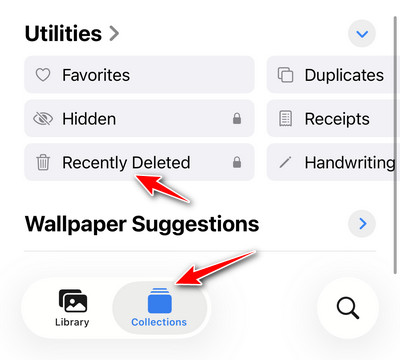
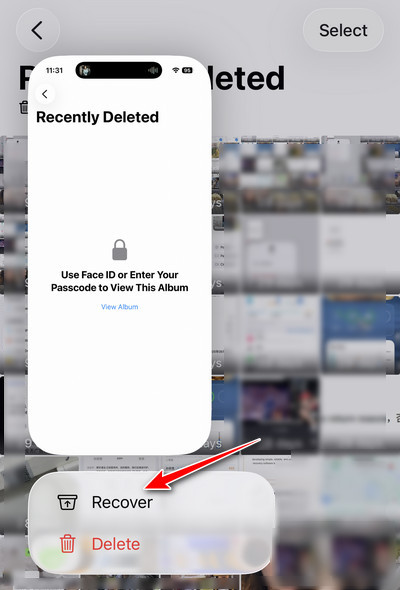
ステップ 3: iOS 16以降にアップデートしている場合は、 フェイス ID またはTouch IDを起動してください。そうすると、iPhone上で最近削除した写真がすべてサムネイル形式で表示されます。

ステップ 4: 最近削除した写真1枚を復元したい場合は、その項目を長押しして、 回復する.
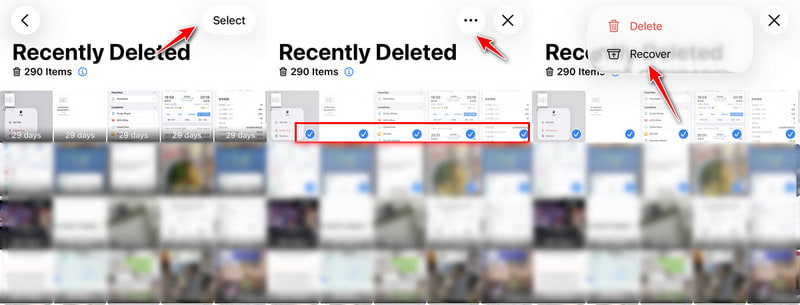
ステップ 5: 最近削除した複数の写真を復元したい場合は、 選択 右上のボタンをタップし、対象のアイテムを選択してから、3点ボタンをタップして選択します 回復する.
iCloudで最近削除された写真を確認する方法
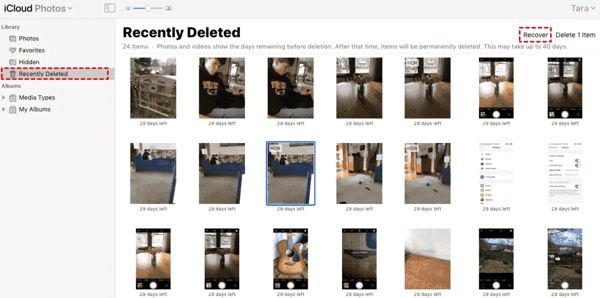
ステップ 1: iPhone で iCloud 写真を有効にしている場合は、Web ブラウザを開いて icloud.com にアクセスします。Apple ID とパスワードを使用して iCloud にサインインします。
ヒント: 2 要素認証を設定している場合は、画面に表示される確認コードを入力します。
ステップ 2: 選択する 写真 ホームページでiCloud写真にアクセスします。次に 最近削除された 下のアルバム 図書館 左側の列のセクション。
ステップ 3: 取得したい写真を選択し、 回復する 右上のボタンをクリックします。これで、最近削除された iPhone の写真が iCloud フォトに復元されます。いつでもダウンロードできます。
ボーナス:最近削除したアルバムから削除した写真を復元する方法
最近削除したアルバムに削除した写真が見つからない場合は、30日後に完全に削除されたか、誤って削除された可能性があります。これらの写真はアルバムに表示されなくなりましたが、次のような専門的な復元ソフトウェアを試すことができます。 Apeaksoft iPhone データ復元iPhoneをスキャンして、「最近削除した項目」アルバムから削除された写真を復元します。

100万人以上がダウンロードしました 1,000,000 users
- iPhoneから完全に削除された写真を復元します。
- 復元前に写真をプレビューする。
- 必要な写真だけを選択的に復元します。
- 「最近削除した項目」から削除した写真を復元するための3つのステップ。

ステップ 1: 上のボタンからこのツールをダウンロードし、iPhoneをコンピューターに接続してください。
ステップ 2: クリック スキャンの開始 このプログラムがiPhoneをスキャンできるようにするには、このボタンをクリックしてください。

ステップ 3: 左側のパネルから写真関連のオプションを選択してください。
ステップ 4: 右側のページで、削除した写真(赤字で表示)をプレビューして選択してください。

ステップ 5: クリック 回復する ボタンをクリックし、コンピューター上の保存先を選択してください。
パート3:最近削除した写真の復元に関するよくある質問
削除した写真が「最近削除した項目」アルバムに見つからないのはなぜですか?
写真が 30 日以上前に削除された場合、その写真は「最近削除した項目」アルバムには表示されません。また、「最近削除した項目」アルバムの写真を復元または削除した場合も、その写真は表示されません。
「最近削除した項目」から写真を削除した後、削除した写真を復元することは可能ですか?
はい。最近削除した項目から写真を削除した後、バックアップから削除した写真を復元できます。さらに、プロの iOS データ復元アプリケーションを使用して、iPhone メモリから削除した写真を復元することもできます。
永久に削除された写真は本当に iPhone から消えてしまうのでしょうか?
いいえ、他のデータによって上書きされる前にメモリ上に残っています。
結論
これで、見つける方法と 最近削除した写真を復元する iPhone または iPad で。最近削除した項目アルバムを使用すると、時間制限内に削除した写真をすばやく復元できます。最近削除した項目アルバムは iCloud Web サイトからもアクセスできます。さらに、 Apeaksoft iPhone データ復元 「最近削除した項目」アルバムから削除した写真を復元できます。

関連記事




