


iPhoneで削除した通話履歴を復元する方法

iPhoneの通話履歴とは、特定の電話機または電話番号から発信または着信した通話の記録またはログのことです。通常、過去の通話を追跡したり、通話の詳細を表示したり、誰がいつ発信または着信したかを記録したりするために使用されます。iPhoneは、電話番号、時間、通話時間などを含む通話を記録します。誤って、または意図的に重要な通話ログを削除してしまった場合は、その対処方法を学びましょう。 iPhoneで削除された通話履歴を復元する具体的なガイドラインに従ってください。
ページコンテンツ:
パート1:iPhoneのiCloudから削除された通話履歴を復元する方法
AppleのiCloudを使えば、iPhoneから通話履歴を削除してしまった場合でも簡単に確認できます。Appleは各アカウントに、通話履歴を含むデータのバックアップ用にiCloudに5GBの無料ストレージを提供しています。通話履歴を復元するには、まずiPhoneをリセットする必要があります。
ステップ 1: Video Cloud Studioで 設定 あなたのiPhone上のアプリ。
ステップ 2: に行く 全般 (NAIST) と iPhoneを転送またはリセットする.
ステップ 3: をタップ すべてのコンテンツと設定を消去 オプションを選択します。
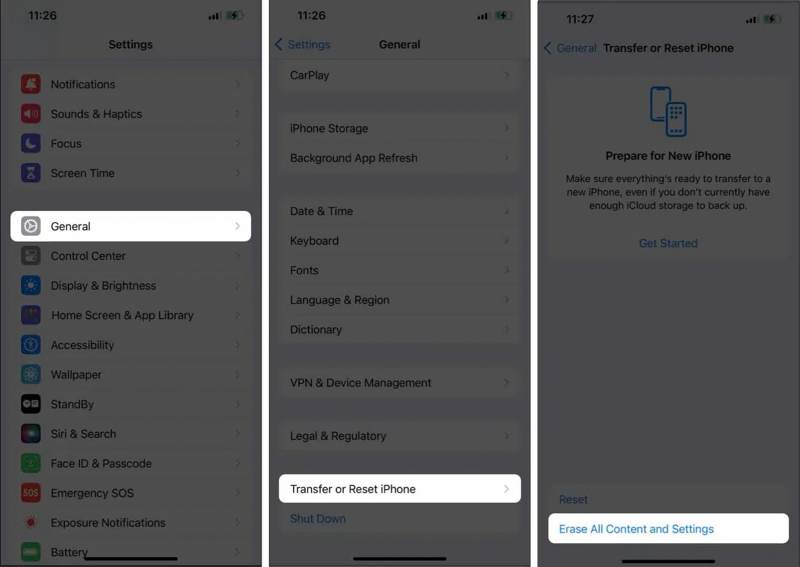
ステップ 4: 通知を読んでタップする 続ける.
ステップ 5: iPhoneのパスコードで認証してください。
ステップ 6: プロンプトが表示されたら、 バックアップをスキップ.
ステップ 7: iPhoneが再起動するまでお待ちください。
ステップ 8: 画面上の指示に従ってデバイスをセットアップします。
ステップ 9: 安定したWi-Fiに接続してください。
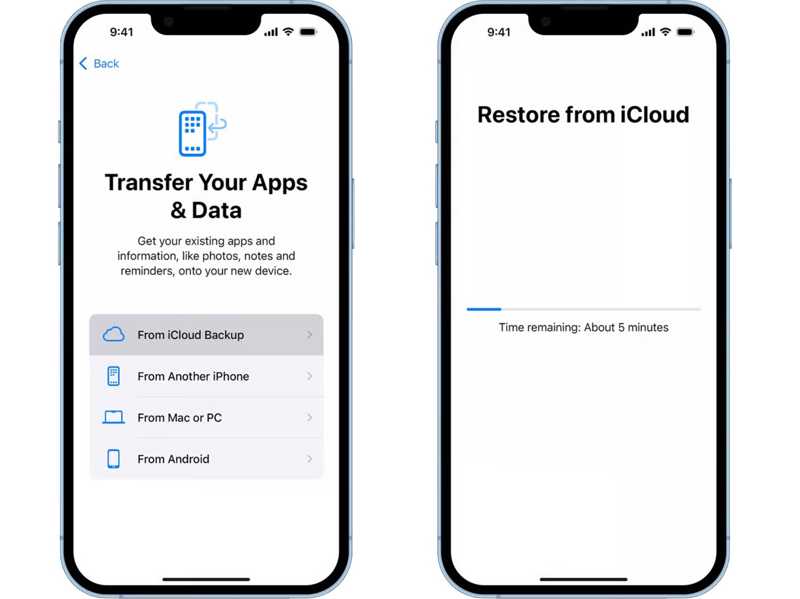
ステップ 10: 選択する iCloudバックアップから アプリとデータを転送する を選択して、後処理画面に進みます。
ステップ 11: Appleアカウントとパスワードを入力してください。
ステップ 12: iPhoneで削除された通話履歴の復元を開始するには、最新のiCloudバックアップまたは適切なバックアップを選択してください。
ステップ 13: iCloudの復元が完了したら、セットアップを完了してください。
ステップ 14: 最後に、iPhoneの「電話」アプリで通話履歴を確認してください。
パート2:iTunesバックアップからiPhoneの削除された通話履歴を復元する方法
iCloudストレージの制限により、一部のiPhoneユーザーはデバイスをコンピュータにバックアップすることを好みます。そのため、iPhoneから削除された通話履歴を復元するには、 iTunesのバックアップ パソコンを使ってバックアップしてください。バックアップを実行すると、iPhoneの現在のデータが上書きされるのでご注意ください。
ステップ 1: iPhoneをPCにUSBケーブルで接続します。
ヒント: 現在、iTunesはWindowsおよびmacOS Mojave以前のバージョンで利用可能です。
ステップ 2: 最新バージョンの iTunes を開きます。
ステップ 3: クリック 電話番号・携帯番号 iPhoneが検出されると、左上隅にメニューが表示されます。
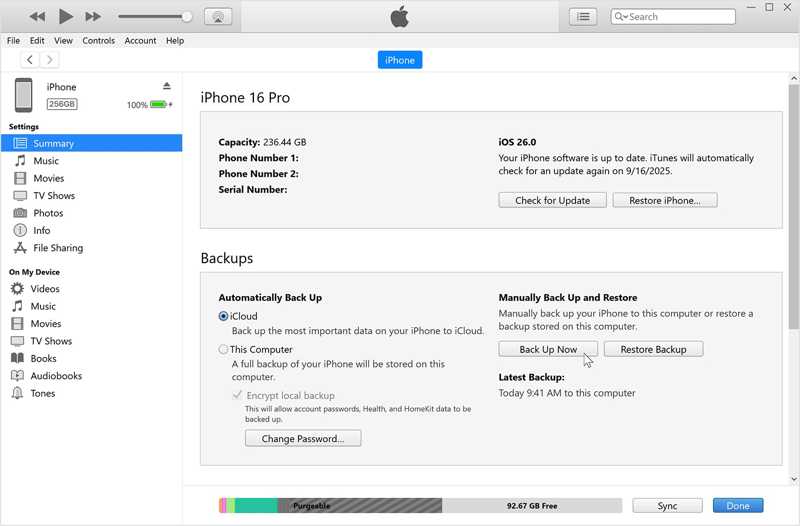
ステップ 4: に行きます Summary タブをクリックして、 バックアップ のセクションから無料でダウンロードできます。
ステップ 5: クリック バックアップのリストア
ステップ 6: ドロップダウンメニューから適切なバックアップを選択してください。
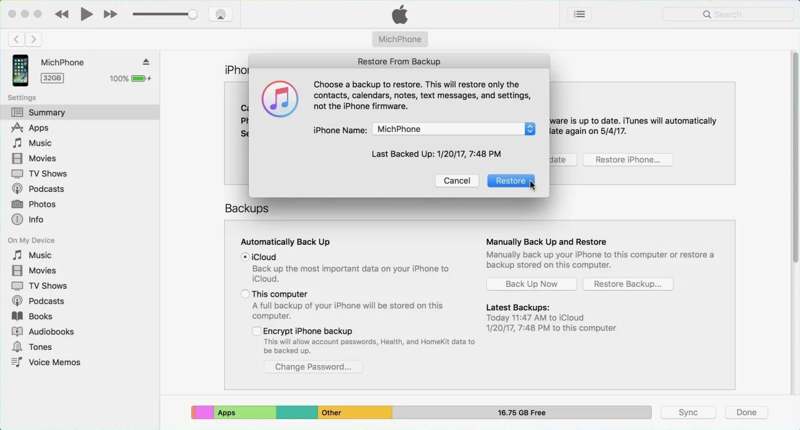
ステップ 7: バックアップが暗号化されている場合は、iTunesバックアップのパスワードを入力してください。
ステップ 8: クリック リストア iPhoneで通話履歴の取得を開始するには、このボタンを押してください。
パート3:MacからiPhoneの通話履歴を見る方法
AppleはmacOS Catalina以降でiTunesを停止しましたが、ユーザーは iPhoneのバックアップを取る または、Finderアプリを使ってiPadからMacにデータをバックアップすることもできます。つまり、Macにデータをバックアップしていれば、iPhoneで削除した通話履歴を見つけることができるということです。
ステップ 1: 互換性のあるケーブルを使って、iPhoneをMacに接続してください。
ステップ 2: Finderアプリを ドック バー。
ステップ 3: デバイスが認識されたら、サイドバーにあるiPhoneの名前をクリックしてください。
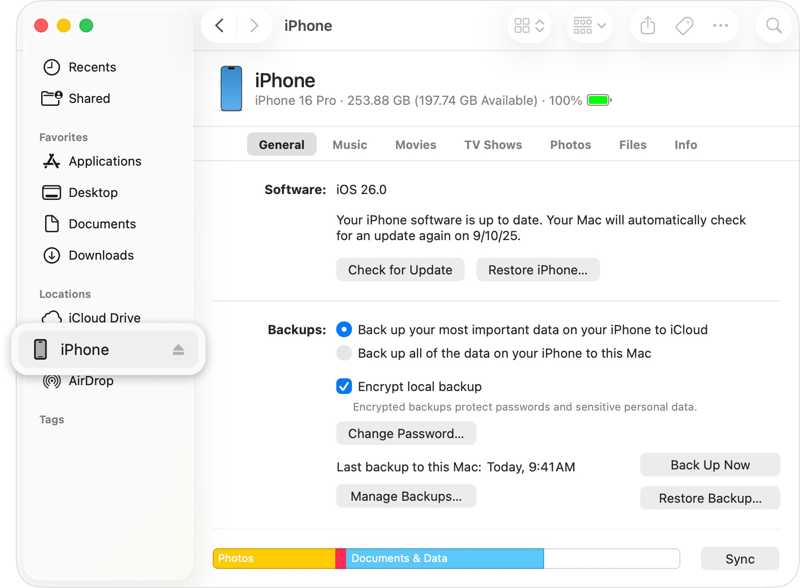
ステップ 4: 頭に 全般 タブを見つけて バックアップ 見出し。
ステップ 5: クリック バックアップのリストア
ステップ 6: 適切なバックアップを選択してください バックアップ オプションを選択します。
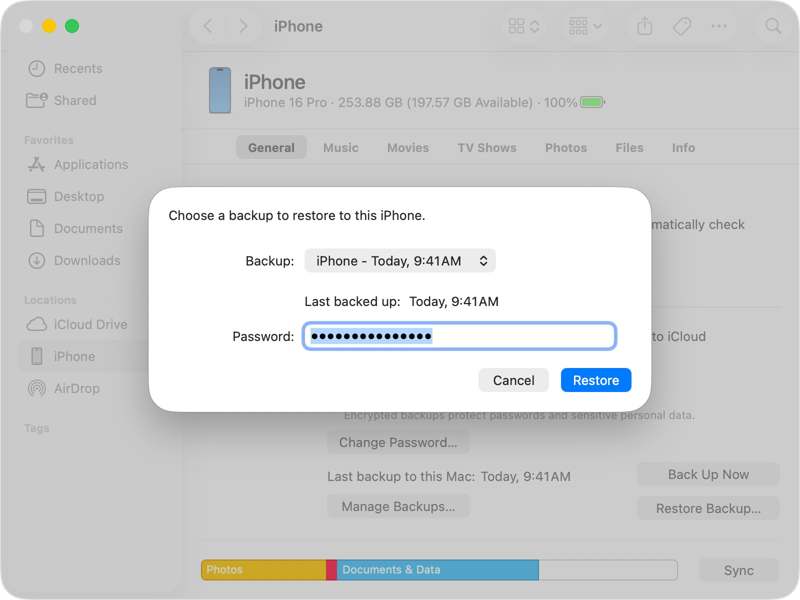
ステップ 7: Macのバックアップが暗号化されている場合は、パスワードを入力してください。
ステップ 8: 以下を行うには、 リストア ボタンを押してプロセスを開始します。すると、iPhoneで通話履歴を確認できます。
ステップ 9: 処理中は、iPhone をコンピューターに接続したままにしてください。
パート4:キャリアからiPhoneの削除済み通話履歴を見つける方法
主要な通信事業者のほとんどは、一定期間、通話履歴をサービス上に保存しています。そのため、バックアップがなくてもiPhoneから削除された通話履歴を復元できる可能性があります。当社の調査によると、通信事業者は通話履歴を1年から10年間保存しています。通話履歴を取得するには、複数の方法があります。最も簡単な方法は、お近くの通信事業者の店舗に行って通話履歴を印刷することです。または、通信事業者の公式サイトにアクセスし、アカウントでログインして通話履歴を確認することもできます。
パート5:バックアップなしでiPhoneの削除された通話履歴を復元する究極の方法
バックアップなしでiPhoneの削除された通話履歴を復元するもう1つの方法は Apeaksoft iPhone データ復元バックアップがなくても、スマートフォンのメモリをスキャンして、失われた通話履歴やその他のデータを探し出すことができます。さらに、ユーザーフレンドリーなデザインで操作も簡単です。

100万人以上がダウンロードしました 1,000,000 users
- iPhoneのメモリから通話履歴を復元する3つのステップ。
- リセットせずにiCloudまたはiTunesバックアップから通話履歴を抽出する。
- 削除された通話履歴をプレビューして、選択的にデータを復元します。
- 幅広いデータタイプをサポートします。
- iOSおよびiPadOSの最新エディションと互換性があります。

バックアップなしでiPhoneの削除された通話履歴を復元する方法
ステップ 1: iPhoneに接続する
PCにインストールした後、iPhoneデータ復元ソフトウェアを起動します。Mac版もあります。LightningケーブルでiPhoneをPCに接続します。 iOSデバイスから復旧する タブをクリックします スキャンの開始

ヒント: 指示が表示されたら、iPhoneのパスコードを入力して続行してください。
ステップ 2: 通話履歴のプレビュー
データスキャンが完了したら、 通話履歴 サイドバーのオプションを選択します。すると、iPhone で通話履歴を表示できます。項目が多すぎる場合は、 削除済みのみ表示 一番上のオプションから。
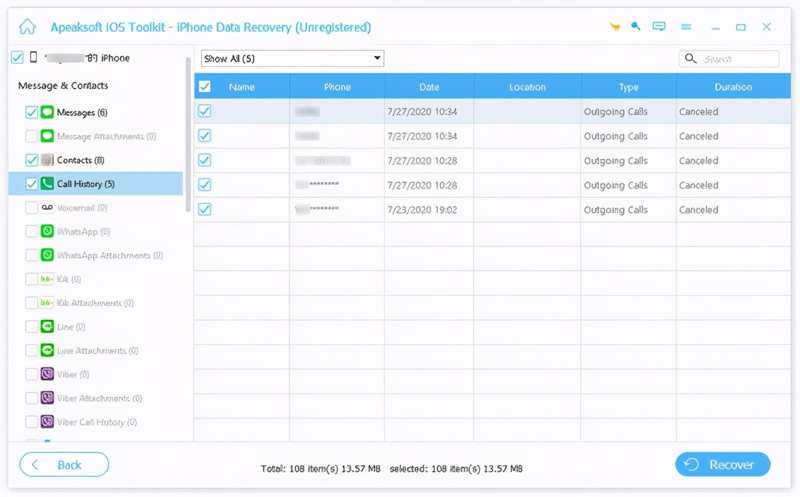
ステップ 3: 削除された通話履歴を復元する
復元したいログをすべて選択し、 回復する ボタンをクリックします。出力フォルダを設定してクリックします。 回復する 再び。

結論
このガイドでは、回復するための複数の方法を紹介しました。 iPhoneで通話履歴を表示するiPhoneのバックアップを取っている場合は、状況に応じてiCloud、iTunes、またはMacのバックアップから電話番号を復元できます。バックアップがない場合は、ご利用の通信事業者にお問い合わせください。 Apeaksoft iPhone データ復元 これは、バックアップなしでiPhoneの通話履歴を復元するための簡単な方法です。

関連記事




