

Androidのゴミ箱を復元する方法を教えるチュートリアル

写真、動画、重要なファイルを誤って削除してしまったことはありませんか?ご安心ください!ほとんどのAndroidデバイスにはゴミ箱(ごみ箱)機能が組み込まれています。一定期間後であれば、削除したファイルを復元できます。
この投稿では、手順をステップバイステップで説明します。 Androidのゴミ箱の回復Android 上で削除されたファイルを簡単に取得するのに役立ちます。
ページコンテンツ:
パート1:Androidにはコンピュータのようなゴミ箱が1つあるか
ご存知の通り、Windows/Macで削除されたファイルは単一のゴミ箱(またはごみ箱)に移動され、ユーザーは後から簡単に見つけて復元したり、完全に削除したりできます。そのため、多くのユーザーが「Androidのゴミ箱はどこにあるの?」「Androidで削除されたファイルはすべて同じごみ箱に入るの?」と疑問に思うでしょう。
そうではありません。Android はまったく異なる動作をします。
Androidには統一されたゴミ箱がありません。ギャラリー、ファイルマネージャー、Googleドライブなど、各アプリにはアプリ内にそれぞれゴミ箱があります。この記事では、Androidでゴミ箱を見つけて取り出す方法を説明します。
パート2:Androidのゴミ箱フォルダから削除された写真を復元する方法
Androidで大切な写真を誤って削除してしまいましたか?ご安心ください!ほぼすべてのAndroidスマートフォンには、アルバムアプリに「ゴミ箱」または「最近削除した項目」機能が搭載されています。写真を削除しても、すぐには消去されません。一時的に「ゴミ箱」フォルダに保存され、30日後に完全に消去されます。このセクションでは、ゴミ箱フォルダにアクセスして写真を復元する方法を手順ごとにご紹介します。
一般的なAndroidスマートフォン:
ステップ 1: あなたを開く 写真 アプリ。
ステップ 2: 詳しくはこちら アルバム 一番下を見つけて 最近削除された フォルダにコピーします。
ステップ 3: 復元したい写真をチェックして、「復元」ボタンを押します。
ヒント:
1. 対応するボタン名は機種によって異なります。お使いの端末に表示される実際のオプションをご確認ください。
2. 通常、削除した写真は30日間しか保存されません。その後、完全に削除されます。
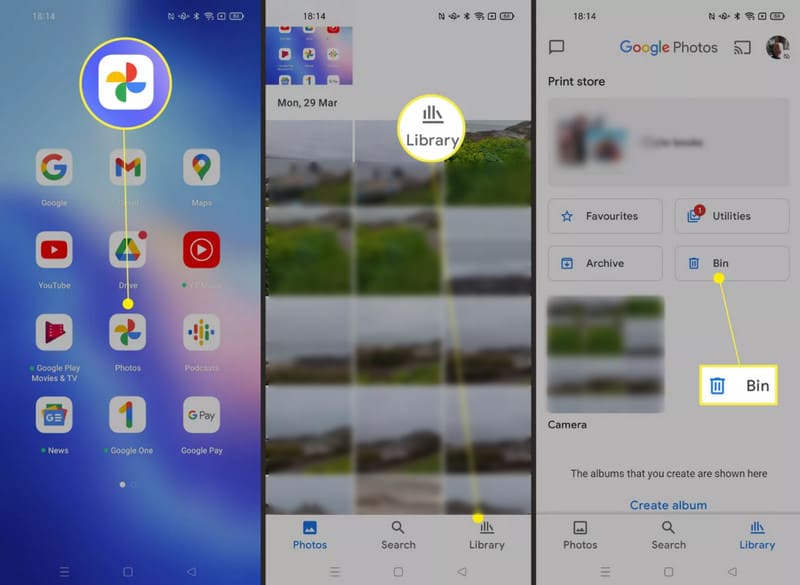
Google フォトを搭載した携帯電話:
ステップ 1: 起動する Googleフォト あなたのAndroid携帯電話で。
ステップ 2: 詳しくはこちら 図書館/コレクション 一番下に
ステップ 3: 選択 ゴミ箱 次のページ。
ステップ 4: 写真をクリックして、 リストア ボタンをクリックします。
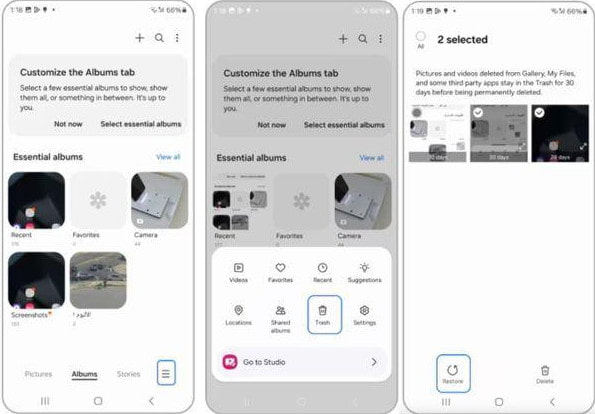
Samsung の携帯電話:
ステップ 1: Video Cloud Studioで ギャラリー Samsung電話のアプリ。
ステップ 2: クリック メニュー (3本の水平線)ボタンをクリックします。
ステップ 3: 詳しくはこちら ゴミ.
ステップ 4: 写真を確認して、 回復する
ヒント: 同様の手順は、 Android上で削除されたビデオを回復する.
パート3:Androidのゴミ箱から削除されたファイルを見つけて復元する方法
写真と同様に、Android端末上のファイルは削除してもすぐには消えません。ほとんどのAndroid端末には「ゴミ箱」または「最近削除した項目」機能があり、削除したファイルは通常30日間一時的に保存されるため、必要に応じていつでも復元できます。以下は、Android端末のゴミ箱からファイルを復元する詳細な手順です。
ステップ 1: Androidスマートフォンのファイルマネージャーをクリックします。名前はスマートフォンのブランドによって異なる場合があります。 マイファイル Samsungまたは Google デバイスで。
ステップ 2: Android スマートフォンに応じて対応する操作を実行します。
• をタップします メニュー (3本の水平線)ボタンをクリックして ゴミ.
•タップ 過去 or カテゴリー、その後、選択し ゴミ箱。
•タップ ブラウズ をクリックして 最近削除された.
•タップ 石斑魚 or ブラウズをクリックし、下にスクロールして選択します ゴミ.
•…
ステップ 3: 必要なファイルを見つけてクリックします リストア.
パート4:Androidのゴミ箱を回復するワンストップソリューション
前述の通り、削除した写真やファイルは、ゴミ箱または最近削除した項目に30日間のみ保存されます。30日間が経過すると、システムによって自動的に完全に削除されます。では、Androidでゴミ箱を復元するにはどうすればよいでしょうか? Apeaksoft Androidのデータ復旧 あなたを助けるためにここにいます!
Androidで永久に削除されたゴミ箱を復元する
- ゴミ箱フォルダにないファイルを回復します。
- 直感的なインターフェースとワンクリック操作。
- すべての最新の Android スマートフォンと互換性があります。
- WindowsおよびMacで動作します。

ステップ 1: この強力な Android データ復旧ツールをコンピューターに無料でダウンロードしてください。
ステップ 2: 起動してAndroidスマートフォンを接続します。

ステップ 3: データ型を選択して、 次へ

ステップ 4: 必要なファイルを選択します。次に、 回復する

結論
ここまで説明しました Androidのゴミ箱の復元 詳細をご覧ください。ゴミ箱フォルダの場所を見つけて、削除したファイルを無事に復元できることを願っています。また、ファイルがゴミ箱フォルダになくてもご心配なく。Apeaksoft Android Data Recoveryはいつでもご利用いただけます。 Androidで完全に削除されたファイルを復元する.
関連記事




