


WhatsAppアカウントから一度だけ表示した写真を復元する方法

プライバシーに関する懸念は、特にメッセージングサービスにおいて依然として大きな話題となっています。例えば、WhatsAppはプライバシーを向上させるための機能を段階的に追加してきました。一時ファイルまたはエフェメラルファイルとも呼ばれる、一度限りの写真やビデオを導入しました。これらのメディアファイルは、受信者が閲覧すると消え、再度開くことはできません。このガイドでは、実績のある方法を紹介します。 WhatsAppウェブサイトで写真を見るためのバイパスを一度だけ表示します またはアプリ。
ページコンテンツ:
パート1:WhatsAppの「写真を見る」とは
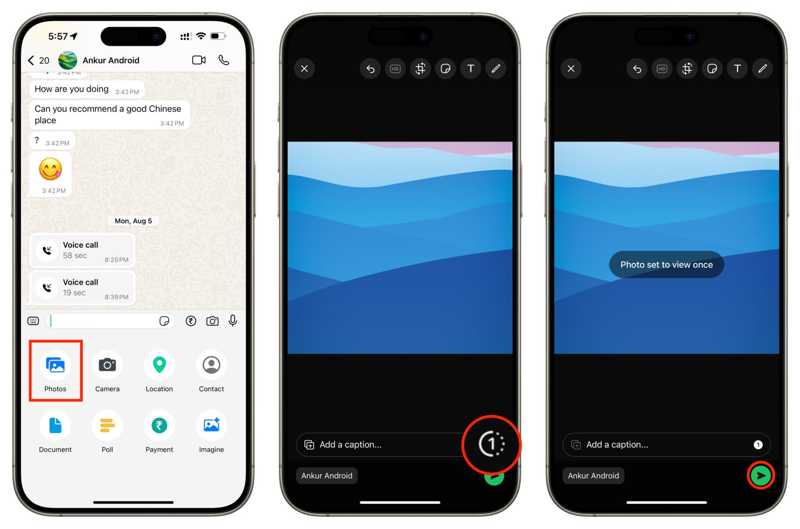
「一度だけ表示」は、共有された写真や動画を非公開かつ一時的な状態に保つための機能です。WhatsAppで写真、動画、または音声メッセージを送信する際に、「一度だけ表示」を選択できます。受信者がメッセージを開くと、コンテンツは即座に削除され、それ以降は表示できなくなります。
WhatsAppで一度だけ閲覧できる写真は、どれくらいの期間表示されるのでしょうか?私たちの調査によると、たとえ開封されていなくても、送信から14日後に自動的に期限切れになります。
パート2:送信者によってWhatsAppで一度だけ表示した写真を復元する方法
WhatsAppで一度しか閲覧できない写真を復元する一番簡単な方法は、送信者に助けを求めることです。実際、一度閲覧された写真や動画、または有効期限が切れた写真や動画は、あなたも送信者もアクセスできません。しかし、送信者がまだ自分のデバイスにそのコンテンツを保持している場合は、再送信を依頼してください。
パート3:スクリーンショットを使ってWhatsAppで一度だけ表示した写真を復元する方法
WhatsAppで一度だけ表示される写真をスクリーンショットできますか? はい、できます。この方法を使えば、一度だけ表示される写真をローカルに保存できます。WhatsAppはメディアファイルを自動的に削除するため、事前に準備しておく必要があります。この方法には、特別なソフトウェアやハードウェアは必要ありません。
AndroidでWhatsAppの「一度だけ見る写真」をスクリーンショットする方法
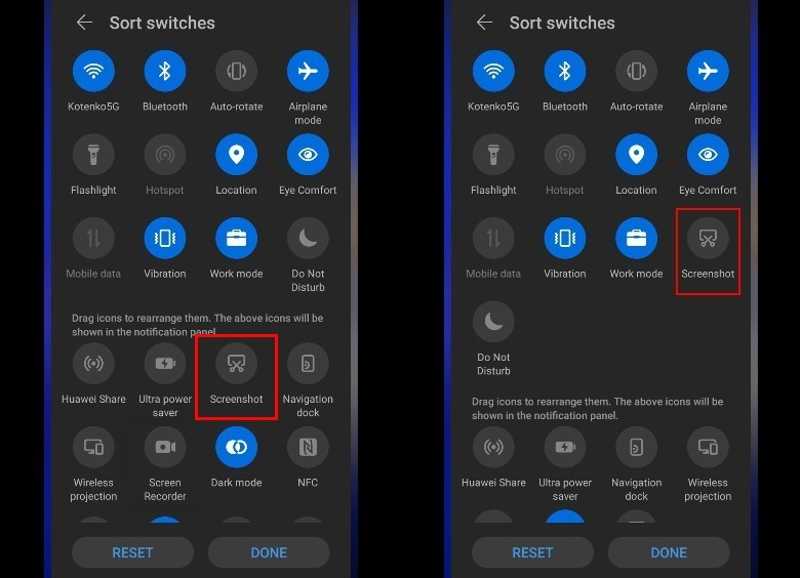
ステップ 1: Video Cloud Studioで WhatsApp アプリを携帯電話に追加します
ステップ 2: 「一度だけ見る」写真を見つけてタップします。
ステップ 3: 画面上部から下にスワイプして開く クイック設定 ペイン。
ステップ 4: スクリーンショット WhatsAppで一度だけ表示される写真をスクリーンショットする。
iPhoneでWhatsAppの「一度だけ見る」写真をスクリーンショットする方法
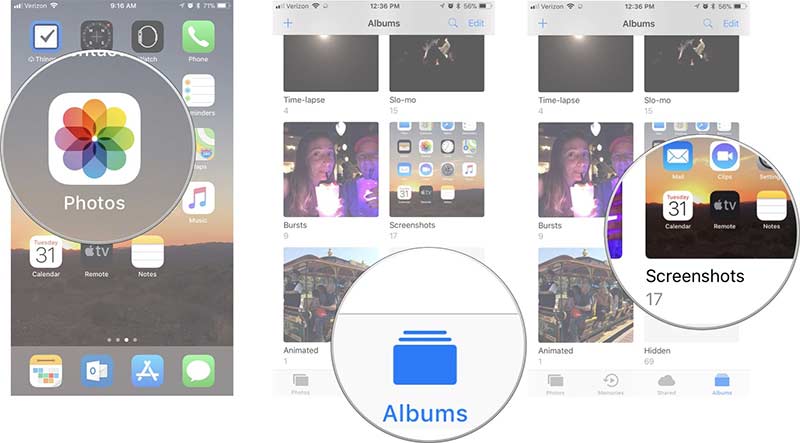
ステップ 1: WhatsAppで一度だけ表示する写真を開きます。
ステップ 2: + ボリュームを上げます Face ID搭載のiPhoneでスクリーンショットを撮るには、ボタンを同時に押します。
古いiPhoneモデルでは、 + ホーム ボタンを同時に押してスクリーンショットを撮ります。
ステップ 3: 次に、を実行します 写真 アプリを開き、 スクリーンショット アルバムをクリックして写真をご覧ください。
パート4:バックアップからWhatsAppのView Onceの写真を復元する方法
WhatsAppにはバックアップと復元機能が備わっています。iPhoneまたはAndroidスマートフォンでWhatsAppに保存した一度しか見られない写真を復元したい場合は、アプリをアンインストールしてメディアファイルを復元できます。
ステップ 1: 画面上のWhatsAppアプリを長押しし、「削除」または「アンインストール」ボタンをタップします。
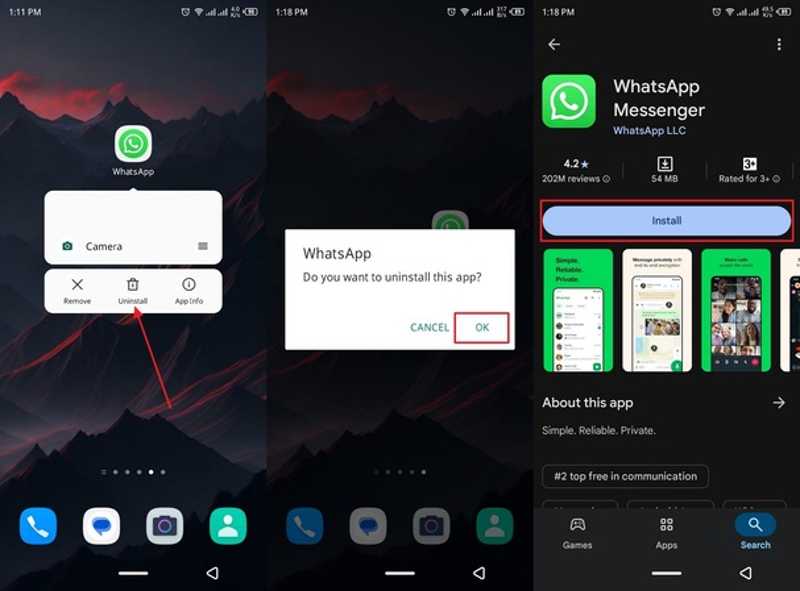
ステップ 2: その後、WhatsAppを検索します Playストア or .
ステップ 3: アプリを再度インストールして開いてください。
ステップ 4: をタップ 同意して続行します
ステップ 5: 同じ電話番号でログインしてください。
ステップ 6: をタップ リストア チャットを復元するには、このボタンをクリックしてください。
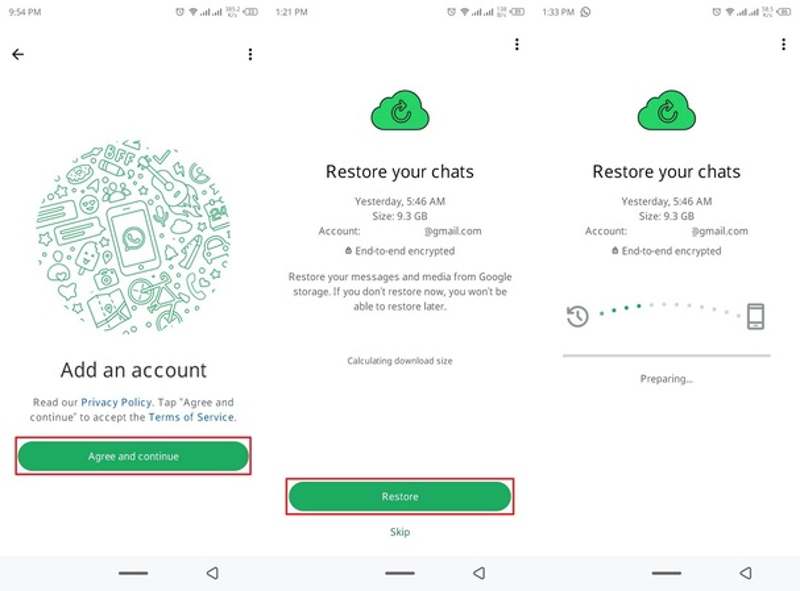
ステップ 7: 処理が完了したら、一度だけ表示されていた写真が元に戻っているかどうかを確認してください。
パート5:バックアップなしでWhatsAppで一度だけ表示した写真を取得する方法
Apeaksoft iPhone データ復元 これは、iPhoneのWhatsAppで一度だけ閲覧できる写真を簡単に取得できる方法です。バックアップがなくてもアプリの写真を復元できます。さらに、このソフトウェアは使いやすいです。

100万人以上がダウンロードしました 1,000,000 users
- iPhoneで失われた写真を3つのステップで復元します。
- iPhoneをリセットせずに、iCloud/iTunesバックアップからデータを抽出する。
- iPhoneの写真をプレビューして、選択的に復元します。
- iPhoneに保存されている既存の写真に影響を与えることはありません。
- iOS および iPadOS の最新エディションをサポートします。

iPhoneでWhatsAppの「一度だけ表示した写真」を取得する方法
ステップ 1: あなたのiPhoneをスキャンする
iPhone 用の写真復元ソフトウェアをコンピュータにインストールした後、起動します。Windows 11 から XP、macOS 10.7 以降で利用可能です。Lightning ケーブルを使用して iPhone をコンピュータに接続します。 スキャンの開始 ボタンをクリックしてデバイスのスキャンを開始します。

ステップ 2: 写真をプレビュー
データスキャンが完了したら、 写真アプリ サイドバーに表示されます。サムネイルでWhatsAppの写真をすべて閲覧できます。

ステップ 3: 一度しか見られない写真を復元する
復元したい一度だけ表示する写真を選択し、 回復する 出力フォルダを選択して 回復する 再び。

結論
このガイドでは、 WhatsAppで一度だけ表示される写真をスクリーンショットするiPhoneやAndroidスマートフォンでスクリーンショットを撮ることで、一度しか見ない写真を保存できます。内蔵のバックアップと復元機能を使用すると、WhatsAppで失われた写真をすばやく復元できます。バックアップ機能を設定していない場合は、 Apeaksoft iPhone データ復元 写真復元のための究極の選択肢です。

関連記事




