

iPhoneのiCloudバックアップから復元する方法(リセットの有無にかかわらず)

iPhoneのデータを紛失しましたか?デバイス上の重要なデータを失ってしまった場合、iCloudバックアップから復元できます。このガイドでは、 iCloudから復元する方法 新しいiPhone/リセットしたiPhoneで、リセットせずに復元する方法、そして復元がうまくいかない場合の対処法について解説します。この記事で包括的なチュートリアルをご覧ください。
ページコンテンツ:
パート1:iCloudからの復元とは
iCloudからの復元とは、iCloudアカウントにバックアップされているすべてのデータをiPhoneまたはiPadに復元することを意味します。iCloudに同期されているすべてのデータがiCloudにバックアップされるわけではないことにご注意ください。
iCloud バックアップでは何がカバーされますか?
iCloud バックアップには、デバイスに保存されているすべての情報と設定が含まれます。
- デバイスの設定、ホーム画面のレイアウト、アプリの整理。
- ボイスメールのパスワードなどのデバイス上の情報。
- Apple Watchのバックアップ
- 写真、ビデオ、メッセージ、アプリのデータ。
- iMessage、SMS、MMS。
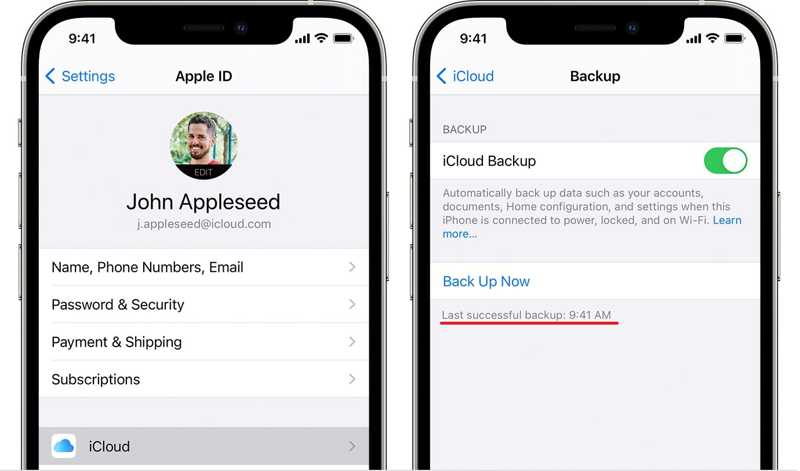
iPhone/iPadでiCloudバックアップを確認する方法
ステップ 1: 実行する 設定 アプリを開いてプロフィールをタップします。
ステップ 2: 選択する iCloud タップ iCloudのバックアップ.
ステップ 3: 次に、最後に成功したバックアップの時刻が 今すぐバックアップする
パート2:[公式] 新しいiPhoneまたはリセットしたiPhoneでiCloudから復元する方法
新しいiOSデバイスを入手した場合や重要なデータを削除した場合は、iCloudバックアップから復元できます。前提条件として、デバイスが新しいか、iPhoneまたはiPadのデータが消去されている必要があります。
始める前の準備
- 安定したWi-Fi接続
- Apple IDとパスワード
- 十分なバッテリーまたは電源接続
- 最近のiCloudバックアップ
ステップバイステップガイド
ステップ 1: に行きます 全般 あなたのタブ 設定 アプリ。新しいデバイスを使用している場合は、手順 5 に直接進んでください。
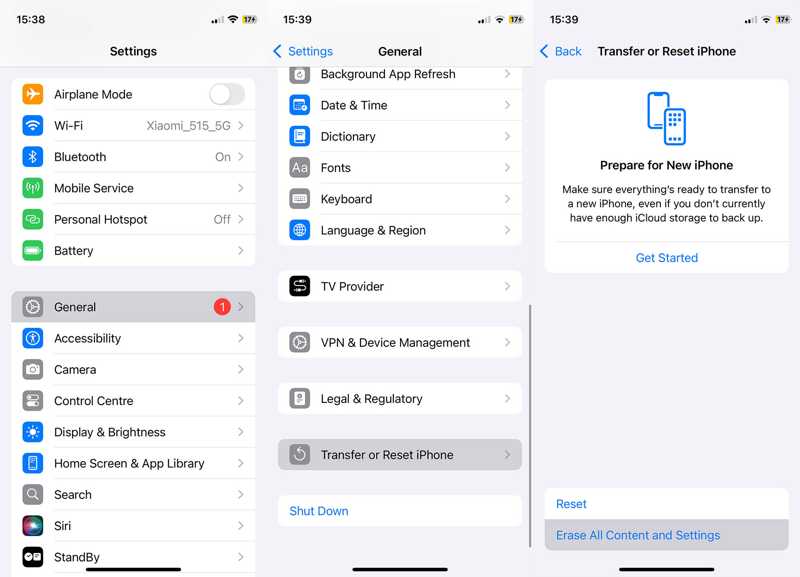
ステップ 2: iPhoneを転送またはリセットする 選択して すべてのコンテンツと設定を消去注意してください。 工場出荷時設定へのリセット あなたのデバイス。
ステップ 3: 画面上のメッセージを読んでタップします 続ける.
ステップ 4: デバイスの消去を確認するには、iPhone のパスコードまたは Apple ID パスワードを入力します。
ステップ 5: iPhoneが再起動すると Hello 画面に表示される指示に従って設定します。
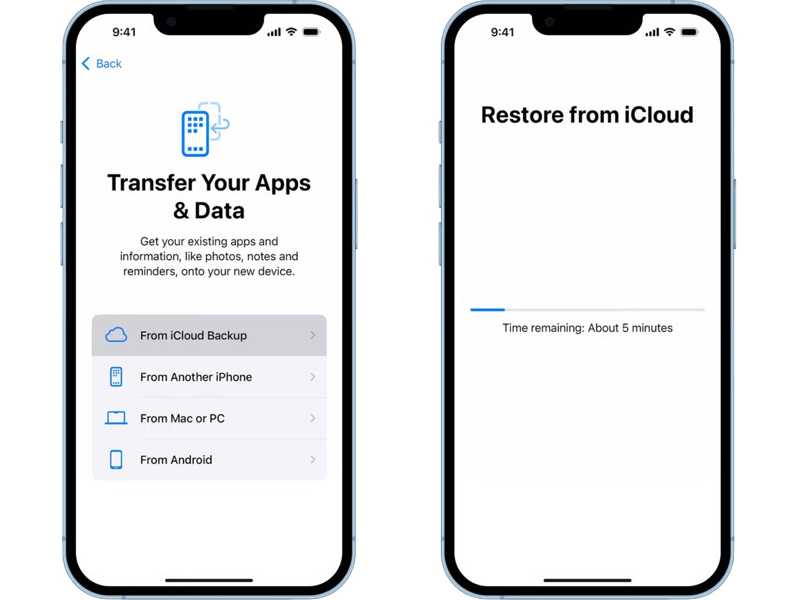
ステップ 6: デバイスをWi-Fiネットワークに接続します。
ステップ 7: 選択する iCloudバックアップから アプリとデータ を選択して、後処理画面に進みます。
ステップ 8: Apple ID とパスワードを入力し、適切なバックアップを選択して、iPad または iPhone の iCloud から復元を開始します。
ステップ 9: その後、デバイスのセットアップを完了します。ただし、この方法では iCloudバックアップにアクセスするまた、iPhone をリセットする必要があり、これにはかなりの時間がかかります。
ヒント:
• この方法では既存のデータがすべて消去されます。
• 復元時間はバックアップのサイズとネットワーク速度によって異なります。
• 復元プロセスを中断しないでください。中断すると失敗が発生します。
パート3:[代替] リセットせずにiCloudから復元する方法
リセットせずにiCloudバックアップから復元できますか?答えは「はい」です。現在のiPhoneを消去したくない場合は、次のようなサードパーティ製ツールを使用できます。 Apeaksoft iPhone データ復元 iCloudバックアップにアクセスし、選択したデータを抽出できます。さらに、最新バージョンのiOSとiPadOSをサポートしています。
ユースケース
- データ損失なしでiCloudバックアップから復元する必要があります。
- バックアップ全体を復元するのではなく、特定のファイル(写真、メッセージなど)だけを復元したい場合。
- バックアップ ファイルをプレビューして、どれを選択するかを決定します。
iPhoneをリセットせずにiCloudから復元する方法
ステップ 1: iCloudアカウントにサインインする
最高のデータ復元ソフトウェアを起動して、 iCloudから復旧する タブには何も表示されないことに注意してください。
Apple IDとパスワードでサインインしてください。

ステップ 2: iCloudバックアップをダウンロードする
詳しくはこちら iCloudのバックアップ 日付に応じてバックアップをダウンロードします。

ステップ 3: プレビューデータ
復元したいデータの種類を選択してクリックします 次へ次に、iCloudバックアップ内のデータストアをプレビューします。たとえば、メッセージを復元したい場合は、 メッセージ.

ステップ 4: iCloudからデータを復元する
復元したいファイルとアイテムをすべてチェックし、 回復する 出力フォルダを設定して 回復する.

パート4:[トラブルシューティング] iCloudからの復元でiPhoneが動かなくなる問題を解決する
iPhoneがiCloudからの復元で長時間または永久に停止している場合は、何か問題が発生している可能性があります。この問題を解決するには、以下の解決策をお試しください。
ソリューション1:デバイスを再起動します
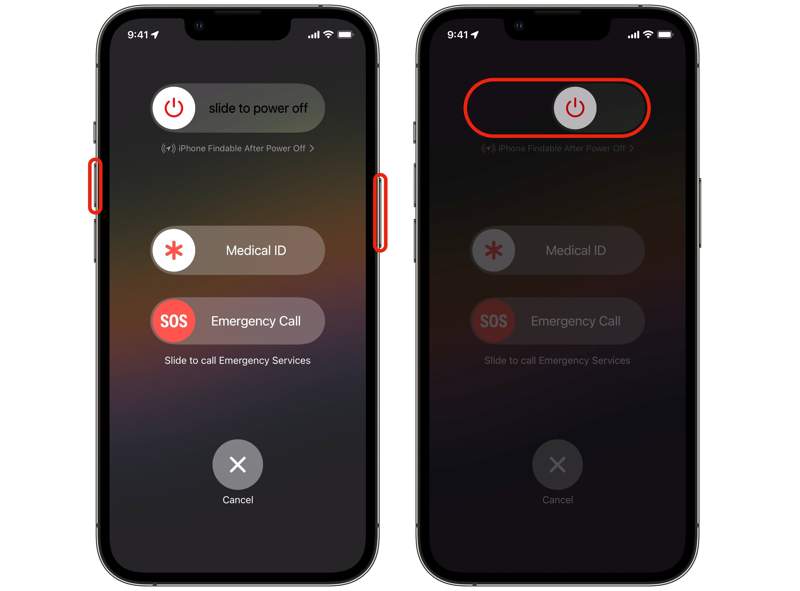
ステップ 1: iPhone X以降の場合は、どちらかを押し続けます 出来高 ボタンを押したままにします
iPhone 8以前の場合は、 or 睡眠/目覚め
ステップ 2: 電源オフ画面が表示されたらボタンを離します。
ステップ 3: スライダーを動かしてデバイスをシャットダウンします。
ステップ 4: 次に、 アップルのロゴが表示されるまでボタンを押します。
解決策2: Wi-Fiネットワークに接続する
新しいiPhoneがiCloudからの復元で止まってしまう場合は、インターネット接続を確認してください。iCloudバックアップを復元する前に、携帯電話のデータ通信や公共ネットワークではなく、Wi-Fiネットワークに接続する必要があります。
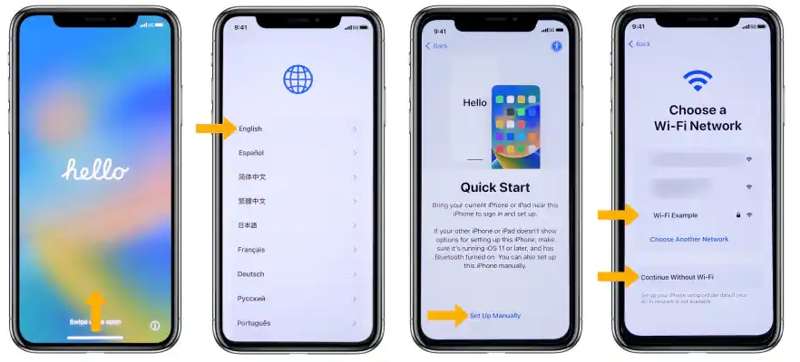
ステップ 1: リセット後、新しい iPhone または古い iPhone のセットアップを開始します。
ステップ 2: 言語と国を選択してください。
ステップ 3: 手動で設定する クイックスタート を選択して、後処理画面に進みます。
ステップ 4: 次に、プロンプトが表示されたら Wi-Fi ネットワークを選択し、Wi-Fi パスワードを入力します。
ステップ 5: 画面の指示に従って Face ID とパスコードを設定します。
ステップ 6: 次に、を選択します iCloudバックアップから アプリとデータ 画面を開き、iCloud バックアップを復元します。
解決策3: iTunes経由でソフトウェアを更新する
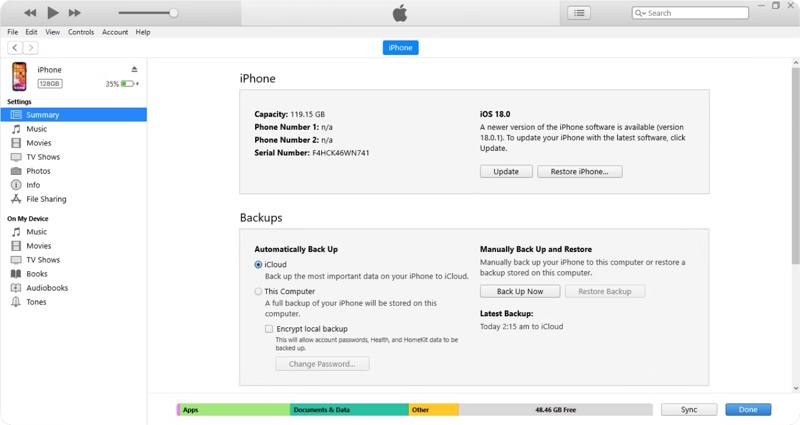
iCloudからの復元中に画面が停止し、残り時間の推定が表示されない場合は、iTunesまたはFinderを使用してソフトウェアをアップデートすることで解決できます。この解決策には、コンピューターと互換性のあるUSBケーブルが必要です。
ステップ 1: USBケーブルを使用してiPhoneをコンピューターに接続します。
ステップ 2: 最新バージョンのiTunesを実行してください。お使いのコンピュータがmacOS Catalina以降を実行している場合は、代わりにFinderを実行してください。
ステップ 3: クリック 電話番号・携帯番号 iPhone が検出されたら、iTunes のボタンまたは Finder のデバイス名をクリックします。
ステップ 4: に行きます Summary or 全般 タブをクリックし、 更新 更新を検索するためのボタン。
ステップ 5: 次に、画面上の指示に従ってデバイスにアップデートをインストールします。
ステップ 6: 次に、iCloud から再度復元を試みます。
パート5:iCloudからの復元に関するよくある質問
iCloud からの復元にはどのくらい時間がかかりますか?
通常、1~4時間かかります。具体的な時間はバックアップのサイズとインターネット環境によって異なります。
小規模バックアップ: 30 ~ 60 分。
大規模バックアップ: 1 ~ 4 時間以上。
iCloud からの復元が「残り時間を見積もっています」で止まってしまうのはなぜですか?
これは通常、インターネット接続の不安定さ、バックアップの容量が大きいこと、または一時的なサーバーの遅延が原因で発生します。再度復元する前に、iPhone を再起動するか、より高速な Wi-Fi ネットワークに切り替えるか、デバイスをアップデートしてみてください。
iCloud から写真のみを復元できますか?
いいえ、Appleは部分的な復元をサポートしていません。特定の種類のデータを復元するには、 Apeaksoft iPhone データ復元.
結論
このガイドでは、 リセットせずにiCloudバックアップから復元する お使いのデバイスと、iCloudの復元中に画面が固まってしまった場合の対処法についてご説明します。iCloudバックアップからデータを復元するには、以下の手順に従ってください。Apeaksoft iPhone Data Recoveryは、iCloudバックアップを開き、バックアップファイルから失われたファイルやデータを抽出するのに最適な方法です。
関連記事
この記事では、ネットワーク制限なしで使用するために、ドキュメントを iCloud から Mac に移動する方法を説明します。
ここでは、iCloud から iPhone の連絡先を復元し、失われた連絡先や削除された連絡先を取り戻すための 3 つの効果的な方法を紹介します。
iCloud バックアップを有効にしたのに失敗すると、本当に困ってしまいますよね。でもご心配なく。この記事では、その問題を解決する最善の方法をご紹介します。
iCloudバックアップが固まったり、失敗したりしていませんか?慌てないでください。隠れた問題や、あなたが知らないかもしれない修復のヒントが見つかるかもしれません。行き詰まりから抜け出す方法をご紹介します。



