


iPadを工場出荷時の設定に素早く復元する方法

工場出荷時の状態に復元することは、iPadユーザーなどのモバイルデバイスユーザーにとって重要なスキルです。iPadを工場出荷時の状態に戻し、すべてのデータと個人設定を削除します。デバイスを譲渡する前に、まずiPadを復元する必要があります。さらに、これはトラブルシューティングの重要な手順です。いずれにせよ、この具体的なガイドでは、実績のある方法を紹介します。 iPadを工場出荷時の設定に復元する パスワードの有無に関わらず。
ページコンテンツ:
パート1:iPadを工場出荷時の設定に戻す方法
iPadを工場出荷時の状態に復元すると、端末は工場出荷時の状態に戻ります。Appleは設定アプリにこのオプションを追加しました。iPadにアクセスできる場合は、直接工場出荷時の状態に復元できます。この方法では、追加のソフトウェアやハードウェアは必要ありません。
ステップ 1: iPadの電源を入れてください。
ステップ 2: Video Cloud Studioで 設定 アプリ。
ステップ 3: に行く 全般 (NAIST) と iPadを転送またはリセットする.
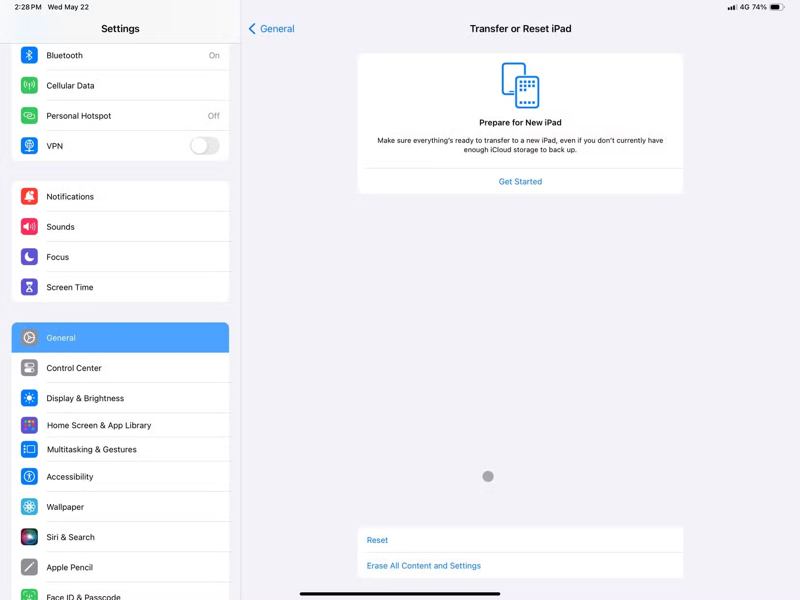
ステップ 4: をタップ すべてのコンテンツと設定を消去 オプションを選択します。
ステップ 5: メッセージを読んでタップ 続ける.
ステップ 6: 4Gまたは5GのiPadをお持ちの場合は、 キープ eSIM データの消去 or 削除 eSIM データの消去.
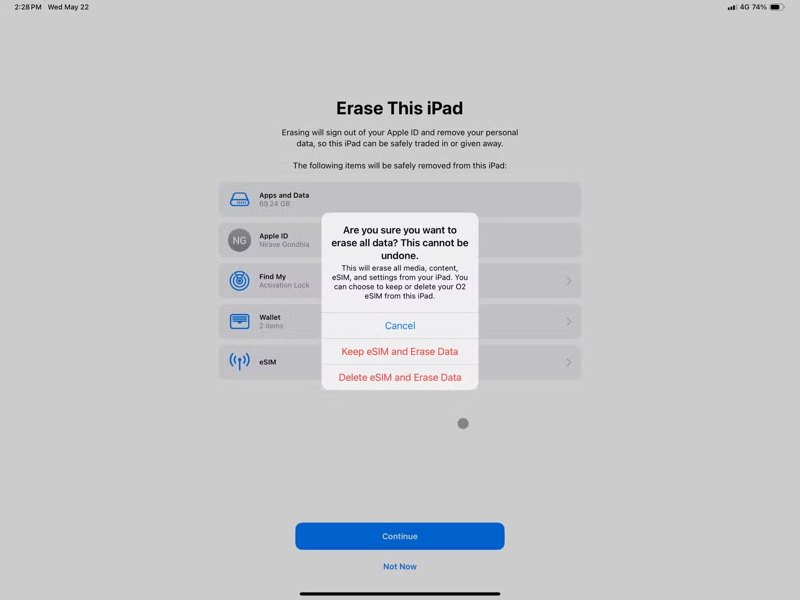
ステップ 7: 認証のためにiPadのパスコードを入力してください。
ステップ 8: 希望するかどうか決める iCloudのバックアップ どうか。
ステップ 9: 「iPadを探す」が有効になっている場合は、Appleアカウントのパスワードを入力して無効にしてください。
ステップ 10: iPadの復元が完了すると、デバイスが再起動します。
パート2:パソコンを使ってiPadを復元する方法
iPadを工場出荷時の設定に戻すもう一つの方法は、コンピュータを使うことです。お使いのオペレーティングシステムによっては、最新バージョンのiTunesまたはFinderを使ってデバイスを復元できます。この方法でもUSBケーブルが必要です。
WindowsおよびmacOS Mojave以前
ステップ 1: USB ケーブルを使用して iPad を PC に接続します。
ステップ 2: 最新バージョンの iTunes を開きます。
ステップ 3: クリック デバイス iPadが検出されたら、左上隅のボタンをクリックしてください。
ステップ 4: に行きます Summary タブには何も表示されないことに注意してください。
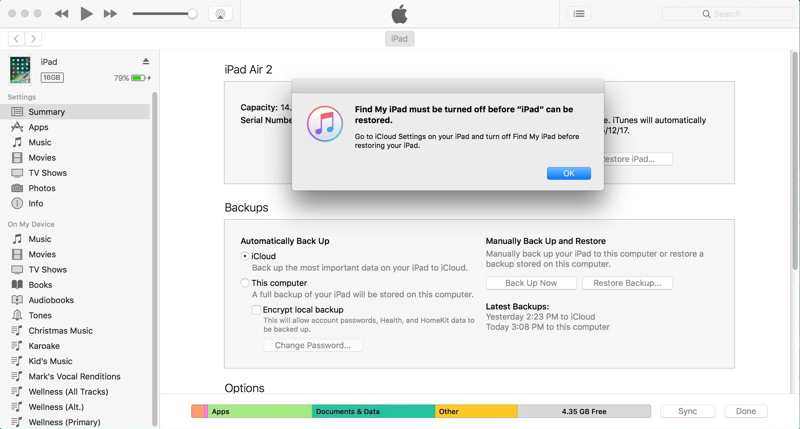
ステップ 5: 以下を行うには、 iPadのを復元
ステップ 6: 「iPadを探す」が有効になっている場合は、まずそれを無効にするよう求められます。
ステップ 7: iPadが再起動するまで待ってから、接続を解除してください。
macOS Catalina以降の場合
ステップ 1: 互換性のあるケーブルを使って、iPadをMacに接続してください。
ステップ 2: Finder アプリを開きます。
ステップ 3: iPadが認識されたら、iPadの名前をクリックしてください。
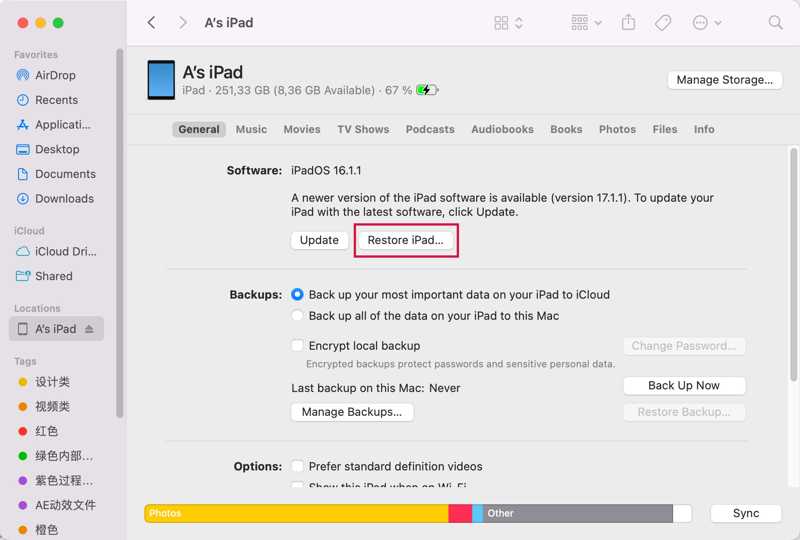
ステップ 4: に切り替える 全般 タブには何も表示されないことに注意してください。
ステップ 5: クリック iPadのを復元 iPadを工場出荷時の状態に復元するには、このボタンを押してください。
パート3:ロックされたiPadを復元する方法
パスコードを忘れると、iPadはロックされます。iPadOS 15.2以降にアップデートしている場合は、セキュリティロック画面からロックされたiPadを復元できます。この方法では、Appleアカウントのパスワードが必要です。
iPadOS 17以降
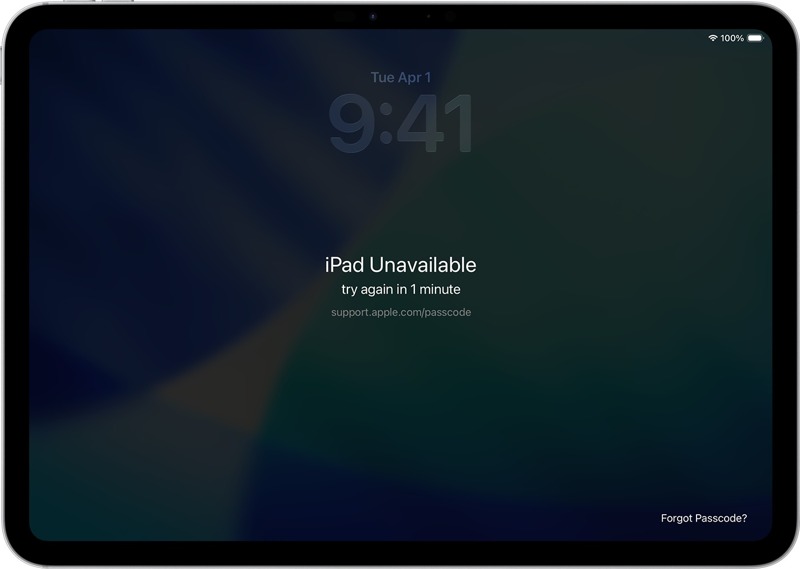
ステップ 1: 間違ったパスコードを繰り返し入力してください iPadは利用できません 画面が表示されます。
ステップ 2: をタップ パスコードを忘れた オプションがあります。
ステップ 3: 警告を読んでタップしてください iPadのリセットを開始する
ステップ 4: iPadに紐づけられているAppleアカウントのパスコードを入力してください。
ステップ 5: 処理が完了すると、iPadが再起動します。
iPadOS 15.2以降
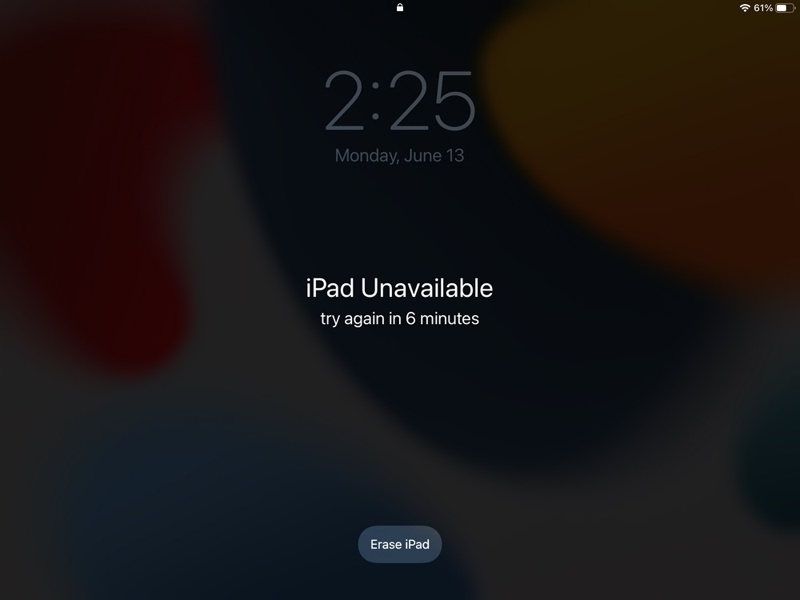
ステップ 1: をタップ iPadを消去する 上のボタン iPadは利用できません を選択して、後処理画面に進みます。
ステップ 2: 通知を読んでタップする iPadを消去する 再び。
ステップ 4: 手続きを開始するには、Appleアカウントのパスワードを入力してください。
パート4:パスワードなしでiPadを工場出荷時の設定に戻す方法
復旧モード パスワードなしでiPadを工場出荷時の設定に復元できます。この手順は、ロックされたiPadや無効化されたiPadにも有効です。ただし、再設定時には関連付けられたAppleアカウントのパスワードを入力する必要があることに注意してください。
ステップ 1: USB ケーブルを使用して iPad をコンピューターに接続します。
ステップ 2: iPadをリカバリモードにします:
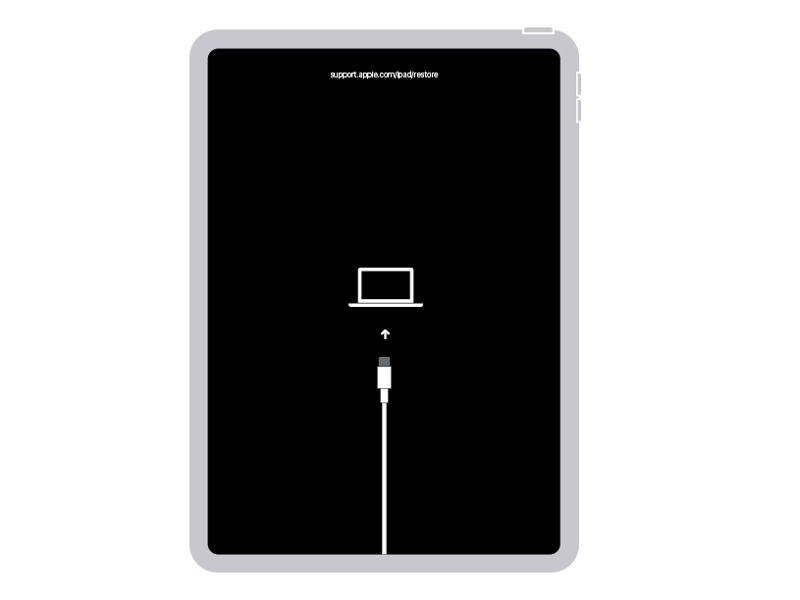
ホームボタンのないiPadの場合
すばやく押して放します ボリュームを上げます
同じことを ダウン量
押し続けると、 リカバリモード画面が表示されるまでボタンを押し続けます。
ホームボタン付きのiPadで
押したまま ホーム + 一緒にボタン。
リカバリーモードが表示されたら、ボタンから指を離してください。
ステップ 3: 自動的に起動しない場合は、お使いのオペレーティングシステムに応じてiTunesまたはFinderを開いてください。
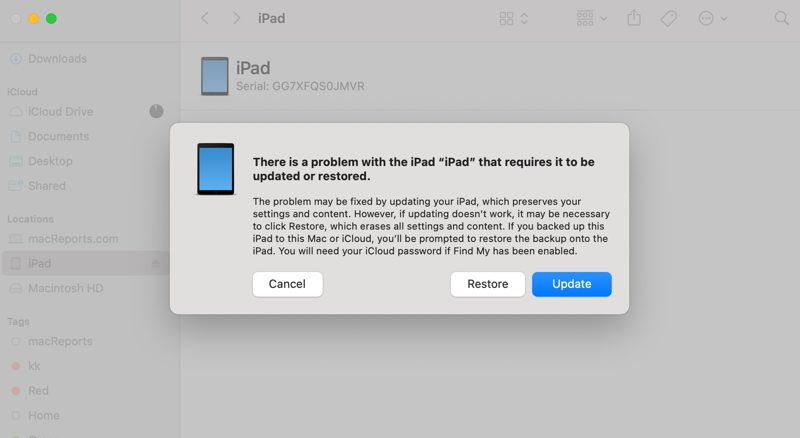
ステップ 4: クリック リストア ダイアログのボタンをクリックします。
パート5:無効になったiPadを工場出荷時の設定に戻す方法
強力な復元ツールがあれば、パスワードなしで iPad を復元できます。 Apeaksoft iFoneKit iOSアンロッカーiPad上のすべてのデータと個人設定を制限なく消去できます。シンプルなデザインなので、一般の方でも簡単に使用できます。

100万人以上がダウンロードしました 1,000,000 users
- パスワードなしでiPadを工場出荷時の設定に復元する。
- 以下の3つのステップでプロセスを完了してください。
- 数字パスコード、Face ID、Touch IDを削除する。
- iPadOSの最新バージョンをサポートします。

パスワードなしでロックされたiPadを工場出荷時の設定に戻す方法
ステップ 1: iPadにリンク
iPad復元ソフトウェアをコンピュータにインストールしたら、実行してください。Windows 11/10/8/7/XP/VistaおよびMac OS X 10.7以降で利用可能です。 iOS画面のロックを解除する 続行するには、Lightningケーブルを使用してiPadをコンピュータに接続してください。

ステップ 2: ファームウェアをダウンロードする
ソフトウェアがデバイスを検出したら、iPad の情報を読み取ります。次に、 今すぐ始める ボタンを押してファームウェアのダウンロードを開始します。

ステップ 3: iPadを復元する
ダウンロードが完了したら、 OK 確認ダイアログで、 再度確認 ファームウェアを検証するためのボタンをクリックしてください。検証が完了すると、ソフトウェアが自動的にiPadの復元を開始します。

結論
今、あなたは方法を理解する必要があります iPadを工場出荷時の設定に復元する さまざまな状況で。状況に応じて、設定アプリ、コンピューターの使用、セキュリティロックアウト、またはリカバリーモードで端末を復元できます。一般的な方法が利用できない場合は、 Apeaksoft iFoneKit iOSアンロッカー これは、パスワードなしでiPadを工場出荷時の状態に戻すための究極の方法です。

関連記事




