


iCloud/iTunes/FinderバックアップからiPhoneを復元する方法

iOS デバイスのバックアップと復元機能は、データの損失を防ぎ、データを転送し、ある iOS デバイスから別の iOS デバイスにデータを移行するのに役立ちます。バックアップには、連絡先、設定、アプリデータ、会話、写真、ビデオ、音楽などが保存されます。すでに iCloud バックアップまたはコンピュータにバックアップがある場合は、 iPhoneまたはiPadをバックアップから復元する 迅速に。このガイドでは、実績のある方法をご紹介します。
ページコンテンツ:
パート1:iPhoneをバックアップから復元するとはどういうことか
iPhoneのバックアップとは、iOSデバイス上のデータのコピーであり、コンピュータまたはiCloudに保存できます。バックアップに含まれるデータには、連絡先、カレンダーの予定、写真やビデオ、音楽やその他のメディアコンテンツ、アプリとそのデータ、設定や環境設定、メッセージや添付ファイル、Siriのブックマークなどが含まれます。
iPhoneをバックアップから復元するということは、バックアップからデバイスにデータを復元することを意味します。以前のバックアップからiPhoneを復元すると、デバイス上の現在のデータはすべて消去されることに注意してください。
Part 2:iCloud BackupからiPhoneを復元する方法
Appleは、iPhoneのデータをバックアップするために、各ユーザーに5GBの無料ストレージを提供しています。適切な設定を行えば、iPhoneをiCloudに自動または手動でバックアップできます。重要なデータを誤って削除してしまった場合でも、iCloudバックアップからiPhoneを復元できます。
受験資格:
- 1.iCloudバックアップがあります。不明な場合は、 設定 アプリでプロフィールをタップし、 iCloudをタップし、その後、 iCloudのバックアップ、タップ 今すぐバックアップする.
- 2.Apple IDとパスワード。
- 3.デバイスのデータを消去してしまったため、セットアップ後にバックアップからiPhoneを復元する必要があります。
- 4.安定したインターネット接続。
iCloudバックアップからiPhoneを復元する前にデバイスを消去する方法
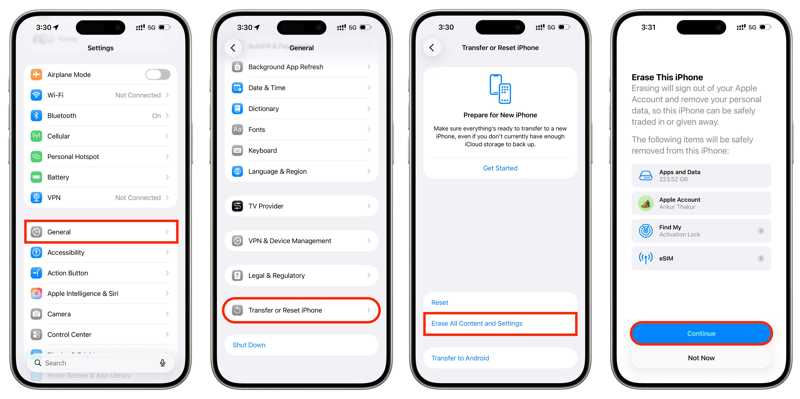
ステップ 1: Video Cloud Studioで 設定 あなたのiPhone上のアプリ。
ステップ 2: に行く 全般, iPhoneを転送またはリセットする.
ステップ 3: をタップ すべてのコンテンツと設定を消去
ステップ 4: 警告を読んでタップしてください 続ける.
ステップ 5: 次に、 iPhoneを消去する, eSIMを保持してデータを消去するまたは eSIMを削除してデータを消去する 必要に応じて。
ステップ 6: デバイスのデータ消去を開始するには、iPhoneのパスコードを入力してください。
iCloudバックアップからiPhoneを復元する方法
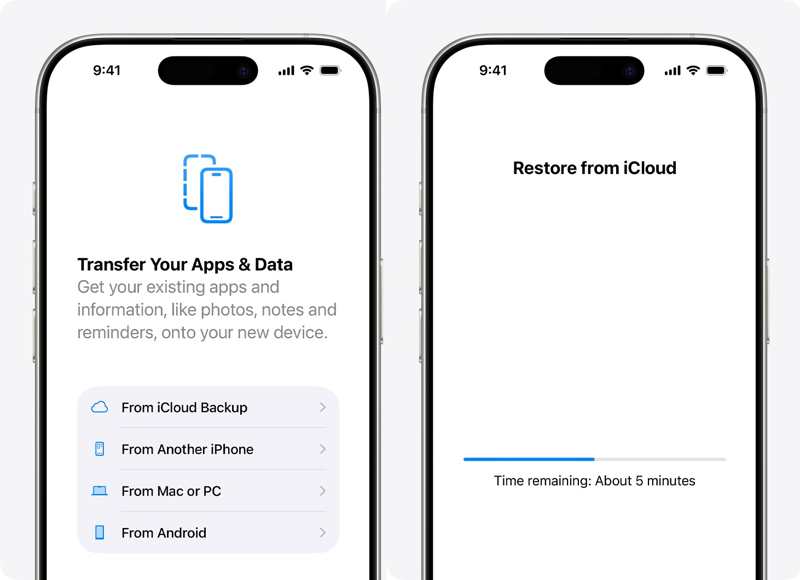
ステップ 1: iPhoneの電源を入れて設定してください。
ステップ 2: Wi-Fiネットワークに接続されていることを確認してください。
ステップ 3: に達すると アプリとデータを転送する 画面、選択 iCloudバックアップから.
ステップ 4: Appleアカウントにサインインしてください。
ステップ 5: 日付とサイズに基づいて、適切なバックアップを選択してください。
ステップ 6: 指示が表示されたら、再度Appleアカウントにサインインしてください。
ステップ 7: 処理が完了するまで待ってから、残りの設定手順を完了してください。
注意: セットアップ後にiCloudバックアップからiPhoneを復元する方法はありません。
パート3:コンピュータのバックアップからiPhoneを復元する方法
iCloudのストレージ容量には限りがあるため、多くのiPhoneユーザーはデバイスのデータをコンピュータにバックアップしています。つまり、コンピュータのバックアップからiPhoneを復元できるということです。この方法ではiPhoneのデータを消去する必要はありませんが、バックアップによってデバイス上の既存のデータが上書きされます。
受験資格:
- 1.コンピュータにバックアップを作成してください。
- 2.iTunesの最新バージョン。
- 3.互換性のあるUSBケーブル。
- 4.バックアップパスワード(もしあなたがこれまでバックアップパスワードを設定していた場合) iPhoneのバックアップを暗号化しました).
ステップ 1: iPhoneをPCにUSBケーブルで接続します。
ステップ 2: デスクトップからiTunesを起動してください。
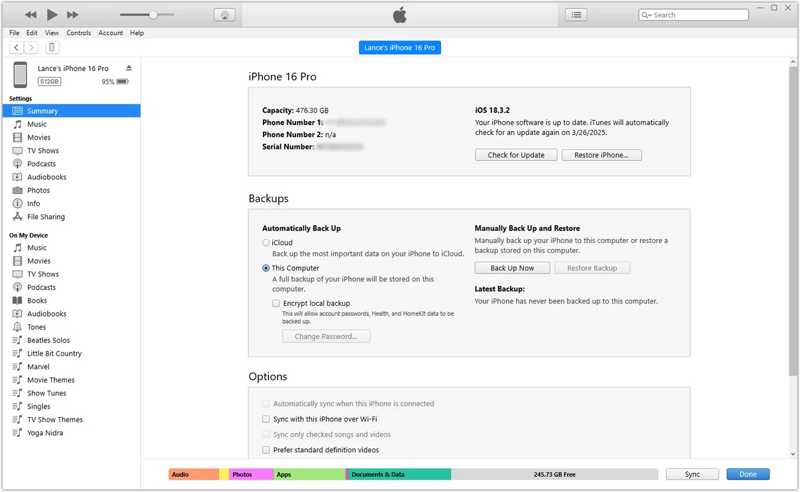
ステップ 3: クリック 電話番号・携帯番号 iPhoneが検出されたら、左上隅のボタンをクリックしてください。
ステップ 4: に行きます Summary タブを見つけて バックアップ 見出し。
ステップ 5: クリック バックアップのリストア
ステップ 6: 最も適切なバックアップを選択してください。
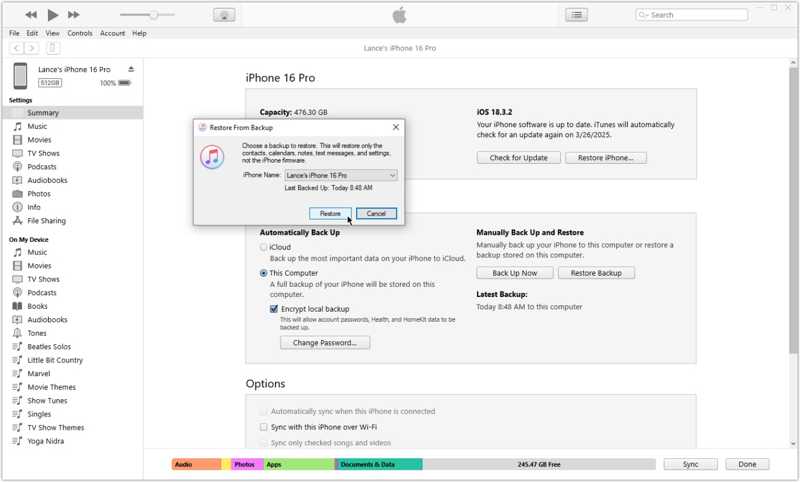
ステップ 7: クリック リストア コンピューターのバックアップからiPhoneの復元を開始するには、このボタンをクリックしてください。
注意: お使いのデバイスで「iPhoneを探す」機能をオンにしている場合は、この手順を実行する前に設定アプリで無効にしてください。
パート4:MacでiPhoneのバックアップから復元する方法
AppleはmacOS Catalinaのリリースに伴い、iTunesのサポートを終了しました。代わりに、Macに内蔵されているFinderアプリを使用して、バックアップからiPhoneを復元できます。macOS Mojave以前のバージョンを使用している場合は、引き続きiTunesを使用してiPhoneを復元する必要があります。
受験資格:
- 1.Finderアプリ。
- 2.USBケーブルまたはWi-Fi。
- 3.暗号化されたバックアップのパスワード。
- 4.Macにバックアップを作成してください。
ステップ 1: Video Cloud Studioで ファインダー アプリ。
ステップ 2: iPhoneをUSBまたはWi-Fi経由でMacに接続してください。
ステップ 3: パスコードを入力して、このコンピュータを信頼してください。
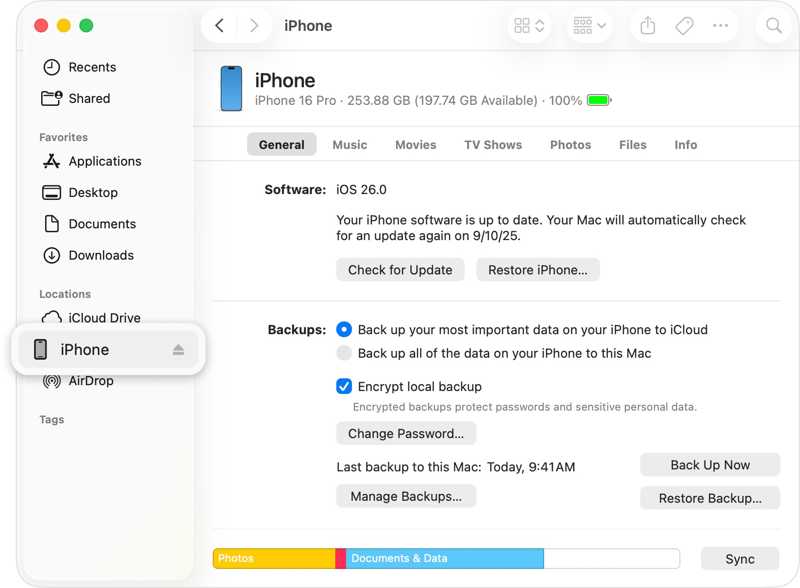
ステップ 4: サイドバーでiPhoneを選択し、 全般 タブには何も表示されないことに注意してください。
ステップ 5: クリック バックアップのリストア ボタンの下に バックアップ セクション。ここでは iPhoneのバックアップにアクセスする.
ステップ 6: 該当するバックアップを選択し、暗号化されている場合はパスワードを入力してください。
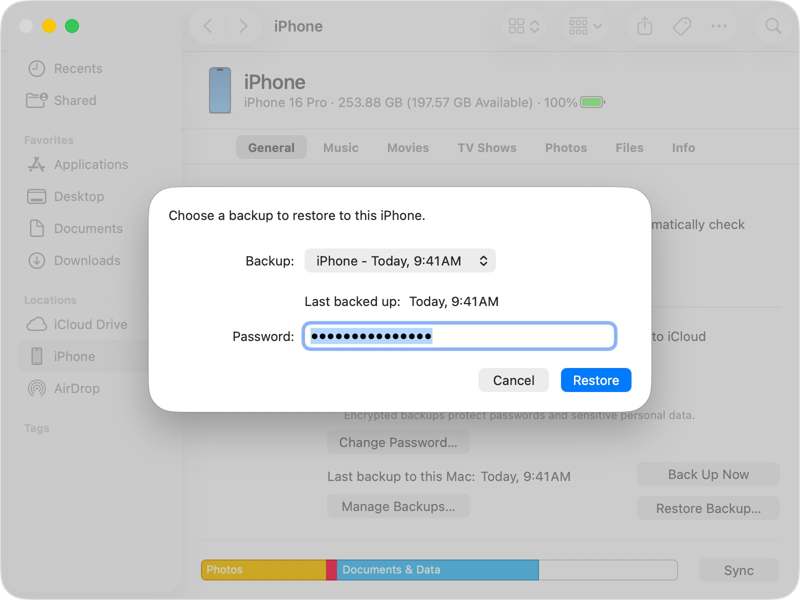
ステップ 7: 最後に、 リストア ボタンを押して、古いバックアップからiPhoneの復元を開始します。
注意: 処理が完了したら、iPhoneの接続を解除して電源を入れてください。これで、データ、アプリ、設定がiPhoneに戻ります。
パート5:iPhoneを消去せずにバックアップから復元する方法
Apple は iCloud バックアップやコンピュータのバックアップを含め、iPhone のバックアップをエンコードします。そのため、古いバックアップを開いて特定のファイルを抽出することはできません。幸いなことに、 Apeaksoft iPhone データ復元 iPhoneを消去せずにバックアップから復元できます。

100万人以上がダウンロードしました 1,000,000 users
- バックアップの有無に関わらず、iPhoneのデータを復元します。
- iCloudとiTunesのバックアップからデータを抽出します。
- iPhoneのバックアップをプレビューして、必要なデータだけを復元します。
- 既存のデータを中断することなく、バックアップからiPhoneを復元します。
- iPhoneとiPadの最新モデルをサポートします。

iTunesのバックアップからiPhoneを復元する方法
ステップ 1: iPhoneのデータ復旧をインストールする
PCにデータ復旧ソフトウェアをインストールしたら、起動してください。Mac版もあります。Lightningケーブルを使ってiPhoneをPCに接続してください。

ステップ 2: iTunesバックアップをダウンロード
に行きます iTunesのバックアップファイルから復元する タブ。最も関連性の高いバックアップを選択し、 お気軽にご連絡ください ボタンを押してスキャンします。

ステップ 3: iPhone日付を回復
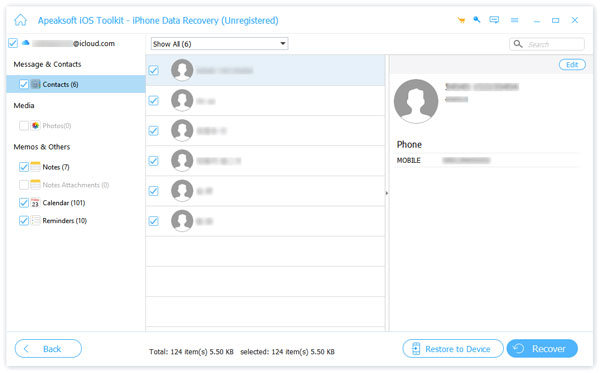
スキャン後、バックアップ内のすべてのデータが種類別に表示されます。たとえば、写真を復元したい場合は、 カメラロール取得したいファイルをすべて選択し、 回復する 出力フォルダを設定して 回復する 再び。
iCloudバックアップからiPhoneを復元する方法
ステップ 1: iCloudにログインします
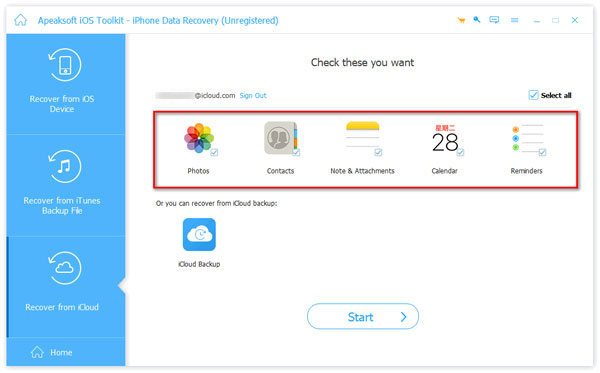
頭に iCloudバックアップファイルから復旧する iCloudバックアップからiPhoneを復元する場合は、iPhone復元ソフトウェアのタブをクリックしてください。Apple IDとパスワードでサインインしてください。

ステップ 2: iCloudバックアップを復元する
iCloudバックアップから復元したいデータタイプを選択してください。 連絡先, 写真、 もっと。 クリック お気軽にご連絡ください バックアップからデータを抽出するためのボタンをクリックします。必要なファイルを選択してからクリックします。 回復する 失われたデータを復元する。
結論
このガイドでは、 バックアップからiPhoneを復元する デバイス上の重要なファイルが失われた場合や、新しい iOS デバイスを入手した場合。コンピュータがなくても、インターネット接続を介して iCloud バックアップをデバイスに復元できます。iTunes と Finder を使用すると、コンピュータのバックアップを iOS デバイスに上書きできます。 Apeaksoft iPhone データ復元 これは、iTunesまたはiCloudのバックアップからデータを抽出し、デバイスを復元することなくファイルを取得する簡単な方法です。

関連記事




