

パスコードの有無にかかわらずiPhoneを工場出荷時の状態に復元する方法

場合によっては iPhoneまたはiPadを工場出荷時の設定に復元する例えば、中古デバイスを中古市場で売る前に、iPhoneやiPadのデータと設定をすべて削除し、情報とプライバシーを保護することをお勧めします。さらに、工場出荷時の状態に復元することは、画面のフリーズなど、さまざまなソフトウェアの不具合を修復する上で効果的な解決策です。ここでは、実証済みの方法をご紹介します。
ページコンテンツ:
パート 1: iPhone を工場出荷時の状態に復元するとはどういう意味ですか?
iPhoneを工場出荷時の設定に復元すると、デバイスは工場出荷時の状態になります。iPhoneまたはiPadからすべてのデータと設定が消去されます。iPhoneまたはiPadを工場出荷時の状態に復元すると、以下のようになります。
1. Face ID と Touch ID、デジタルパスコード、メッセージ、写真など、すべてのデータが消去されます。
2. インストールしたアプリやプリインストールされたアプリを含め、すべてのアプリとアプリのデータが削除されます。
3. プライバシー設定がリセットされます。
4. 最新バージョンの iOS がデバイスにインストールされます。
パート2:工場出荷時の状態に復元する前にiPhoneをバックアップする方法
前述の通り、iPhone、iPad、iPodを工場出荷時の設定に復元すると、すべてのデータと設定が削除されます。データの損失を防ぐため、デバイスをiCloudまたはコンピュータにバックアップする必要があります。
iPhoneをiCloudにバックアップする方法
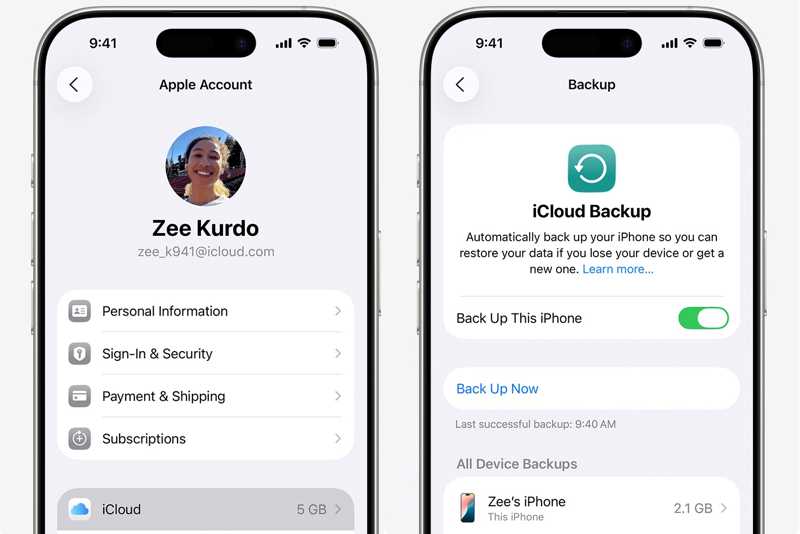
ステップ 1: デバイスをWi-Fiネットワークに接続します。
ステップ 2: 実行する 設定 アプリを開いて、自分の名前をタップします。
ステップ 3: 選択する iCloud、タップする iCloudのバックアップ、そしてヒットした 今すぐバックアップする.
iPhoneをコンピュータにバックアップする方法
ステップ 1: USB ケーブルを使用して iPhone または iPad をコンピューターに接続します。
ステップ 2: オペレーティング システムに応じて、iTunes または Finder を実行します。
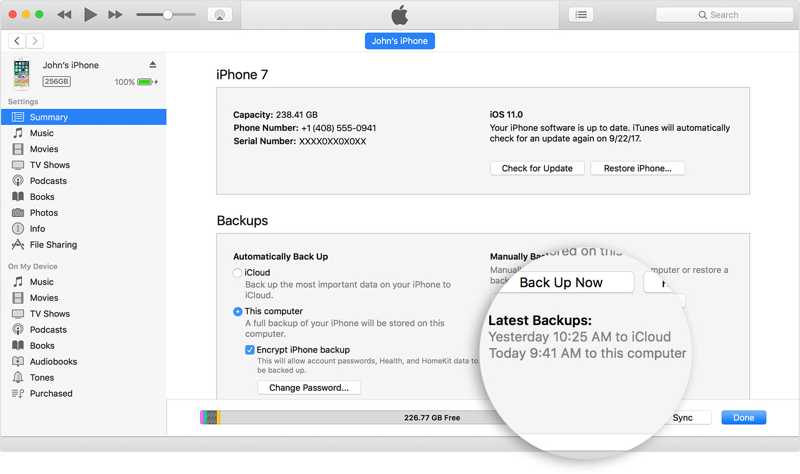
ステップ 3: クリック 電話番号・携帯番号 ボタンまたはデバイス名。
ステップ 4: に行きます Summary or 全般 タブには何も表示されないことに注意してください。
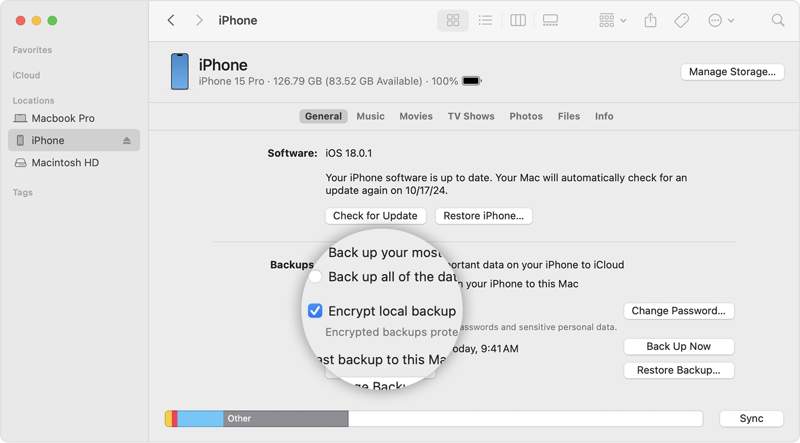
ステップ 5: 選択する このコンピュータ or iPhone上のすべてのデータをこのMacにバックアップします バックアップセクションで。
ステップ 6: クリック 今すぐバックアップする
パート3:アクセス可能なiPhoneを工場出荷時の設定に復元する方法
設定でiPhoneを工場出荷時の状態に復元する方法
iPadまたはiPhoneを工場出荷時の状態に復元する最も簡単な方法は、設定アプリを使うことです。前提条件として、デバイスにアクセスできる状態であること、そしてApple IDのパスワードを覚えていることが挙げられます。この方法では、追加のアプリやハードウェアは必要ありません。
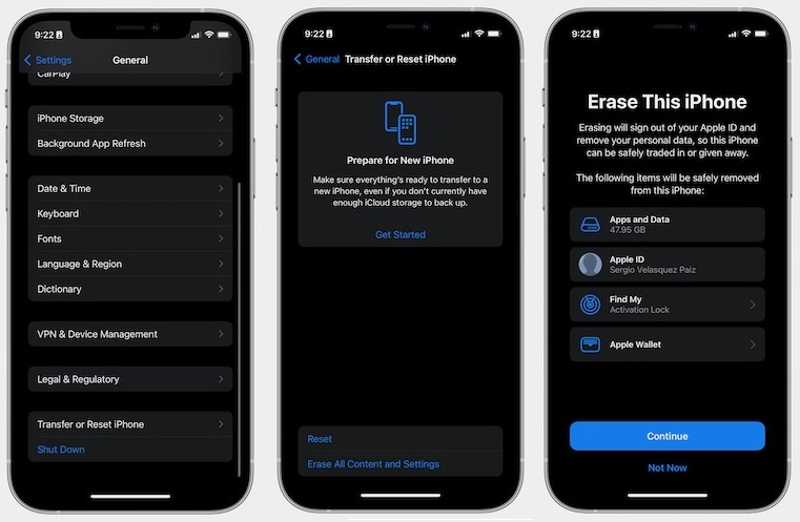
ステップ 1: 実行する 設定 あなたのデバイス上のアプリ。
ステップ 2: に行きます 全般 タブを選択して iPhoneを転送またはリセットする.
ステップ 3: すべてのコンテンツと設定を消去このプロセスにより、デバイスは工場出荷時の状態にリセットされます。 iPhoneをバックアップした.
ステップ 4: プロンプトが表示されたら、iPhone のパスコードまたは Apple ID のパスワードを入力します。
ステップ 5: 警告を読んでタップ 続ける それを確認する。
iTunesでiPhoneを工場出荷時の状態に復元する方法
パソコンをお持ちであれば、iTunesを使ってiPhoneまたはiPadを工場出荷時の状態に復元できます。実際、今でもiTunesでデバイスを管理しているユーザーもいます。iTunesを使えば、WindowsとmacOS Mojave以前でデバイスを工場出荷時の状態に戻すことができます。
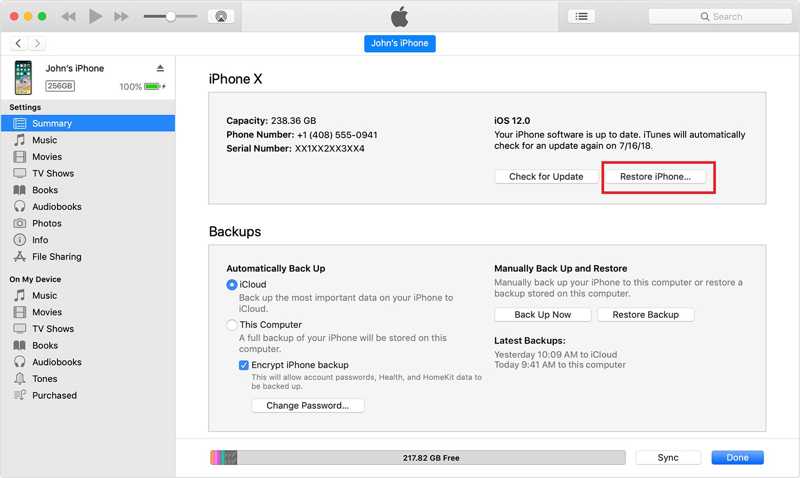
ステップ 1: デバイスをUSBケーブルでコンピューターに接続します。
ステップ 2: 最新バージョンの iTunes を開きます。
ステップ 3: クリック 電話番号・携帯番号 デバイスが検出されたら、ボタンを押します。
ステップ 4: 頭に Summary サイドバーのタブをクリックし、 iPhoneを復元します。
ステップ 5: 完了すると、デバイスがHello画面で再起動します。
MacでiPhoneを工場出荷時の状態に復元する方法
AppleはmacOS CatalinaでiTunesを停止しました。代わりに、管理して 工場出荷時設定へのリセット iPodやその他のiOSデバイスに内蔵のFinderアプリを使用する。この方法には最新バージョンのFinderが必要です。
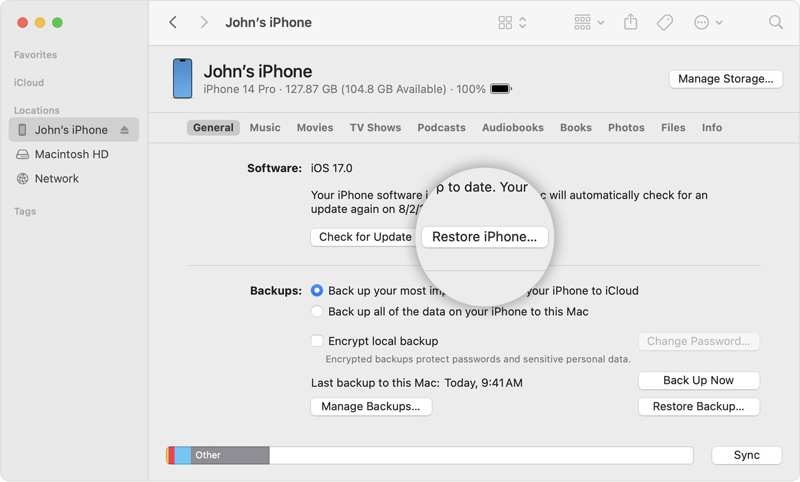
ステップ 1: Finder アプリを実行します。
ステップ 2: USB ケーブルを使用してデバイスを Mac に接続します。
ステップ 3: 携帯電話が認識されたら、サイドバーでデバイス名をクリックします。
ステップ 4: に行きます 全般 タブをクリックします iPhoneを復元します。 Mac 経由で iPhone を工場出荷時の状態に復元するためのボタン。
パート4:リカバリモードでiPhoneを工場出荷時の状態に復元する方法
上記の方法がデバイスで利用できない場合は、リカバリモードでiPadまたはiPhoneを工場出荷時の設定に復元できます。この方法には、お使いのオペレーティングシステムに応じて、コンピューターと最新バージョンのiTunesまたはFinderが必要です。
ステップ 1: ご使用のオペレーティング システムに応じて、最新バージョンの iTunes または Finder を開きます。
ステップ 2: USB ケーブルを使用して iPhone、iPad、または iPod をコンピューターに接続します。
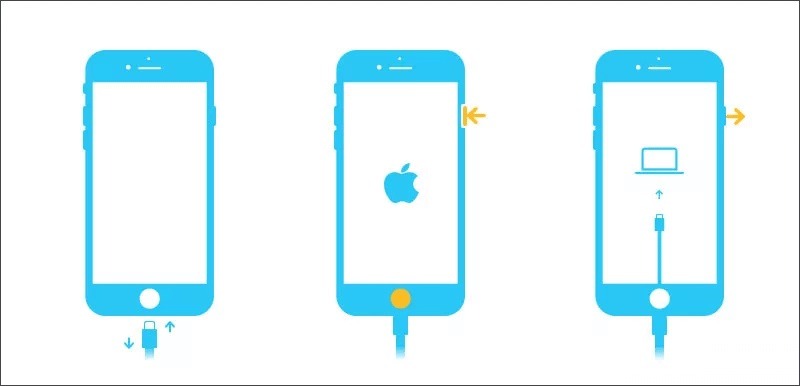
ステップ 3: デバイスをリカバリモードにします。
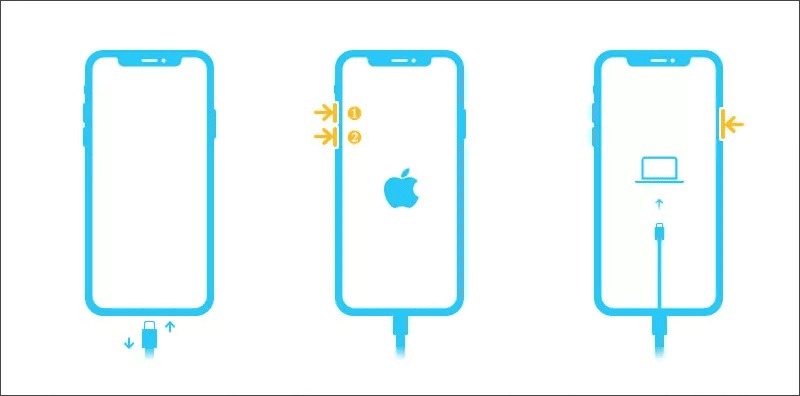
iPhone 8以降、ホームボタンのないiPad
すばやく押す ボリュームを上げます ボタンを押して離します。
すばやく押す ダウン量 ボタンを押して離します。
ホールド リカバリモード画面が表示されるまでボタンを押し続けます。
iPhone 7/7 Plus、iPod Touch第7世代
押したまま ダウン量 + ボタン
リカバリモード画面が表示されたら、ボタンを放します。
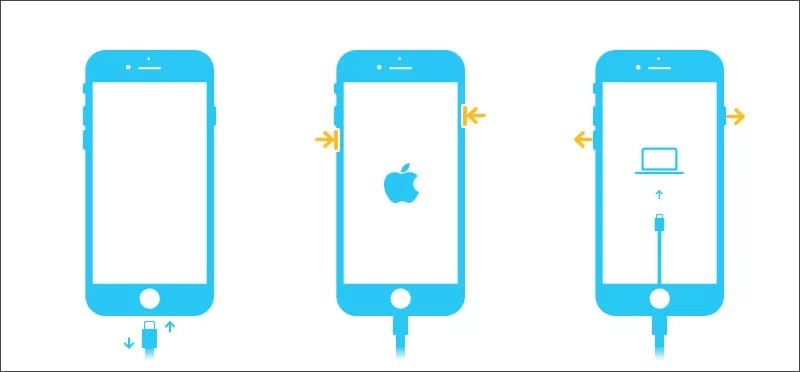
iPhone 6s、iPod Touch 6th Gen以前、ホームボタン搭載のiPad
押したまま ホーム + 睡眠/目覚め 一緒にボタン。
リカバリモード画面が表示されたらボタンを放します。
ステップ 4: iTunes または Finder がリカバリモードのデバイスを検出すると、ポップアップ ダイアログが表示されます。
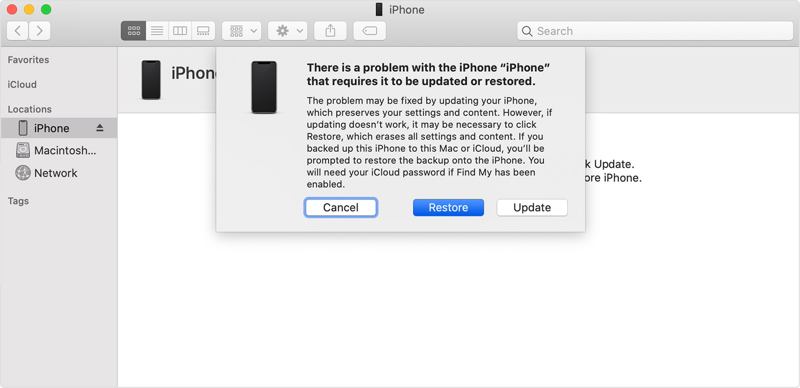
ステップ 5: クリック リストア
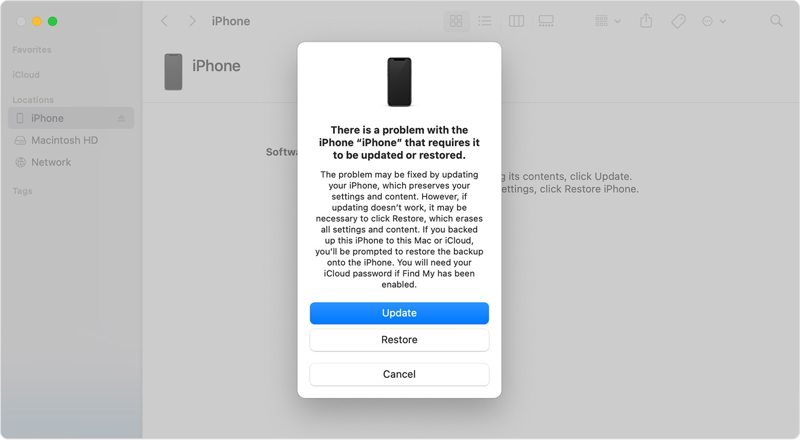
ステップ 6: 次に、画面上の指示に従って、パスワードなしで iPad を工場出荷時の設定に復元します。
パート5:無効になったiPhoneを工場出荷時の設定に復元する方法
ロック画面のパスコードを忘れてデバイスが無効になっている場合でも、ロックされたiPhoneまたはiPadを工場出荷時の設定に復元できます。手順は状況とiOSのバージョンによって異なります。
iOS 17でiPhoneを工場出荷時の設定に復元する方法
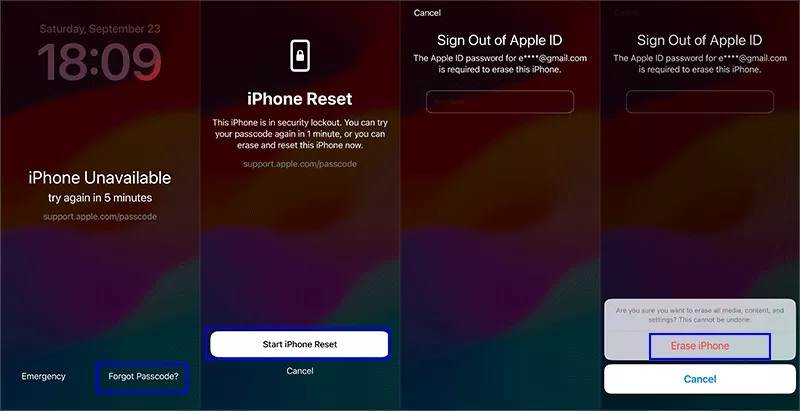
ステップ 1: iPhone が利用できない、またはセキュリティ ロックアウト画面が表示されるまで、間違ったパスコードを繰り返し入力します。
ステップ 2: クリック パスコードを忘れた 右下隅のオプション。
ステップ 3: 警告を読んでクリックしてください iPhoneのリセットを開始する ボタンを押して続行します。
ステップ 4: Apple IDのパスワードを入力してください。
ステップ 5: 次に、 iPhoneを消去する ボタンを押すと、iPhone が工場出荷時の状態に復元されます。
iPadOS 15.2から16でiPadを工場出荷時の状態に復元する方法
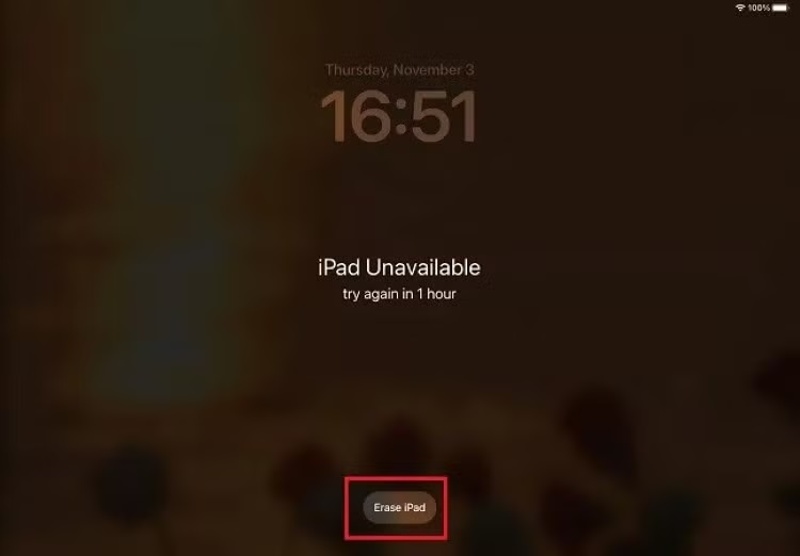
ステップ 1: iPadが利用できない、またはセキュリティロックアウト画面に入ったら、 iPadを消去する
ステップ 2: 警告を読んでタップしてください iPhoneを消去する ボタンを押して確定します。
ステップ 3: Apple ID パスワードを入力し、iPad Air またはその他のモデルの工場出荷時の状態への復元を開始します。
ステップ 4: 完了すると、デバイスが「Hello」画面で再起動します。新しいデバイスとして設定するか、バックアップを復元することができます。
iPhoneをリモートで工場出荷時の状態に復元する方法
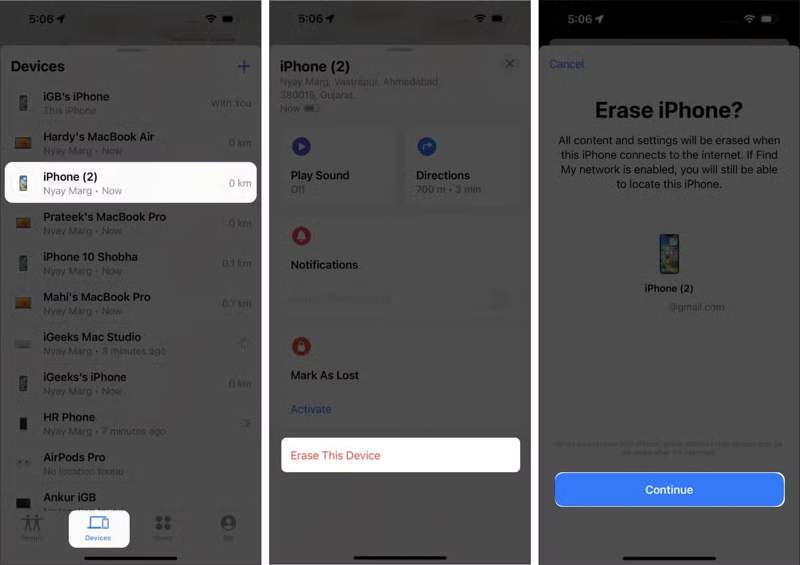
ステップ 1: デバイスで「iPhone を探す」が有効になっている場合は、iPhone、iPad、MacBook を借りるなどして、別の Apple デバイスで「iPhone を探す」アプリを開きます。
ヒント: ヒント: 「探す」はApp Storeから無料でダウンロードできます。 Apple IDのパスワードを忘れた、この方法は使用できません。
ステップ 2: に行きます Devices 下部のタブをクリックし、リストからデバイスを選択します。
ヒント: ヒント: デバイスが見つからない場合は、 追加 デバイスの横にあるボタンをクリックし、 エアタグを追加 or 新しいアイテムを追加する「探す」がデバイスを検出したら、Apple ID とパスワードを入力します。
ステップ 3: ツールバーをタップして展開し、 このデバイスを消去.
ステップ 4: 警告を読んでタップ 続ける.
ステップ 5: プロンプトが表示されたら、Apple ID のパスワードをもう一度入力して、デバイスの復元を確認します。
iPhoneをオンラインで工場出荷時の状態に復元する方法
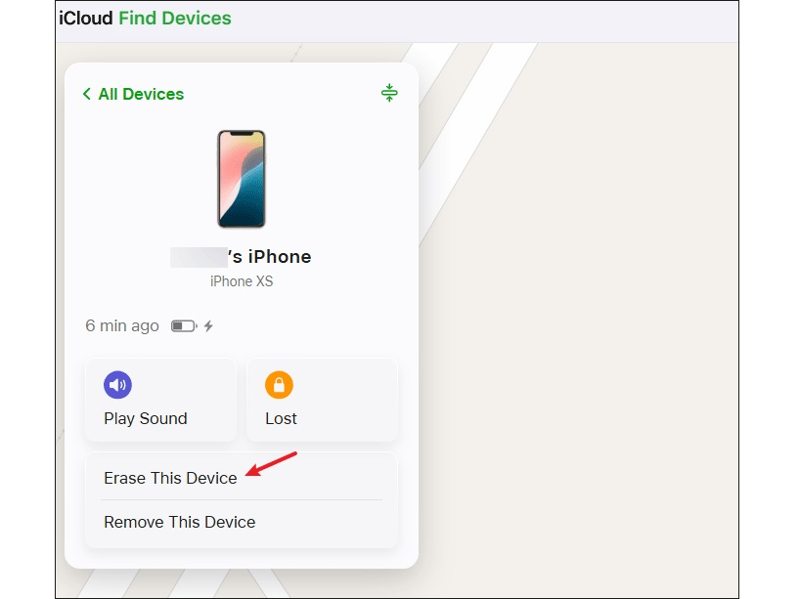
ステップ 1: 別の Apple デバイスをお持ちでない場合は、www.icloud.com/find/ にアクセスしてください。
ステップ 2: ロックされたデバイスに関連付けられている Apple ID とパスワードでサインインします。
ヒント: ヒント: 2FA がオンになっている場合は、画面に表示される確認コードを入力します。
ステップ 3: 「探す」が地図上でデバイスを追跡したら、 このデバイスを消去 ダイアログのボタンをクリックします。
ステップ 4: 詳しくはこちら 続ける 先に進みます。
ステップ 5: Apple ID のパスワードを入力し、iPhone を工場出荷時の設定に復元し始めます。
パート6:工場出荷時の状態に戻す方法の比較
| 前提条件 | |
| 設定 | iPhone、iPad、iPodにアクセスできます Apple IDのパスワードを覚えていますか |
| iTunes | コンピューターはWindows、macOS Mojave以前を実行している USBケーブル iTunesの最新バージョン |
| ファインダー | コンピュータはmacOS Catalina以降を実行している USBケーブル Finderの最新バージョン |
| 復旧モード | コンピュータ USBケーブル iTunesまたはFinderの最新バージョン |
| iOSの17 | iPhoneまたはiPadが無効になっています Apple IDのパスワード iPhoneまたはiPadがiOS 17またはiPadOS 17以降にアップデートされます |
| iOS 15.2〜16 | iPhoneまたはiPadが無効になっています Apple IDのパスワード iPhoneまたはiPadがiOS 15.2から16にアップデートされます |
| 私を探す | 「iPhoneを探す」または「iPadを探す」がオンになっている 別のAppleデバイスをお持ちですか Wi-Fiネットワーク |
| iCloud | 「iPhoneを探す」または「iPadを探す」がオンになっている コンピューターとウェブブラウザ Wi-Fiネットワーク |
ボーナスヒント:iPhoneを工場出荷時の設定に復元した後にデータを復元する方法
iPhoneまたはiPadを復元した後、iCloudまたはiTunesのバックアップを復元してデータを復元できます。バックアップがない場合は、 Apeaksoft iPhone データ復元 データの復旧に役立ちます。iPhoneまたはiPadを工場出荷時の状態に復元した場合でも、新しいファイルで上書きされる前のデータはすべてメモリ内に残っています。そのため、データを復旧できる可能性があります。
iPhone/iPad/iPodを工場出荷時の設定に復元した後にデータを復元する最良の方法
- バックアップなしでメモリからデータを回復します。
- iTunes または iCloud バックアップを開き、データを抽出します。
- 回復前に失われたデータをプレビューします。
- 幅広いファイルタイプで利用できます。
- iOS および iPadOS の最新バージョンをサポートします。

iPhoneを工場出荷時の設定に復元した後、データを復元する方法
ステップ 1: iPhoneに接続する
最高のデータ復旧ソフトウェアをパソコンにインストールしたら、起動してください。このソフトウェアはWindows 11/10/8/7/XP/VistaおよびmacOS 10.7以降に対応しています。iPhoneとパソコンをLightningケーブルで接続します。初めて接続する場合は、 信頼 あなたの画面に。

ステップ 2: 失われたデータのプレビュー
選択する iOSデバイスから復旧する サイドバーのタブをクリックします。 スキャンの開始 デバイスが認識されたら、ボタンを押してください。データスキャンが完了すると、デバイス上のすべてのデータを種類別にプレビューできます。

ステップ 3: デバイスからデータを回復する
最後に、復元したいアイテムとファイルを選択し、 回復する 出力フォルダを選択して 回復する.

結論
このガイドでは、 iPhone、iPad、iPodを工場出荷時の設定に復元するデバイスにアクセスできる場合は、設定アプリまたはiTunes/Finderから復元できます。もちろん、デバイスが無効化またはロックされている場合でも、コンピューターの有無にかかわらず復元できます。状況に応じて適切な方法をお選びください。 Apeaksoft iPhone データ復元 バックアップなしでデバイスを工場出荷時の状態に復元した後、失われたデータを復元できます。
関連記事
iPhoneの連絡先がiCloudやMacに同期できませんか?ここでは、この問題を素早く解決するための複数の解決策をご紹介します。
iPhoneの連絡先がiCloudやMacに同期できませんか?ここでは、この問題を素早く解決するための複数の解決策をご紹介します。
誤って iPhone の通話履歴を削除してしまった場合は、iCloud、iTunes、サードパーティ製ソフトウェア、または通信事業者を通じて iPhone 上で復元できます。
iPhone のバックアップ パスワードとは何か、それを有効化/無効化する方法、忘れてしまったバックアップ パスワードを回復/リセットする方法、そして iPhone バックアップの最適な代替手段について学びましょう。



