


MacBook Proを工場出荷時の設定に戻す方法

あなたが学ぶ必要がある理由はいくつかあります。 MacBook Proを工場出荷時の設定に戻す例えば、ノートパソコンを誰かに譲りたい場合や、フリーズしたりクラッシュしたりした場合にトラブルシューティングを行いたい場合などです。幸いなことに、Appleは他のデジタル機器よりも早くこのプロセスを実現しました。この具体的なガイドでは、必要な手順と実績のある方法を詳しく解説します。
ページコンテンツ:
パート1:MacBook Proを工場出荷時の状態に復元する前に
MacBook Proを工場出荷時の状態に復元するとすべてのデータが消去されるため、Time MachineでMacのバックアップを取っておくことをお勧めします。さらに、すべてのサービスからアカウントを削除する必要があります。また、FileVaultも無効にする必要があります。
MacBook Proのバックアップ
ステップ 1: バックアップドライブまたはデバイスをMacBook Proに接続します。
ステップ 2: クリック Apple メニューと選択 設定.
ステップ 3: に行く 全般 をクリックし タイムマシン.
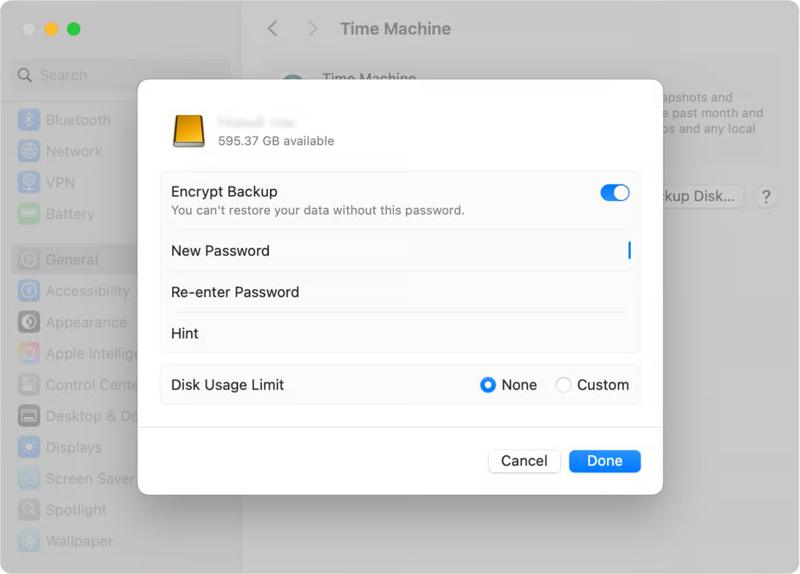
ステップ 4: 詳しくはこちら バックアップディスクを追加 そしてバックアップドライブを選択します。
ステップ 5: クリック ディスクのセットアップ
ステップ 6: バックアップを暗号化する場合は、パスワードを入力してください。
ステップ 7: セットアップ後、 タイムマシン トップメニューバーのボタン。
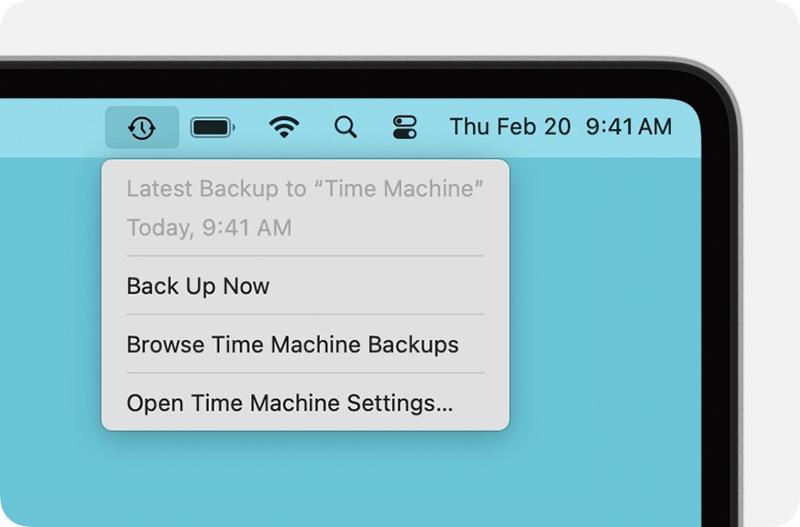
ステップ 8: 選択する 今すぐバックアップ MacBook Proを工場出荷時の設定に戻す前に、バックアップを取ってください。
他のユーザーアカウントを削除する
ステップ 1: 選択する システム設定 or システム環境設定 Apple メニュー。
ステップ 2: に行く ユーザーとグループ.
ステップ 3: クリック インフォ 他のアカウントのいずれかのボタン。
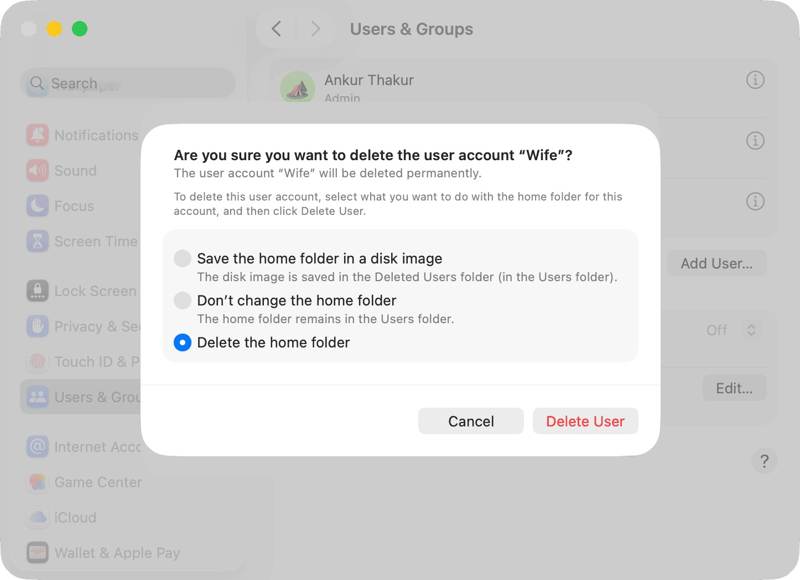
ステップ 4: クリック ユーザーを削除
ステップ 5: 選択 ホームフォルダを削除します をクリックし ユーザーを削除.
ステップ 6: 他のアカウントを削除するには、上記の手順を繰り返してください。
FileVaultをオフにする
ステップ 1: Video Cloud Studioで システム設定 アプリ。
ステップ 2: に行きます プライバシーとセキュリティ タブには何も表示されないことに注意してください。
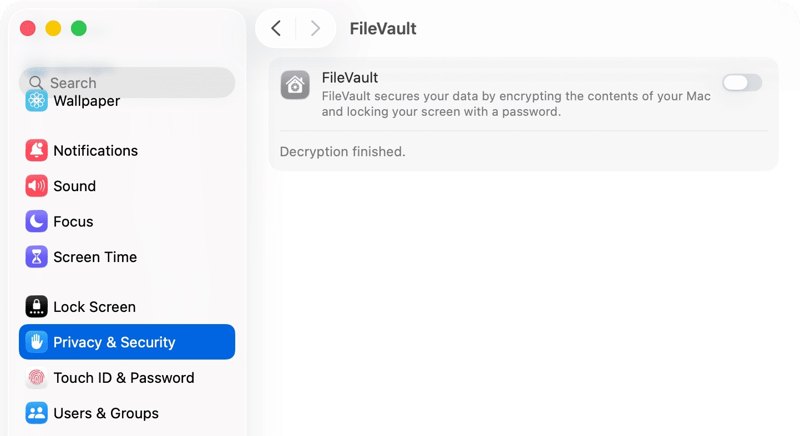
ステップ 3: クリック FileVault オプションを選択します。
ステップ 4: オフにする FileVault.
Appleアカウントからサインアウトする
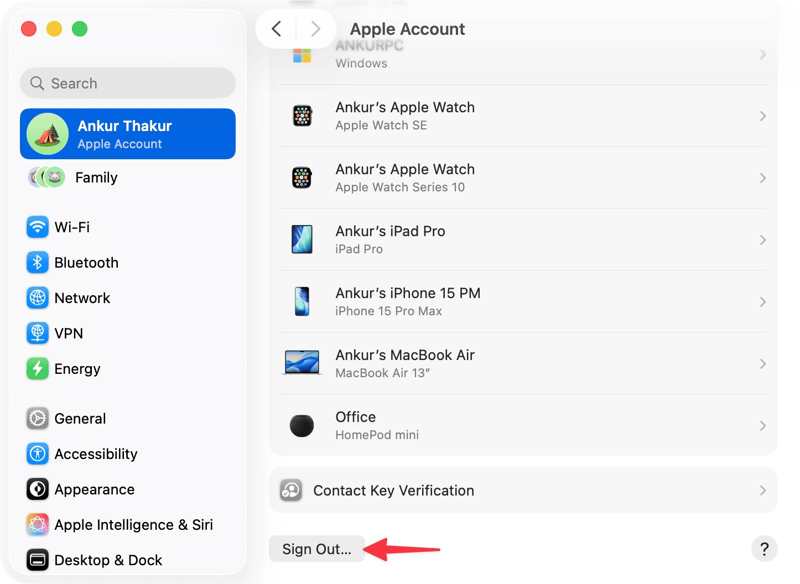
ステップ 1: Video Cloud Studioで システム設定 or システム環境設定 アプリ。
ステップ 2: 詳しくはこちら アップルアカウント.
ステップ 3: に行く iCloud, すべてを見る, どこでもMy Macを探します.
ステップ 4: オフにする どこでもMy Macを探します.
ステップ 5: Appleアカウント画面に戻ってください。
ステップ 6: 下にスクロールして、 サインアウト
パート2:MacBook Proを工場出荷時の設定に戻す方法
MacBook Proを工場出荷時の設定に戻す簡単な方法の一つは、システム設定に内蔵されている機能を使うことです。この方法では、追加のソフトウェアやハードウェアは必要ありません。必要なのは、MacBookのログインパスワードだけです。
ステップ 1: macOS Ventura以降を搭載したMacBook Proの電源を入れてください。
ステップ 2: クリック Apple メニューと選択 システム設定.
ステップ 3: 選択する 転送またはリセット.
ヒント: macOS Montereyでは、 Apple, システム環境設定、クリック システム環境設定.
ステップ 4: 詳しくはこちら すべてのコンテンツと設定を消去.
ステップ 5: Macのログインパスワードを入力してクリック 続ける.
パート3:リカバリーモードでMacBook Proを工場出荷時の設定に戻す方法
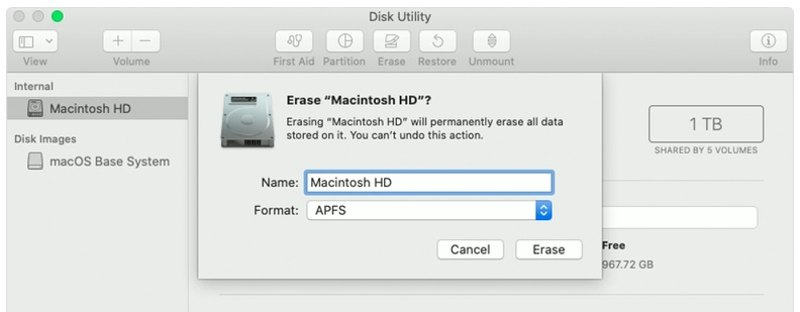
MacBook Proを工場出荷時の状態に復元するもう一つの方法は、リカバリモードでプロセスを完了することです。この方法は、旧型機種を含むすべてのMacBookで利用可能です。以下に、マシンを工場出荷時の状態に復元する手順を示します。
ステップ 1: に行きます Apple メニューと選択 再起動.
ステップ 2: Intel ベースの Mac の場合は、 CMD + R コンピュータを再起動したら、キーボードのキーを1つ押します。Appleロゴが表示されたら、キーを離してください。
Apple Silicon Mac の場合は、 出力 Mac をシャットダウンした後、ボタンを押してください。 起動オプションの読み込み 画面が表示されたら、ボタンを離してください。 オプション をクリックし 続ける.
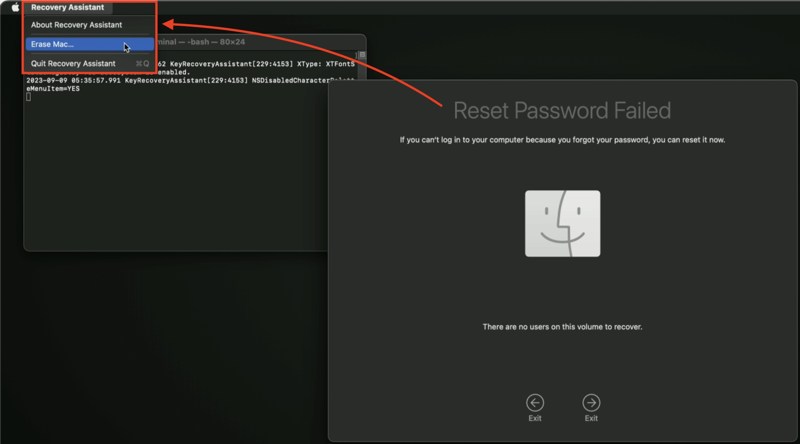
ステップ 3: クリック 回復アシスタント メニューと選択 Macを消去する.
ステップ 4: 次に、をクリックします。 Macを消去する 再び。
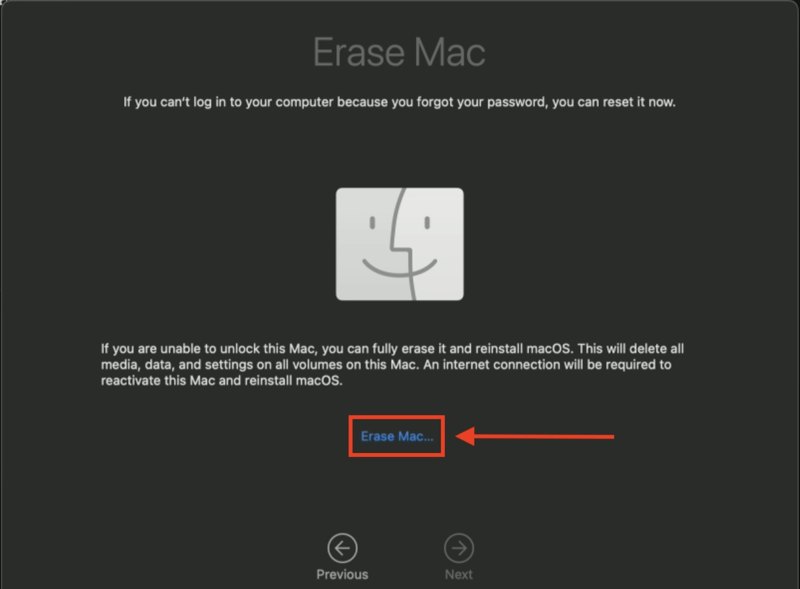
ステップ 5: 最後に、 Macを消去する アクションを確認します。
パート4:Find MyでMacBook Proを復元する方法
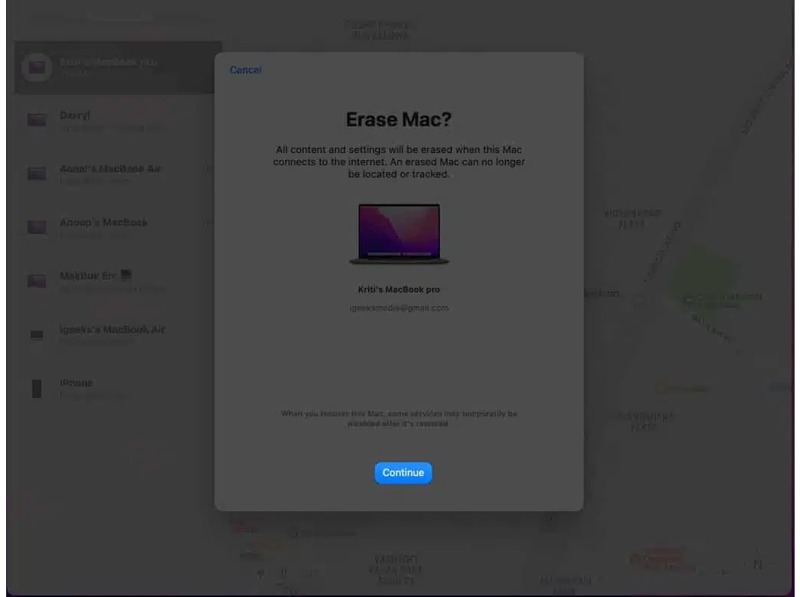
たとえ手元にMacBook Proがなくても、別のAppleデバイスの「探す」機能を使えば、MacBook Proを工場出荷時の設定に復元できます。ただし、MacBook Proで「探す」機能が有効になっていることが前提となります。
ステップ 1: Video Cloud Studioで 私を探す 別のAppleデバイス上のアプリ。
ステップ 2: お使いのMacBook ProにリンクされているAppleアカウントでログインしてください。
ステップ 3: に行きます Devices タブをクリックして、お使いのコンピューターを選択してください。
ステップ 4: クリック インフォ Macの場合はボタンをクリックするか、iOSデバイスの場合は画面下部から上にスワイプします。
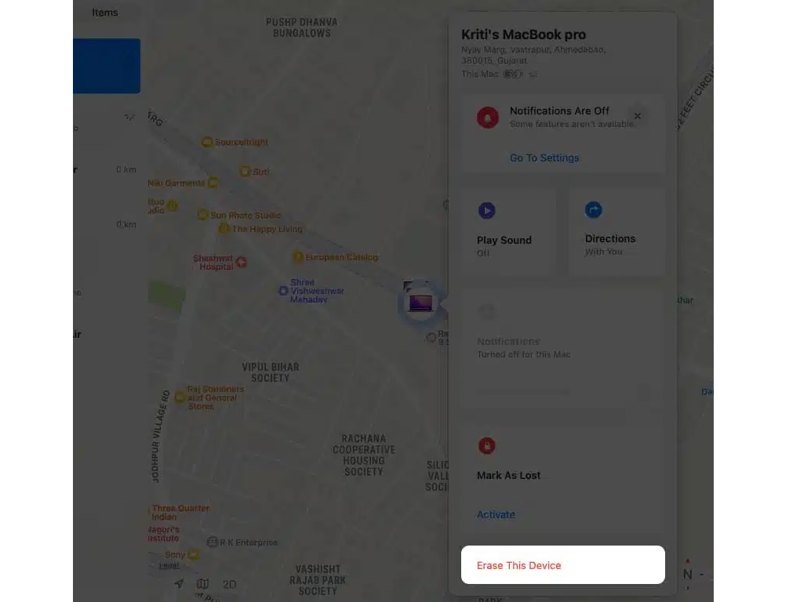
ステップ 5: 選択する このデバイスを消去 ヒット 続ける.
ステップ 6: 選択 消します そして、確認のため、Appleアカウントのパスワードをもう一度入力してください。
注意: 別の Apple デバイスをお持ちでない場合は、ブラウザで www.icloud.com/find にログインし、Mac を選択してください。 すべてのデバイス リストを作成し、クリックします このデバイスを消去.
パート5:MacBook Proを工場出荷時の状態に復元した後のデータ復旧方法
MacBook Proを工場出荷時の設定に戻す前にコンピュータのバックアップを忘れた場合は、 Apeaksoftデータ復旧 これはデータを素早く復元できる方法です。さらに、ほぼすべてのファイル形式とファイルシステムに対応しています。

100万人以上がダウンロードしました 1,000,000 users
- MacBook Proのデータを3つのステップで復元します。
- のために働く 工場出荷時設定へのリセット、誤った削除など。
- 幅広いデータタイプをサポートします。
- 高い成功率を実現します。
- macOS 10.7以降に対応しています。

MacBook Proを工場出荷時の設定に復元した後、データを復元する方法
ステップ 1: Mac をスキャンします
MacBook Proにインストールした後、Macデータ復元ソフトウェアを実行します。ファイルが保存されているハードドライブと目的のデータタイプを選択します。 スキャン ボタンをクリックしてMacのスキャンを開始します。

ステップ 2: 失われたデータのプレビュー
データスキャンが完了すると、プレビューウィンドウが表示されます。ここで、種類別またはディレクトリ別に失われたデータをプレビューできます。フィルターオプションを使用すると、ファイル名またはパスを指定して特定のファイルをすばやく見つけることができます。

ステップ 3: Macでデータを復元する
取得したいファイルを選択し、 回復する ボタン。MacBook Proを工場出荷時の設定に復元した後、出力フォルダを設定し、データ復旧を確認します。

結論
このガイドでは、 MacBook Proを工場出荷時の設定に戻す 状況によって操作方法は異なります。コンピュータにアクセスできる場合は、「すべてのコンテンツと設定を消去」オプションを使用して復元できます。また、リカバリモードでこの操作を実行することも可能です。「探す」機能は、Appleコンピュータをリモートで復元する手段です。 Apeaksoftデータ復旧 工場出荷時設定への復元後にデータを復旧するのに役立ちます。

関連記事




