


Macのリカバリーモードとは何か、そしてMacでリカバリーモードを使用する方法

リカバリーモードは、トラブルシューティングのためにすべてのiOSデバイスで利用できることはよく知られています。実際、Macコンピュータにも同じ機能が搭載されています。これはmacOSをバイパスしていくつかのタスクを実行するように設計されています。しかし、一部のユーザーは、この機能がどのように動作するのか、どのように使用するのかなど、この機能について混乱しています。この具体的なガイドでは、リカバリーモードとは何かを説明します。 Macのリカバリモード それは、あなたが知っておくべきすべての知識を共有します。
ページコンテンツ:
パート1:Macリカバリモードとは
macOSのリカバリモードは、2010年にMac OS X 10.7で導入されました。これはMacコンピュータに組み込まれたリカバリシステムで、macOSの再インストール、起動ディスクの修復または消去、Time Machineバックアップからの復元などを行うためのユーティリティを備えています。
Macをリカバリモードで起動するタイミング
- 1.Macに不具合が生じた場合は、ハードドライブを修復してください。
- 2.macOSを再インストールしてください。
- 3.Time Machineのバックアップからすべてのデータを復元します。
- 4.異なるドライブボリュームごとに暗号化とパスワードを設定します。
- 5.Appleシリコン搭載のMacにUSBケーブルで接続し、別のMacに接続します。
- 6.コマンドを入力するにはターミナルを使用してください。
- 7.ディスクユーティリティを使用してディスクドライブを消去してください。
パート2:Macをリカバリーモードで起動する方法
Macをリカバリモードで起動するのは簡単ですが、手順はMacBookのプロセッサによって異なります。以下に、Intel MacとM1 Macそれぞれの起動手順を説明します。
Intel Macをリカバリーモードで起動する方法
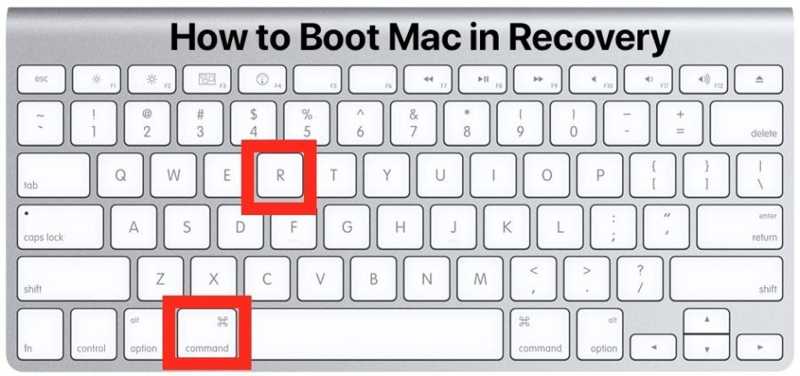
ステップ 1: クリック Apple メニューと選択 再起動.
ステップ 2: 電源が入ったら、 CMD + R キーボードのキー。
ステップ 3: Appleのロゴが表示されたら、キーから指を離してください。
ステップ 4: その後、Macはリカバリーモードで再起動します。
M1 Macをリカバリーモードで起動する方法
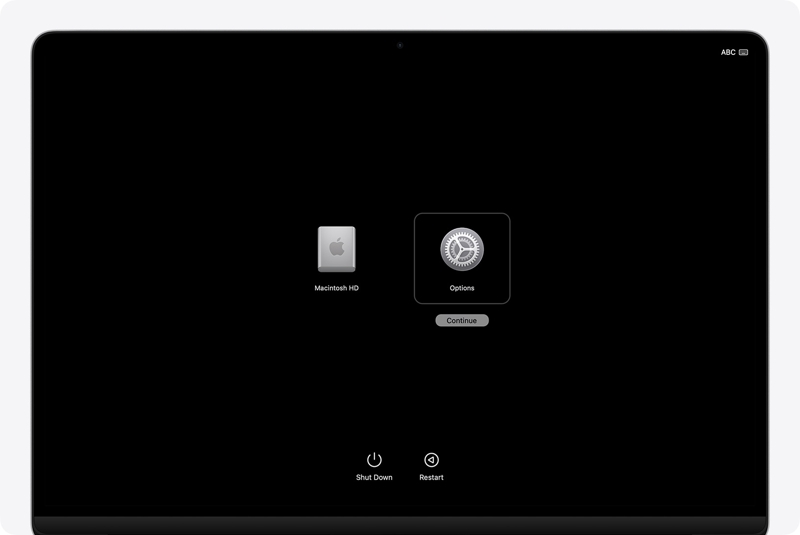
ステップ 1: に行きます Apple メニューと選択 シャットダウン.
ステップ 2: 次に、 出力 「起動オプションを読み込んでいます」と表示されるまでボタンを押してください。
ステップ 3: クリック オプション ボタンを押す 続ける.
ステップ 4: リカバリーモードでMacを起動するよう求められた場合は、管理者パスワードを入力してください。
パート3:Macリカバリモードの使い方
起動プロセスは若干異なりますが、リカバリモードでは「Time Machineからの復元」「macOSの再インストール」「Webブラウザー」「ディスクユーティリティ」の4つのオプションが表示されます。Macでリカバリモードで起動すると、以下の操作が可能です。
Time Machineから復元する方法
ステップ 1: 選択する タイムマシンから復元 ユーティリティウィンドウに表示されます。
ステップ 2: クリック 続ける
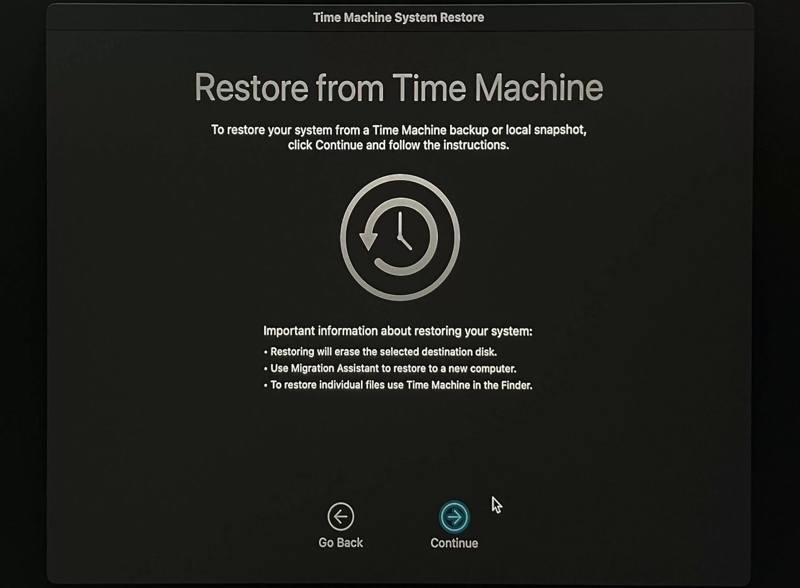
ステップ 3: 情報を読んで、 続ける.
ステップ 4: バックアップメディアをコンピューターに挿入し、ウィンドウから選択してください。
ヒント: サーバー上のバックアップを復元するには、クリックします。 その他のサーバー.
ステップ 5: ヒット 続けるバックアップを選択し、クリックします 続ける.
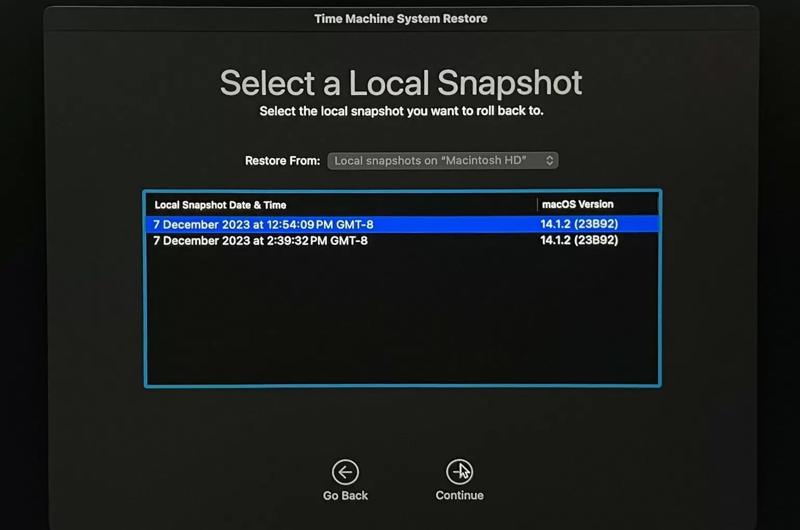
ステップ 6: バックアップを復元する場所を選択し、クリックします。 続ける.
ステップ 7: 最後に、クリック ディスク消去 Macのリカバリモードでバックアップの復元を開始します。
macOSを再インストールする方法
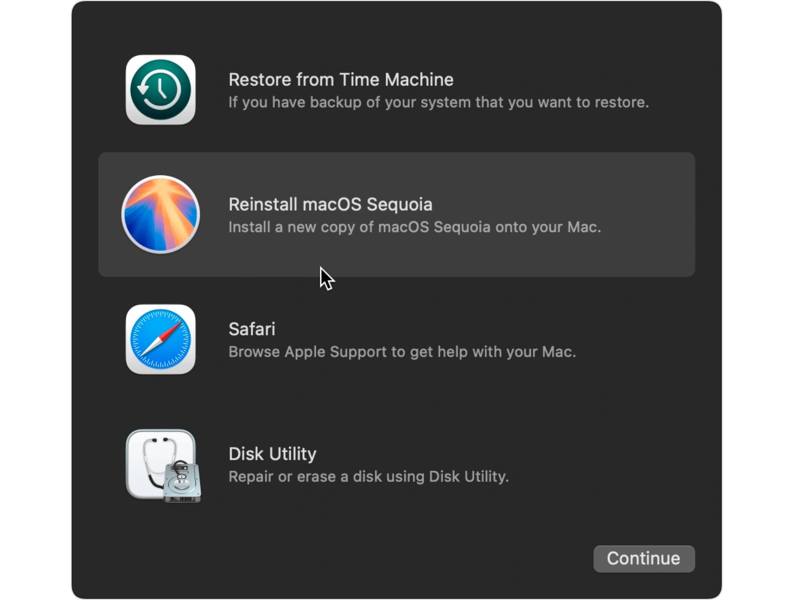
ステップ 1: 選択する macOSを再インストールする Macのリカバリーモードで
ステップ 2: クリック 続ける
ステップ 3: Macをスリープ状態にしたり、蓋を閉じたりせずに、インストールが完了するまでお待ちください。
ステップ 4: 求められたら、ログインパスワードを入力してください。
ステップ 5: インストール後、Macはセットアップアシスタントを起動します。
Safariを開く方法
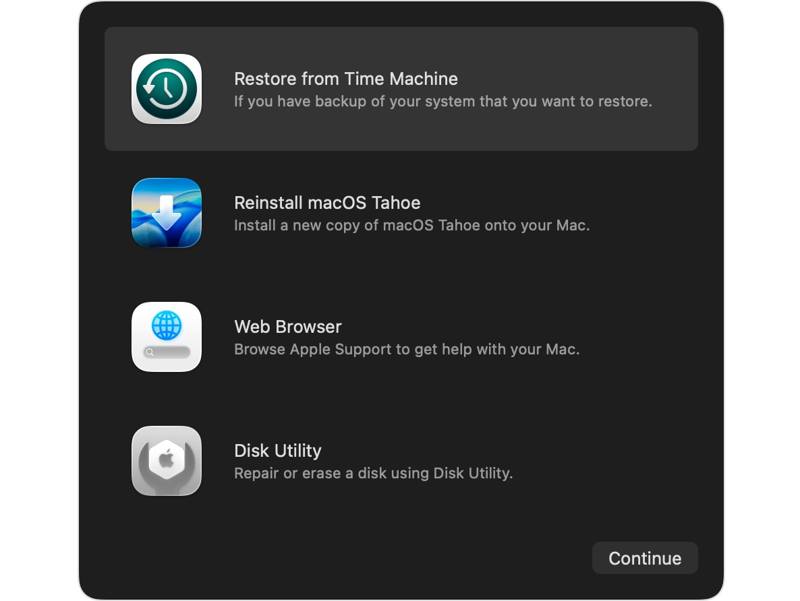
Mac リカバリー モードでオンライン ヘルプが必要な場合は、 ウェブブラウザ or Safari をクリックして 続ける ボタンをクリックすると、ウェブブラウザで目的の情報を検索できます。
ディスクの修復方法
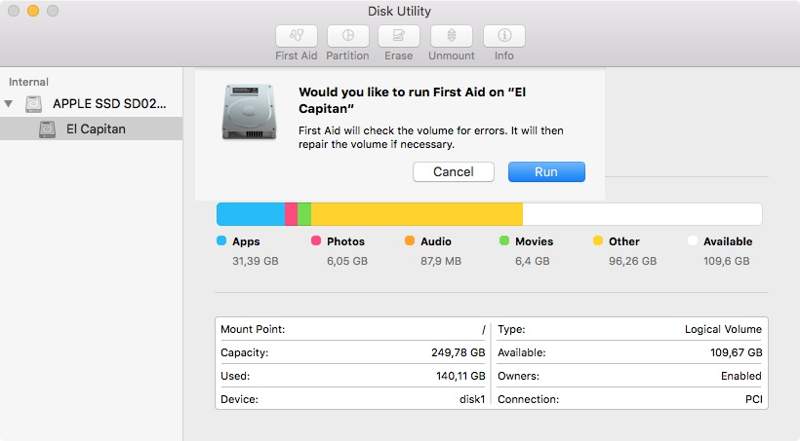
ステップ 1: Macリカバリーモードで起動したら、 ディスクユーティリティ ヒット 続ける.
ステップ 2: 希望の音量を選択します。
ステップ 3: クリック 応急処置 メニュー。
ステップ 4: 詳しくはこちら ディスクの修復 ヒット ラン プロセスを開始します。
Macを消去する方法
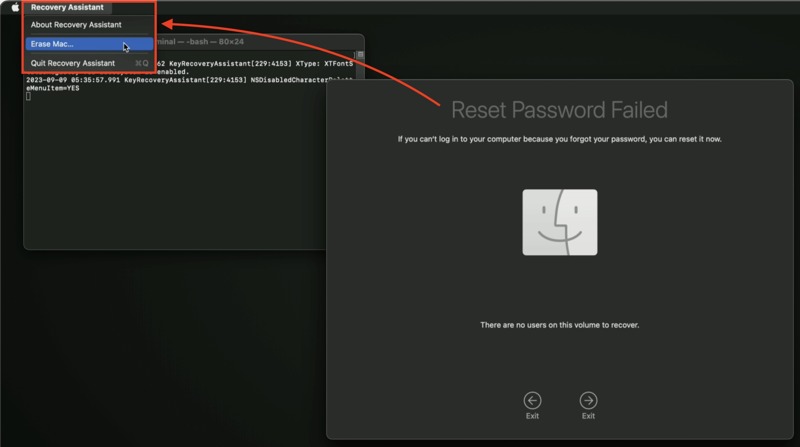
ステップ 1: Macをリカバリーモードにしたら、 回復アシスタント メニューを選択し、 Macを消去する.
ステップ 2: 次に、 Macを消去する 警告ウィンドウに表示されます。
ステップ 3: 最後に、ヒット Macを消去する もう一度確認してください。以前のバックアップがあれば、それが役に立つでしょう。 Mac のデータを復元する.
パート4:Macのリカバリーモードから抜け出す方法
誤ってリカバリモードに入ってしまった場合や、タスクを完了してしまった場合でも、Macではリカバリモードから素早く抜け出すことができます。さらに、標準のmacOSウィンドウを起動する方法も複数用意されています。
オプション1:Macを再起動する
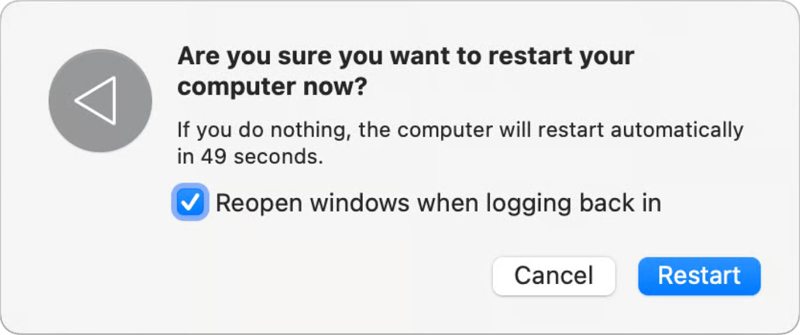
ステップ 1: クリック Apple メニューと選択 再起動.
ステップ 2: プロンプトが表示されたら、をクリックします 再起動 ボタンを押して、システムが標準のmacOSに再起動するまで待ちます。
オプション2:起動ディスク設定を使用する
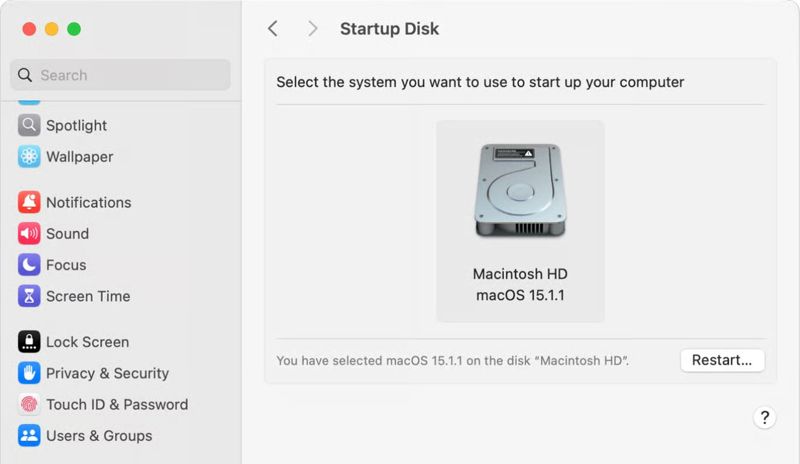
ステップ 1: クリック Apple メニューと選択 システム設定.
ステップ 2: に行く 全般.
ステップ 3: 起動用ハードディスクを選択してクリックします 再起動.
パート5:Macでデータを復元する方法
Macのリカバリーモードが機能しない場合でも、以下の方法でマシンからデータを復元できます。 Apeaksoftデータ復旧バックアップなしでハードドライブから失われたデータを抽出します。さらに、Macのデータ復旧に役立つ便利な機能を豊富に備えています。

100万人以上がダウンロードしました 1,000,000 users
- バックアップなしでMacからデータを復元する方法。
- 幅広いデータタイプをサポートします。
- 失われたデータをプレビューして、選択的に復元します。
- ディープスキャンモードを提供します。
- Mac OS X 10.7以降で動作します。

Macコンピュータのデータを復元する方法
ステップ 1: Macのリカバリツールをセットアップする
コンピュータにインストールした後、Macデータ復元アプリケーションを実行します。データの保存場所と必要なデータタイプを選択します。 スキャン ボタンを押して続行します。

ステップ 2: 失われたデータのプレビュー
データをスキャンした後、 タイプリスト タブを開き、種類別に失われたファイルをプレビューします。ディレクトリ別にファイルを表示したい場合は、 パスリスト タブには何も表示されないことに注意してください。

ステップ 3: Macのデータを復元する
回復したいファイルを選択し、 回復する ボタン。出力フォルダを設定し、Macでのデータ復旧を確認します。

結論
私たちのガイドに従えば、何が理解できるでしょうか macOSリカバリモード つまり、起動方法と、バックアップの復元、ディスクの修復、Macの消去など、さまざまなタスクを実行するためにこのモードを使用する方法です。さらに、 Apeaksoftデータ復旧 バックアップがない状態でMacからデータを復元するのに役立ちます。

関連記事




