


iPhone 18 Pro/17/16でGoogleドライブからWhatsAppのバックアップを復元する

WhatsAppには、何年にもわたるかけがえのない思い出、重要なビジネスチャット、そして欠かせないメディア添付ファイルが保存されています。AndroidユーザーからiPhoneに乗り換える場合、まず最初にクラウドでチャット履歴を探そうとするでしょう。しかし、すぐにプラットフォーム間の壁という厄介な問題に直面することになります。乗り換えユーザーの間でよくある質問は、「GoogleドライブからiPhoneにWhatsAppを復元できますか?」というものです。
簡潔に言うと、アプリ自体から直接行うことはできません。WhatsAppには、GoogleドライブからiOSデバイスにバックアップを直接取り込むためのネイティブなワンクリックボタンはありません。幸いなことに、「直接取り込むことはできない」というのは不可能という意味ではありません。この包括的なチュートリアルでは、この障壁が存在する理由を正確に説明し、最も効果的で検証済みの方法を提供します。 iPhoneでGoogleドライブからWhatsAppのバックアップを復元する方法 メッセージを一つも失うことなく。
ページコンテンツ:
パート1:GoogleドライブからiPhoneにWhatsAppを直接復元できないのはなぜですか?
GoogleドライブからiPhoneにWhatsAppのバックアップを復元する方法を理解するには、そもそもなぜこのプロセスに回避策が必要なのかを理解することが役立ちます。
クラウドストレージの不一致: Android版WhatsAppは、Googleドライブを使用してデータのバックアップと復元を行うように設計されている。一方、iOS版WhatsAppはAppleのiCloudのみに対応するように設計されている。iOS版WhatsAppには、Googleアカウントにログインしてバックアップを検索するオプションすら存在しない。
さまざまな暗号化プロトコル: たとえGoogleドライブからバックアップファイルをパソコンにダウンロードしたとしても、iPhoneではデータベース構造を読み取ったり解析したりすることはできません。AndroidとiOSは、チャットログを保護するために全く異なる暗号化キーとファイルフォーマットシステムを使用しているためです。
パート2:GoogleドライブからiPhoneにWhatsAppバックアップを復元する最良の方法
iPhone を既にセットアップ済みで、工場出荷時設定にリセットしたくない場合、またはクラウド互換性の問題を完全に回避して Google Drive から iPhone に WhatsApp バックアップを直接復元する簡単なプロセスが必要な場合は、プロフェッショナルなクロスプラットフォームツールを使用してください。 Apeaksoft MobieTrans 最も効果的な解決策です。
これは安全なインタープリタとして機能します。GoogleドライブアカウントからWhatsAppのバックアップファイルをダウンロードし、接続された認証デバイスを使用してデータを復号化し、ファイルをiOS互換形式に変換して、iPhoneのWhatsAppディレクトリに安全に挿入します。
ステップ 1: ダウンロード、インストール、起動 Apeaksoft MobieTrans あなたのコンピュータ上で。
安全なダウンロード
ステップ 2: まずAndroidスマートフォンをコンピューターに接続し、次にiPhoneを接続してください。
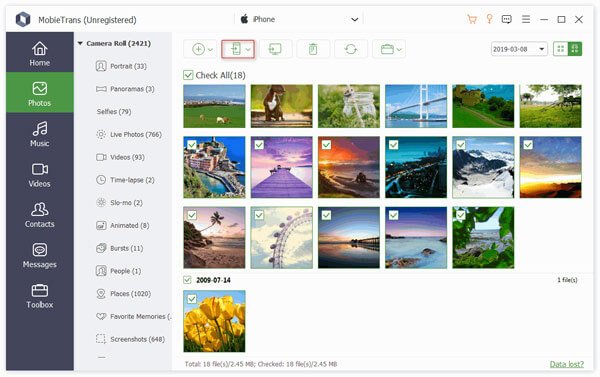
ステップ 3: 選択 メッセージ 左側の。次に、 デバイスにエクスポート Google Drive から iPhone に WhatsApp バックアップを復元するためのボタン。メッセージ タブには、WhatsApp チャットと SMS が含まれます。
パート3:Move to iOSを使用して、GoogleドライブからiPhoneにWhatsAppバックアップを復元する
新品のiPhoneを箱から出してすぐにセットアップする場合は、Appleの公式移行ツール「Move to iOS」を使用して、GoogleドライブからiPhoneにWhatsAppを復元できます。この方法はiPhoneからGoogleドライブに直接アクセスするのではなく、Androidスマートフォンを物理的な仲介役として利用し、クラウドバックアップを最初に解凍します。
開始前に必要な準備事項:
- iPhoneは初期状態である必要があります Hello 設定画面。既に設定されている場合は、 設定 > 全般 > iPhoneを転送またはリセットする > すべてのコンテンツと設定を消去 〜へ 工場出荷時設定へのリセット あなたのiPhone。
- まず、チャットログをAndroidデバイスにダウンロードするには、手動で同期を実行する必要があります。 設定 > チャット > チャットバックアップ > Androidでバックアップする インタフェース。
ステップ 1: 新しいiPhoneの電源を入れ、Android端末の隣に置いてください。画面の指示に従ってセットアップを開始してください。
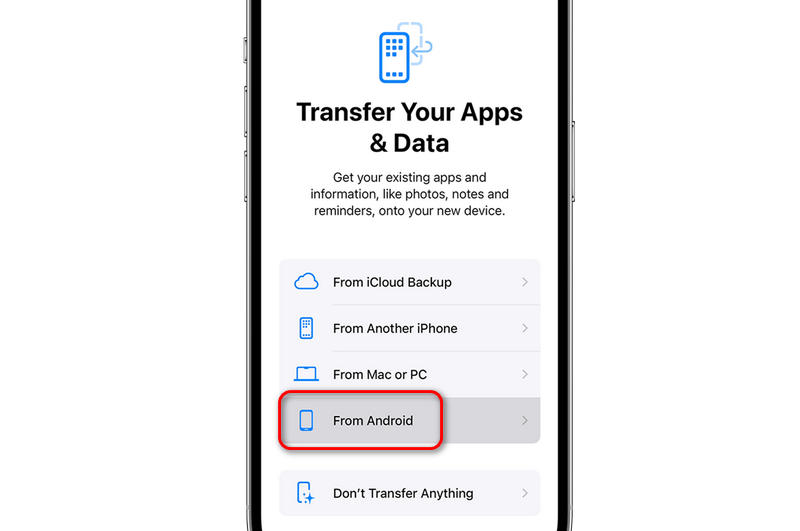
ステップ 2: に達すると アプリとデータを転送する 管理画面をタップ Androidから.
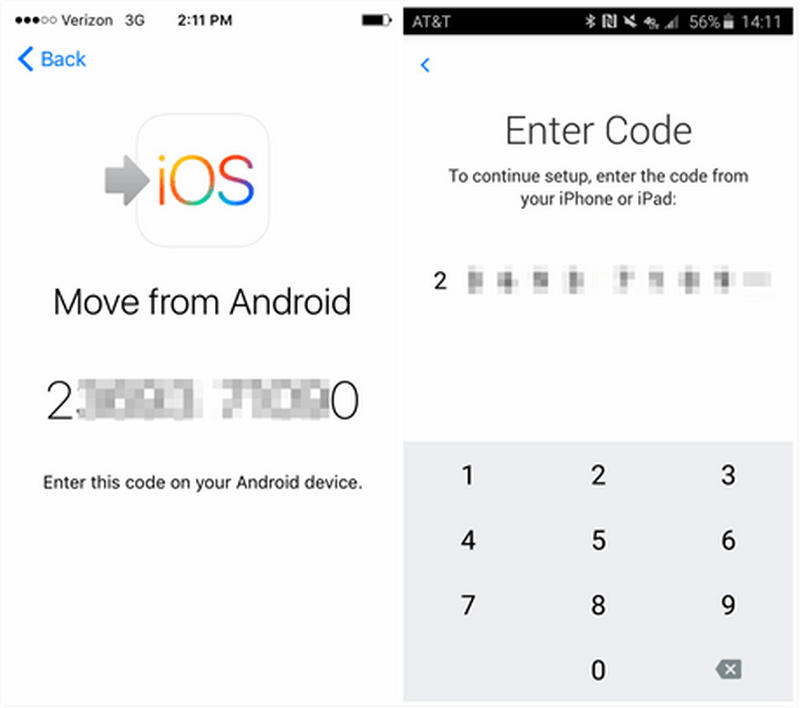
ステップ 3: Video Cloud Studioで iOSに移動 Androidスマートフォンにアプリをインストールし、画面の指示に従って操作を進めてください。すると、iPhoneに6桁または10桁のセキュリティコードが表示されます。表示されたコードをAndroidスマートフォンに入力してください。
ステップ 4: ソフトウェア設定ページで、下図のように データ転送 画面で、横にあるボックスをチェックします WhatsApp.
ステップ 5: お気軽にご連絡ください Android画面上で、WhatsAppはデータベースファイルの移行準備を開始し、Androidアプリから自動的にログアウトします。処理が完了したら、iPhoneの設定を完了してください。
ステップ 6: iPhoneでApp Storeを開き、最新バージョンのWhatsAppをダウンロードして、 全く同じ電話番号 以前のデバイスで使用されていたものです。
ステップ 7: お気軽にご連絡ください チャット履歴のインポートを促されたら、すべての会話が受信トレイに表示されます。これは、iPhone の Google ドライブから WhatsApp バックアップの復元が完了したことを意味します。
パート4:メール経由でiPhoneのGoogleドライブからWhatsAppのバックアップを復元する
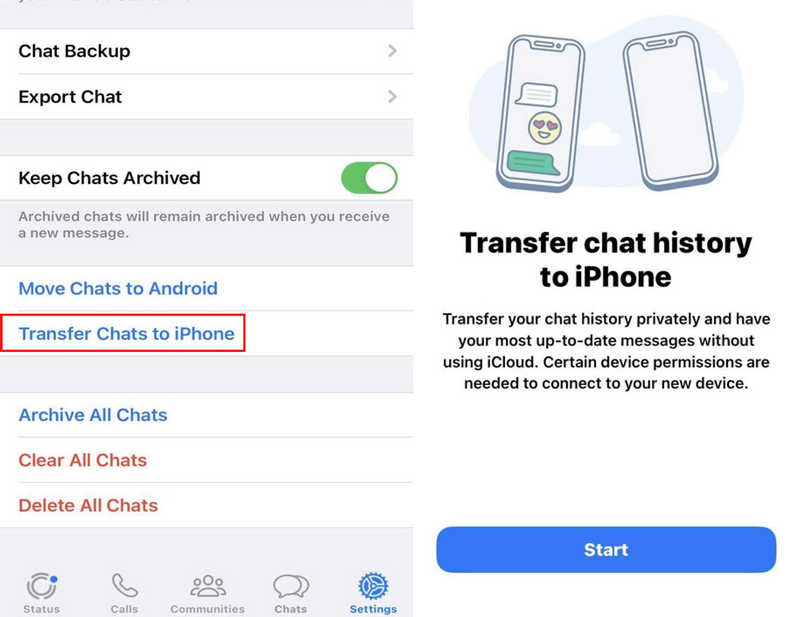
特定のビジネス契約書、法的文書、または思い出深い家族とのチャットのやり取りなど、ごく一部の記録だけを残しておきたい場合は、Google Drive から iPhone へ WhatsApp のバックアップをメール経由で直接復元できます。
重要な注意: この方法は、実際には過去の履歴をiOS版WhatsAppのインターフェースに統合するものではありません。代わりに、Appleデバイス上でいつでも参照できる読みやすいログファイルを生成します。
ステップ 1: AndroidスマートフォンでWhatsAppを開き、保存したい特定の会話スレッドを選択してください。
ステップ 2: 右上隅の3つの縦の点をタップして、 その他、タップ チャットのエクスポート.
ステップ 3: エクスポートするかどうかを選択してください メディアなし or アタッチメントメディア (写真、音声メモ、動画を含む)
ステップ 4: 共有パネルからメールクライアント(Gmailなど)を選択し、添付ファイルを自分のメールアドレスに送信してください。
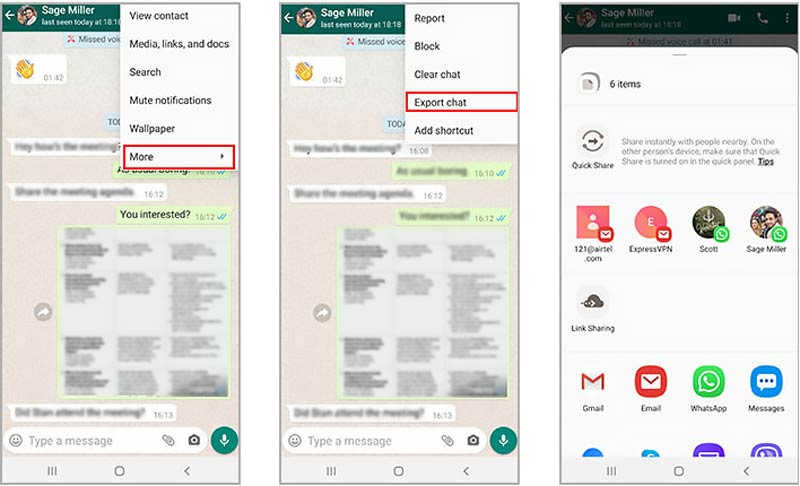
ステップ 5: iPhoneの標準メールアプリを開き、受信トレイにログインして、エクスポートしたテキスト文書とメディア添付ファイルをダウンロードすれば、簡単に閲覧できます。これが、GoogleドライブからiPhoneにWhatsAppのバックアップを復元する簡単で迅速な方法です。
パート5:GoogleドライブからiPhoneにWhatsAppバックアップを復元する3つの方法の比較
あなたの現在の状況に最適な方法を判断できるよう、GoogleドライブからiPhoneにWhatsAppのバックアップを復元するための主要な方法を簡単に説明します。
| 機能/詳細 | Apeaksoft MobieTrans | iOSに移動 | メールエクスポート |
| Googleドライブを直接読み込む | はい | いいえ(Android端末のローカルコピーを読み取ります) | いいえ |
| iPhoneの工場出荷時設定へのリセットが必要です | いいえ | はい(設定画面で選択する必要があります) | いいえ |
| iOSアプリに直接復元します | はい | はい | いいえ(テキスト/メディア添付ファイルのみ) |
| 費用 | プレミアム/有料ソフトウェア | Free | Free |
| メディアサポート | 写真、ビデオ、ファイルをすべて転送します | すべてのネイティブ添付ファイルを転送します | メールの添付ファイルサイズに制限があります |
結論
少し難しい iPhoneでGoogleドライブからWhatsAppのバックアップを復元する クラウドバックアップの違いにより。ただし、Move to iOSは効果的な解決策です。iPhoneがセットアップ済みで、工場出荷時設定にリセットしたくない場合は、 Apeaksoft MobileTrans Android端末からiPhoneへWhatsAppのチャットを簡単に転送するには、事前にGoogleドライブからAndroid端末にWhatsAppのバックアップを復元しておくだけで、iPhoneへの転送は迅速かつ簡単に行えます。

関連記事




