


iCloudからWhatsAppの会話を復元する方法

インスタントメッセージングアプリとして、WhatsAppはあらゆる世代に人気があります。チャット、メッセージ、マルチメディア添付ファイルを保存します。ただし、WhatsAppはチャット履歴をサーバーに保存しないため、削除したメッセージを復元することはできません。一方、iPhoneのiCloudにチャットをバックアップできます。重要なメッセージを失ってしまった場合でも、 iCloudからWhatsAppを復元します。この記事では、手順を追って説明します。
ページコンテンツ:
パート1:iPhoneでiCloudからWhatsAppを復元する方法
チャットのバックアップを取っていれば、iCloudからWhatsAppを復元できます。そのため、まずバックアップの状態を確認する必要があります。また、その過程でWhatsAppを再インストールする必要があります。連携している電話番号は必須です。
ステップ 1: WhatsAppアプリを開きます。
ステップ 2: に行きます 設定 タブには何も表示されないことに注意してください。
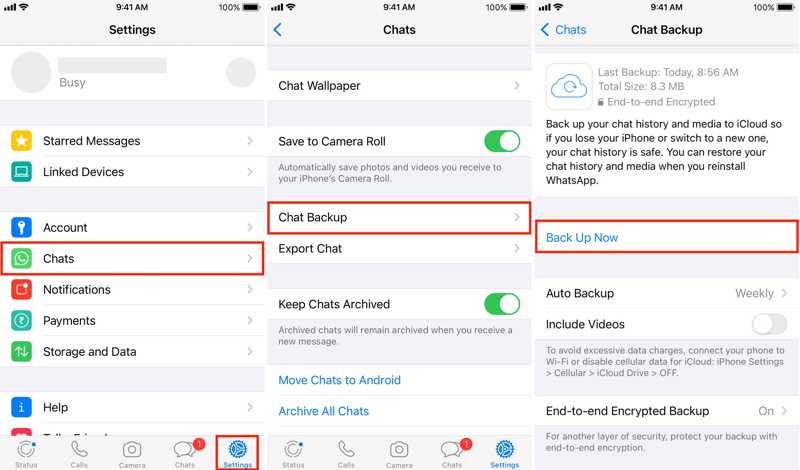
ステップ 3: MFAデバイスに移動する チャット (NAIST) と チャットバックアップ.
ステップ 4: チェック 最後のバックアップ.
ヒント: WhatsAppでは、会話の自動バックアップと手動バックアップが可能です。
ステップ 5: ホーム画面に戻ります。
ステップ 6: WhatsAppアイコンを長押しして選択 アプリを削除.
ステップ 7: アプリを削除 選択して 削除.
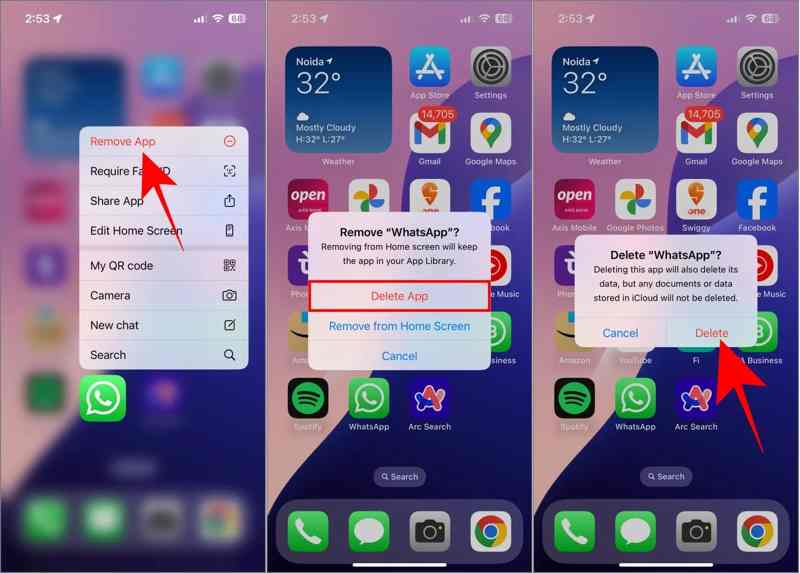
ステップ 8: iPhoneを再起動し、App StoreからWhatsAppをインストールしてください。
ステップ 9: WhatsAppを起動し、同じ電話番号で設定してください。
ステップ 10: 直接する必要はありません iCloudバックアップにアクセスするしかしタップ チャット履歴を復元 iCloudからの復元 を選択して、後処理画面に進みます。
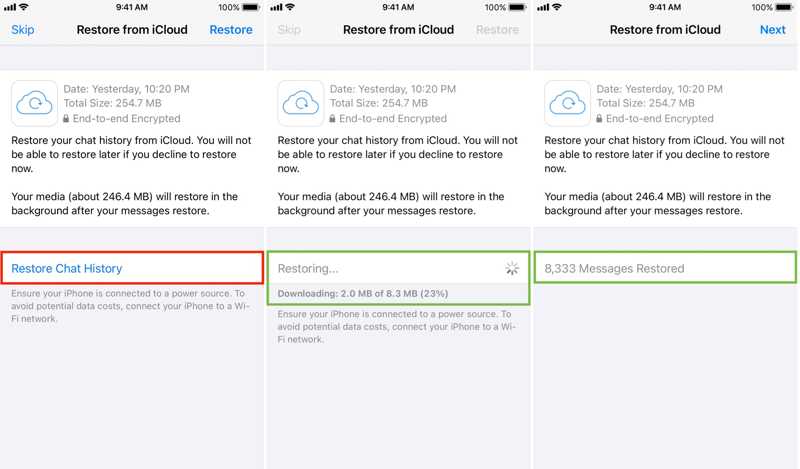
ステップ 11: 完了したら、タップしてください 次へ.
ステップ 12: セットアッププロセスを完了してください。
ステップ 13: これで、iCloudから復元されたWhatsAppが見つかるはずです。
パート2:iCloudからWhatsAppを復元できない場合の対処法
iCloudからWhatsAppを復元するにはどれくらい時間がかかりますか?通常は5分から30分です。それ以上かかる場合は、復元プロセスが停止している可能性があります。この問題を解決するには、以下の解決策をお試しください。
Solution 1:スペースを解放する
iCloudからWhatsAppを復元できない場合は、まずiPhoneのストレージ容量を確認してください。十分な空き容量がない場合は、復元する前にiPhoneの空き容量を確保する必要があります。
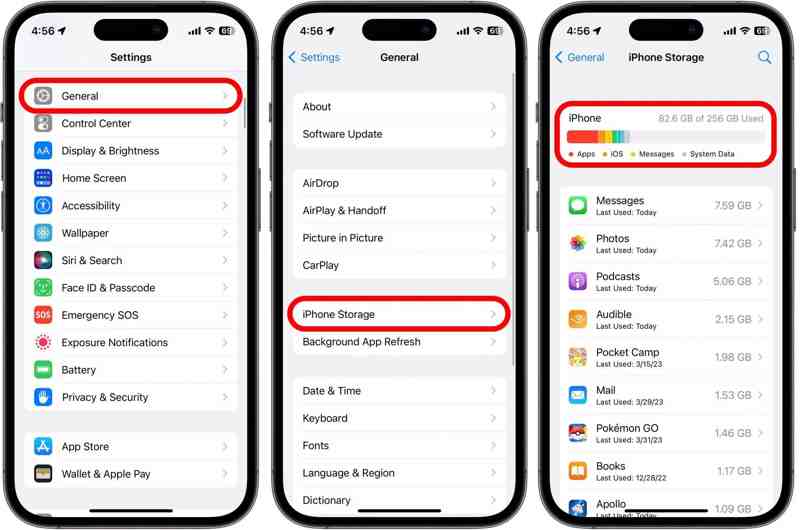
ステップ 1: 実行する 設定 アプリ。
ステップ 2: に行く 全般 (NAIST) と iPhoneストレージ.
ステップ 3: WhatsAppのバックアップに必要な空き容量が十分かどうか確認してください。不足している場合は、不要なアプリをアンインストールして空き容量を確保してください。
解決策2:ネットワークを確認する
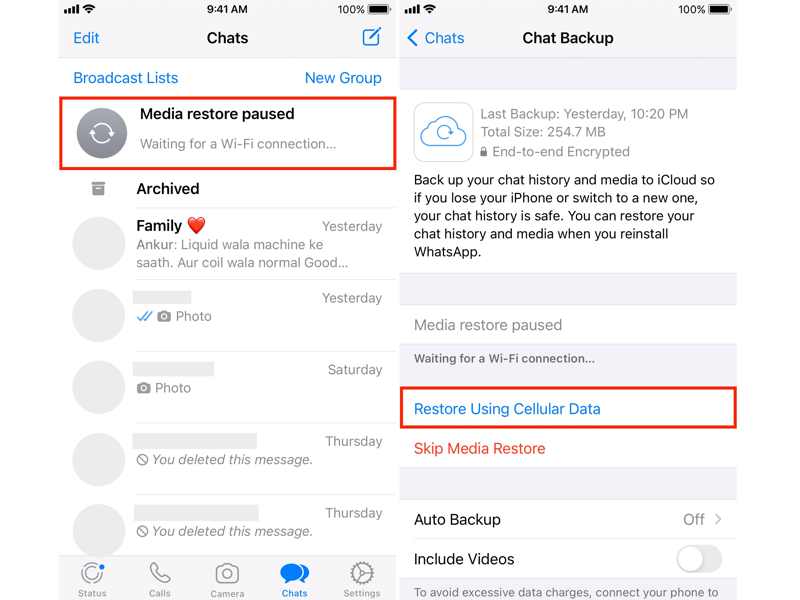
iCloudからのWhatsApp復元が停止してしまう場合、インターネット接続が不安定なことが原因の一つです。このプロセスは安定したネットワーク接続を必要とします。モバイルデータ通信を使用してWhatsAppを復元する場合は、WhatsAppの設定で「モバイルデータ通信を使用して復元」を有効にする必要があります。
解決策3:WhatsAppを再インストールする
iCloudからWhatsAppを復元しようとしてうまくいかない場合のもう一つの解決策は、WhatsAppを新規インストールすることです。iPhoneからメッセージアプリをアンインストールし、App Storeから再度ダウンロードしてください。アプリを開いて、チャットの復元を試みてください。
パート3:iCloudを使わずにWhatsAppを復元する方法
Apeaksoft iPhone データ復元 このソフトウェアを使用すると、アプリをアンインストールせずにiCloudから失われたデータを抽出できます。バックアップがないためにiCloudからWhatsAppを復元できない場合でも、このソフトウェアを使えば、削除されたWhatsAppメッセージをiPhoneのメモリから直接復元できます。

100万人以上がダウンロードしました 1,000,000 users
- WhatsAppのチャットを復元する3つのステップ。
- バックアップなしで失われたWhatsAppメッセージを復元する。
- WhatsAppメッセージをプレビューし、特定のアイテムを復元します。
- WhatsAppメッセージとマルチメディア添付ファイルに対応した作業。
- iOS および iPadOS の最新バージョンをサポートします。

iCloudを使わずにWhatsAppを復元する方法
ステップ 1: iPhoneのデータ復旧をインストールする
iPhoneデータ復元ソフトウェアをコンピュータにインストールした後、起動します。Windows 11/10/8/7/XP/VistaおよびmacOS 10.7以降に対応しています。 iOSデバイスから復旧する モード。Lightning ケーブルで iPhone をコンピュータに接続します。ソフトウェアが iPhone を検出したら、 スキャン メモリ内の失われたデータを検索するボタン。

ステップ 2: WhatsAppチャットのプレビュー
データスキャンが完了すると、プレビューウィンドウが表示されます。サイドバーで、必要なデータタイプを選択してください。 WhatsApp (NAIST) と WhatsApp添付ファイルすると、メインパネルでそれらを表示できます。チャットが多すぎる場合は、 削除済みのみ表示 削除されたメッセージをフィルタリングする。
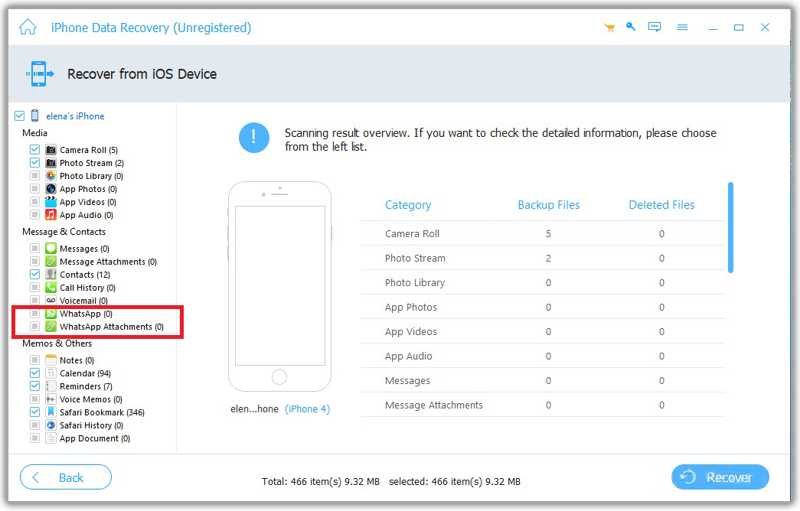
ステップ 3: WhatsAppを復元する 無し iCloud
取得したい WhatsApp メッセージと添付ファイルを選択します。 回復する 右下隅のボタンをクリックします。ダイアログで、 店は開いています ボタンをクリックして出力フォルダーを選択します。最後に、 回復する iCloudバックアップなしでWhatsAppを復元するには、もう一度ボタンを押してください。
注意: このソフトウェアは、iPhone上の既存のデータを中断したり、WhatsAppをアンインストールしたりすることはありません。
結論
このガイドでは、プロセス全体を説明しました。 iCloudからWhatsAppを復元する 自動バックアップを有効にしている場合、またはチャットをiCloudに手動でバックアップしている場合は、以下の手順に従ってください。さらに、復元プロセスが停止したり、フリーズしたり、失敗したりした場合の対処方法についても説明しています。 Apeaksoft iPhone データ復元 iCloudバックアップなしでiPhoneのメモリから失われたWhatsAppメッセージと添付ファイルを復元するための究極のソリューションです。さらに、ユーザーフレンドリーなインターフェースでワークフローを簡素化します。
関連記事





