


ファイルの紛失は、特にWhatsAppの重要な文書や友人からの写真などがある場合、非常につらいものです。インスタントメッセージアプリでは、WhatsAppファイルをバックアップしておけば、iCloudからメッセージを復元するデフォルトの方法が提供されています。しかし、 iCloudからWhatsAppを復元する は複雑です。プロセスの詳細と最適な代替案については、この記事をご覧ください。
ページコンテンツ:
パート1:iCloudバックアップからWhatsAppチャットを復元する方法
iPhoneでWhatsAppファイルをiCloudにバックアップするのと比べると、iCloudからWhatsAppを復元するのは困難です。事前にiPhoneにWhatsAppを再インストールする必要があり、データ損失のリスクがあります。具体的な手順は以下のとおりです。
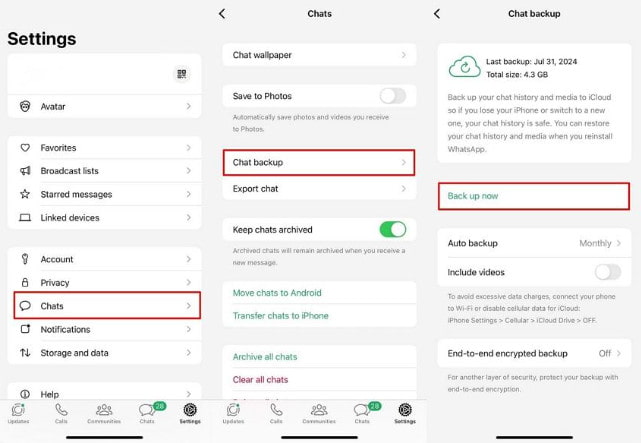
iCloudバックアップがあるか確認する
ステップ 1: WhatsAppを起動して 設定.
ステップ 2: 詳しくはこちら チャット - チャットバックアップ.
ステップ 3: バックアップと対応するデータがあるかどうかを確認します。
iCloudの設定が正しいことを確認してください
ステップ 1: に行く 設定 Apple IDをクリックします。
ステップ 2: iCloud を押して、iCloud Drive のトグルがオンになっているかどうかを確認します。
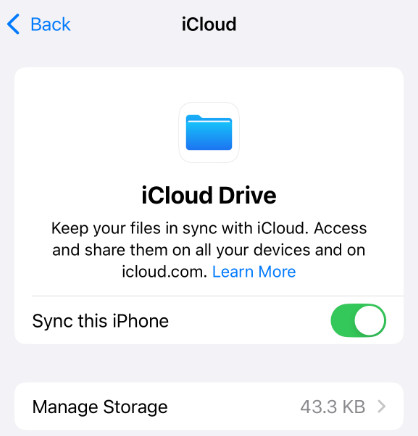
ステップ 3: 下にスクロールして、WhatsApp が iCloud アクセスに対して有効になっていることを確認します。
iCloudからWhatsAppのバックアップを復元する
ステップ 1: iPhoneでWhatsAppアプリを起動し、 重要なWhatsAppメッセージをバックアップする 重要なチャットを他の場所に転送したり、メールにエクスポートしたりすることはできません。事前に既存のメッセージをバックアップしておくことが重要です。
ステップ 2: アプリが震え始めるまで長押しし、 削除
ステップ 3: に行きます iPhoneでWhatsAppを検索し、再度iPhoneにインストールします。
ステップ 4: アプリを再度開き、同じ電話番号を確認します。
ステップ 5: 画面の指示に従い、プロンプトが表示されたら「復元」オプションをタップしてください。復元画面が表示されます。
ステップ 6: をタップ チャット履歴を復元 ボタンをクリックしてからタップします 次へ ボタンをクリックします。表示名を入力し、iCloudからWhatsAppの復元を開始します。
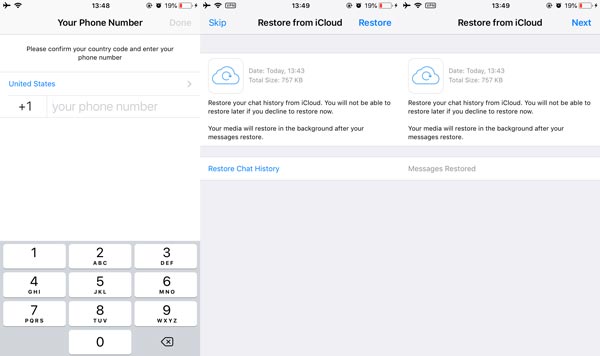
ヒント: このプロセスはワイヤレス接続を介して実行されるため、良好なインターネット接続を確保する必要があります。
パート2:iCloudバックアップなしでiPhoneでWhatsAppを復元する方法
iCloudからWhatsAppのバックアップを復元する方法は既にご紹介しました。しかし、iCloudに復元可能なバックアップがない場合、あるいはiCloudバックアップを一度も実行していない場合、多くのユーザーが困難な状況に遭遇する可能性があります。ご安心ください!このセクションでは、iCloudバックアップなしでWhatsAppを復元する方法をご紹介します。 Apeaksoft iPhone データ復元.
WhatsAppデータを復元するための信頼できるツール
- バックアップなしでiPhoneからWhatsAppチャットを復元します。
- 削除された WhatsApp ファイルをプレビューし、目的のファイルを選択します。
- テキストメッセージ、写真、音声、ビデオ、メモなどをサポートします。
- iOS26以前のバージョンを実行しているiPhoneおよびiPadと互換性があります。

ステップ 1: iPhoneをLightningケーブルでパソコンに接続します。WhatsApp復元ツールを開き、 iOSデバイスから復旧する 代わりにオプション。

ステップ 2: iPhoneのロックを解除し、コンピューターを信頼します。 ソフトウェアに目を向け、をクリックします スキャンの開始 ボタンをクリックして、iPhone 上の失われた WhatsApp メッセージとチャットのスキャンを開始します。
ステップ 3: に行きます メッセージと連絡先 セクションを選択して、 WhatsApp iCloud バックアップなしで復元するチャット。

ステップ 4: 以下を行うには、 回復する ボタンを選択します 店は開いています ボタンをクリックして、ポップアップダイアログで保存先フォルダを選択します。 回復する WhatsAppファイルを復元するためのボタン。

パート3:iCloudバックアップからのWhatsAppの復元に関するFAQ
iCloud から Android に WhatsApp バックアップを復元するにはどうすればいいですか?
WhatsAppのバックアップをiCloudからAndroidに直接復元する公式の方法はありません。iPhoneに復元してから専用のアプリを使うことができます。 WhatsApp 転送 WhatsApp データを iPhone から Android に移動するためのツール。
WhatsApp の iCloud へのバックアップが失敗する理由
WhatsAppファイルをiCloudにバックアップできない場合は、組み込みのバックアップ機能がネットワーク経由で機能し、十分なストレージスペースがあり、iCloudサーバーが機能することを確認する必要があります。 代わりに、iTunesまたはサードパーティのツールを使用して別のバックアップを作成できます。
iCloud から特定の WhatsApp チャットを復元できますか?
いいえ。WhatsAppバックアップ全体をiCloudからiPhoneに復元することしかできません。 しかしその前に、あなたは開くことができませんまたは iCloudバックアップをプレビューする。 もちろん、プロのWhatsAppデータ復旧ツールを使用して、目的のファイルをプレビューおよび復元することもできます。
結論
詳細はこちら iCloudからWhatsAppを復元する方法 iPhoneでWhatsAppのメッセージを自動バックアップ機能を使ってiCloudにバックアップしたいという方もいるかもしれません。しかし、iPhoneに復元するのは困難です。iCloudバックアップからWhatsAppを簡単に復元できることを願っています。
関連記事
WhatsAppでメッセージ、写真、動画を紛失してしまい、復元したいと思ったことはありませんか?この記事では、Android向けのWhatsApp復元ソフトウェアを3つご紹介します。
この記事では、iCloud から写真をダウンロードする方法を説明します。 iCloud ストレージを最適化するために写真を管理する方法も学ぶことができます。
WhatsAppから削除された写真を復元する方法をお探しですか? この記事では、iPhone または Android から WhatsApp の画像を復元する最も簡単な方法を紹介します。
このガイドは、新しい iPhone に切り替えるときに、iCloud、iTunes、または転送ソフトウェアを使用して WhatsApp メッセージとメディアを簡単に移動するのに役立ちます。



