

Androidスマートフォンでアーカイブされたメッセージを取得する方法

メッセージをアーカイブするとは、メッセージを削除せずに受信トレイから移動することです。このプロセスにより、受信トレイを整理しながら、将来の参照のために情報を保持することができます。メッセージをアーカイブすると、通常は特定のフォルダに保存されます。削除されるわけではなく、いつでもアクセスできます。チュートリアルでは、アーカイブの方法を説明しています。 アーカイブされたテキストメッセージを取得する Android スマートフォンですぐに。
ページコンテンツ:
パート1:アーカイブされたテキストメッセージを取得できますか?
アーカイブされたメッセージは削除されません。受信トレイ画面から「アーカイブ」フォルダに移動されただけです。いつでもアクセスできます。メッセージや会話は「アーカイブ」フォルダにアーカイブできます。アーカイブされた会話に返信があると、メッセージ受信トレイに再び表示されます。
つまり、アーカイブされたメッセージは引き続き携帯電話の内部メモリに保存されます。また、Android OSのバージョンによってアクセス方法が異なる場合があります。
パート2:Androidでアーカイブされたメッセージを取得する
受信トレイフォルダにメッセージが見つからない場合は、アーカイブされている可能性があります。朗報です。Androidデバイスでアーカイブされたメッセージはすぐに復元できます。手順は以下のとおりです。
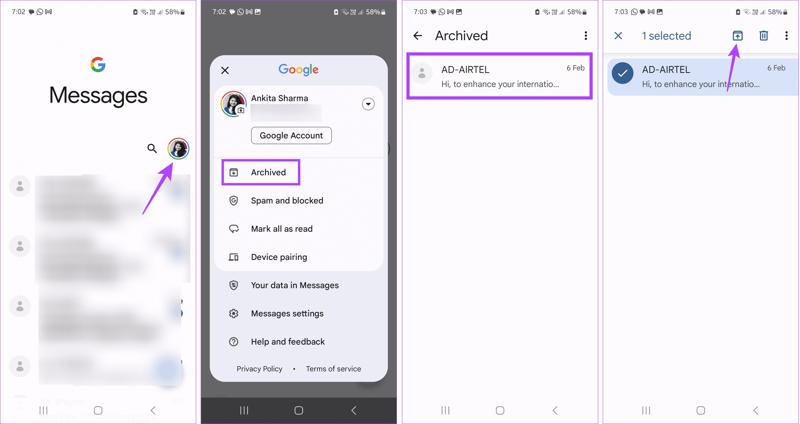
ステップ 1: 実行する Googleメッセージ あなたのAndroid携帯電話上のアプリ。
ステップ 2: プロフィール写真をタップして選択 アーカイブ.
ステップ 3: 取得したい会話またはテキスト メッセージを見つけます。
ステップ 4: 希望の項目を長押しして、 アーカイブしません 画面上部のボタンをクリックします。
ステップ 5: これで、受信トレイ内のメッセージにアクセスできるようになります。
パート3:Google Oneバックアップからアーカイブされたメッセージを復元する
アーカイブされたメッセージが「アーカイブ」フォルダに見つからない場合は、バックアップを試す必要があります。Google Oneからアーカイブされたメッセージを復元するには、 工場出荷時設定へのリセット 携帯電話を使用するか、新しいデバイスを使用してください。
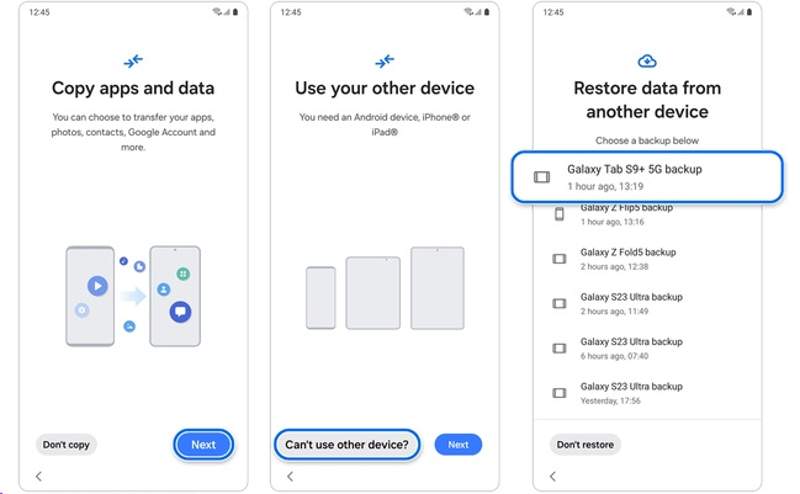
ステップ 1: 工場出荷時の状態にリセットした後、携帯電話の電源を入れます。
ステップ 2: 画面上の指示に従って設定してください。
ステップ 3: をタップ 次へ 上のボタン アプリとデータをコピーする を選択して、後処理画面に進みます。
ステップ 4: メディア掲載 他のデバイスは使用できません.
ステップ 5: Google アカウントとパスワードでサインインします。
ステップ 6: 次に、適切な Googleの携帯電話のバックアップ.
ステップ 7: 復元したいメッセージやその他のデータの種類を必ず選択してください。
ステップ 8: Android でアーカイブされたメッセージの取得を開始するには、「復元」をタップします。
パート4:バックアップなしでアーカイブされたメッセージを取得する
アーカイブ機能を使えばメッセージを管理し、受信トレイを簡単に整理できますが、完全に削除してしまうと復元は困難です。幸いなことに、アーカイブされたメッセージは新しいデータで上書きされるまでメモリ内に残ります。しかし、削除されたアーカイブメッセージを読むには、強力なツールが必要です。例えば、 Apeaksoft Androidのデータ復旧携帯電話のメモリをスキャンし、失われたSMSやMMSを検出できます。
Androidデバイス向けの最高のアーカイブメッセージ復元ツール
- 携帯電話のメモリからメッセージを回復します。
- 失われたメッセージをプレビューして選択的に回復します。
- デバイスを上書きしたり消去したりすることはありません。
- SMS、MMS、マルチメディア添付ファイルに利用できます。
- Samsung、Google、LG など、ほぼすべての Android 携帯ブランドをサポートします。

バックアップなしでAndroidでアーカイブされたメッセージを取得する方法
ステップ 1:
電話をスキャンする
最高のメッセージ復元ソフトウェアをパソコンにインストールしたら、起動してください。Windows 11/10/8/7/XP/Vista、macOS 10.6以降で動作します。次に、USBケーブルでスマートフォンをパソコンに接続します。スマートフォンのUSBデバッグモードをオンにするか、画面の指示に従って有効にしてください。プロンプトが表示されたら、 ファイルを転送する携帯電話が検出されたら、 メッセージ の三脚と メッセージ添付ファイル。 クリック 次へ ボタンを押して続行します。

ステップ 2:
プレビューメッセージ
プロンプトが表示されたら、FoneGoアプリを承認し、データへのアクセスを許可します。スキャン後、携帯電話で失われたアーカイブメッセージをプレビューできます。メッセージが多すぎる場合は、オンに切り替えてください。 削除されたアイテムのみを表示する希望のアイテムが見つからない場合は、 ディープスキャン ディープスキャンを実行します。

ステップ 3:
アーカイブされたメッセージを復元する
準備ができたら、取得したい各メッセージの横にあるボックスにチェックを入れ、 回復する 下部のボタンをクリックしてください。出力フォルダを設定し、アーカイブされたメッセージの復元を確認します。デバイス上の既存のデータに影響はありません。

結論
今、あなたは理解する必要があります Androidでアーカイブされたメッセージを取得する方法 スマートフォンまたはタブレットでメッセージをアーカイブすると、実際には「アーカイブ」フォルダに移動されますが、メモリから削除されるわけではありません。つまり、「アーカイブ」フォルダ内のメッセージは直接検索してアクセスできます。アーカイブしたメッセージを削除した場合は、Google One バックアップから復元できます。 Apeaksoft Androidのデータ復旧 バックアップがない場合でもメッセージを復元できる最適なオプションです。
関連記事
Androidのゴミ箱がどこにあるのかわからないのですが、削除した写真やファイルを復元できますか?この記事では、Androidからゴミ箱を復元する方法を詳しく説明します。
デスクトップ ソフトウェア - Apeaksoft Data Recovery または Android モバイル SD カード回復アプリを使用して、Android の SD カードを回復する方法を調べてみましょう。
ボイスメールは大切な音声メッセージを保存できます。もしボイスメールを紛失してしまった場合は、この記事を参考にAndroidで削除されたボイスメールを復元してください。
ここでは、バックアップ ファイルがない場合でも、スマートフォンで Android SMS を回復するための 6 つの効果的な方法を学ぶことができます。



