


Androidスマートフォンでアーカイブされたメッセージを取得する方法

メッセージをアーカイブするとは、メッセージを削除せずに受信トレイから移動することです。このプロセスにより、受信トレイを整理しながら、将来の参照のために情報を保持することができます。メッセージをアーカイブすると、通常は特定のフォルダに保存されます。削除されるわけではなく、いつでもアクセスできます。チュートリアルでは、アーカイブの方法を説明しています。 アーカイブされたテキストメッセージを取得する Android スマートフォンですぐに。
ページコンテンツ:
パート1:Androidでアーカイブされたテキストメッセージはどこに保存されるのか
前述のとおり、メッセージをアーカイブすることで、特に保存しておきたいが定期的に見る必要のない会話など、受信トレイを整理整頓することができます。しかし、Androidではアーカイブされたメッセージはどこに保存されるのか、アーカイブされたテキストメッセージは復元できるのか、疑問に思ったことはありませんか?
実際、Googleメッセージで会話をアーカイブしても、別のストレージ場所に移動されたり、スマートフォンから削除されたりすることはありません。代わりに、メインの受信トレイから削除され、「アーカイブ済み」セクションに保存されます。つまり、アーカイブされたメッセージはスマートフォンの内部メモリに保存されたままです。メッセージアプリでいつでもアクセスでき、いつでも閲覧可能です。どのメッセージや会話でも「アーカイブ済み」フォルダにアーカイブできます。アーカイブされた会話で返信を受け取ると、メッセージ受信トレイに再び表示されます。
パート2:Androidでアーカイブされたメッセージを取得する方法
受信トレイフォルダにメッセージが見つからない場合、メッセージがアーカイブされている可能性があります。アーカイブされたテキストメッセージを取得するにはどうすればよいでしょうか?アクセス方法はAndroid OSのバージョンによって異なる場合があるため、ここではGoogleメッセージを例に、Androidデバイスでアーカイブされたメッセージをすばやく復元する方法をご紹介します。
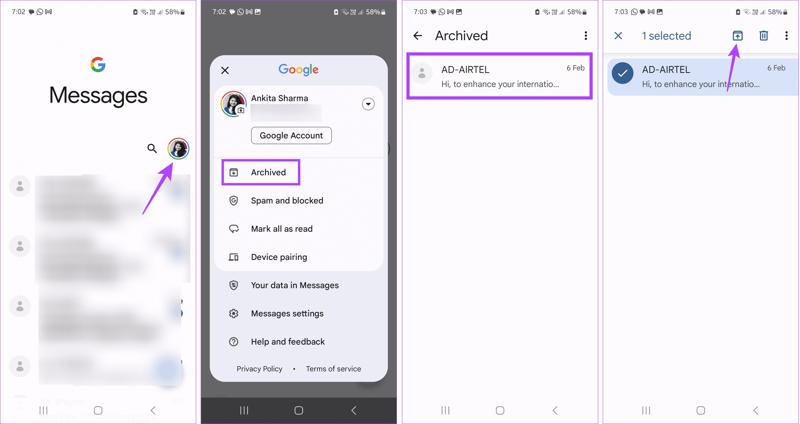
ステップ 1: 実行する Googleメッセージ あなたのAndroid携帯電話上のアプリ。
ステップ 2: プロフィール写真をタップして選択 アーカイブ.
ステップ 3: 取得したい会話またはテキスト メッセージを見つけます。
ステップ 4: 希望の項目を長押しして、 アーカイブしません 画面上部のボタンをクリックします。
ステップ 5: これで、受信トレイ内のメッセージにアクセスできるようになります。
Androidスマートフォンでアーカイブ機能が見つからない場合は、検索機能を使ってアーカイブされたテキストメッセージを探すこともできます。この方法は、送信者の名前、電話番号、または会話内容の特定のキーワードを覚えている場合に有効です。
ステップ 1: Androidスマートフォンでメッセージアプリを開きます。
ステップ 2: 上部の検索バーをクリックして、関連情報を入力してください。
ステップ 3: 検索結果を確認して、必要なアーカイブされた会話があるかどうかを確認してください。受信トレイに戻すには、まず会話のアーカイブを解除する必要があります。
パート3:Androidでアーカイブされたメッセージの復元方法
アーカイブ済みフォルダからアーカイブ済みメッセージが見つからない場合は、アーカイブされるのではなく削除または紛失した可能性があります。この場合、Google OneバックアップなどのAndroidバックアップからメッセージを復元してみてください。ただし、この方法では、 工場出荷時設定へのリセット お使いのスマートフォン。事前に完全なバックアップを取っておくようにしてください。
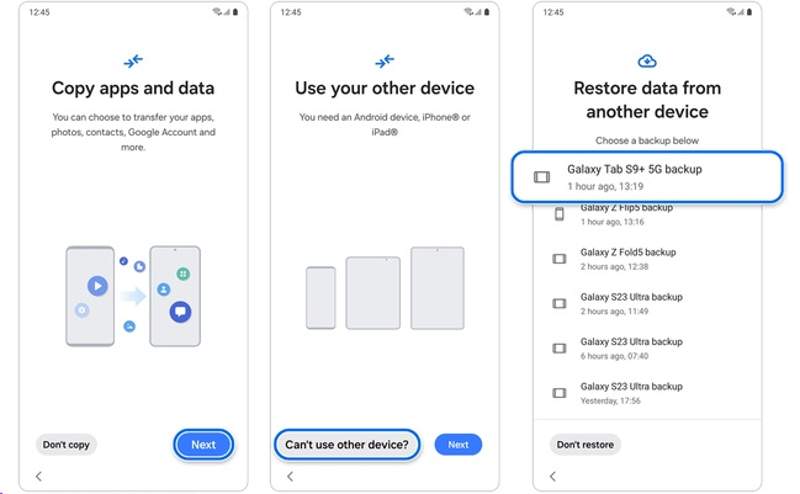
ステップ 1: 工場出荷時の状態にリセットした後、携帯電話の電源を入れます。
ステップ 2: 画面上の指示に従って設定してください。
ステップ 3: をタップ 次へ 上のボタン アプリとデータをコピーする を選択して、後処理画面に進みます。
ステップ 4: メディア掲載 他のデバイスは使用できません.
ステップ 5: Google アカウントとパスワードでサインインします。
ステップ 6: 次に、適切な Googleの携帯電話のバックアップ.
ステップ 7: 復元したいメッセージやその他のデータの種類を必ず選択してください。
ステップ 8: Android でアーカイブされたメッセージの取得を開始するには、「復元」をタップします。
ボーナス:バックアップなしでアーカイブされた紛失メッセージを復元する
アーカイブフォルダにメッセージが見つからず、バックアップもない場合は、復元はより複雑になります。しかし、ご安心ください。削除されたアーカイブメッセージはAndroidデバイス上に残っており、新しいデータで上書きされない限り、専門的なAndroidデータ復元ツールを使って復元することができます。

100万人以上がダウンロードしました 1,000,000 users
- バックアップなしでアーカイブされたメッセージを復元します。
- 携帯電話のメモリからメッセージを回復します。
- 失われたメッセージをプレビューして選択的に回復します。
- デバイスを上書きしたり消去したりすることはありません。
- SMS、MMS、マルチメディア添付ファイルに利用できます。
- Samsung、Google、LG など、ほぼすべての Android 携帯ブランドをサポートします。

バックアップなしでAndroidでアーカイブされたメッセージを取得する方法
ステップ 1:
電話をスキャンする
最高のメッセージ復元ソフトウェアをパソコンにインストールしたら、起動してください。Windows 11/10/8/7/XP/Vista、macOS 10.6以降で動作します。次に、USBケーブルでスマートフォンをパソコンに接続します。スマートフォンのUSBデバッグモードをオンにするか、画面の指示に従って有効にしてください。プロンプトが表示されたら、 ファイルを転送する携帯電話が検出されたら、 メッセージ (NAIST) と メッセージ添付ファイル。 クリック 次へ ボタンを押して続行します。

ステップ 2:
プレビューメッセージ
プロンプトが表示されたら、FoneGoアプリを承認し、データへのアクセスを許可します。スキャン後、携帯電話で失われたアーカイブメッセージをプレビューできます。メッセージが多すぎる場合は、オンに切り替えてください。 削除されたアイテムのみを表示する希望のアイテムが見つからない場合は、 ディープスキャン ディープスキャンを実行します。

ステップ 3:
アーカイブされたメッセージを復元する
準備ができたら、取得したい各メッセージの横にあるボックスにチェックを入れ、 回復する 下部のボタンをクリックしてください。出力フォルダを設定し、アーカイブされたメッセージの復元を確認します。デバイス上の既存のデータに影響はありません。

結論
今、あなたは理解する必要があります Androidでアーカイブされたメッセージを取得する方法 スマートフォンまたはタブレットでメッセージをアーカイブすると、実際には「アーカイブ」フォルダに移動されますが、メモリから削除されるわけではありません。つまり、「アーカイブ」フォルダ内のメッセージは直接検索してアクセスできます。アーカイブしたメッセージを削除した場合は、Google One バックアップから復元できます。 Apeaksoft Androidのデータ復旧 バックアップがない場合でもメッセージを復元できる最適なオプションです。

関連記事




